


Art de la présentation
Prompteurs pour présentateurs : rythme, vitre et qui fait défiler
Prompteur pour présentateurs : préparez le script, réglez la vitesse de lecture, choisissez une vitre ou un moniteur, et décidez qui fait défiler le texte.
Il existe une forme particulière de lente agonie en présentation : l'intervenant qui dit techniquement les bonnes choses, mais ne regarde jamais vraiment le public parce que ses yeux restent rivés à un écran d'ordinateur rempli de notes. Le contenu est bon. Le lien, lui, a disparu.
Les notes du présentateur ne sont pas le problème, elles sont réellement utiles. Le problème, c'est l'endroit où vous les placez et la fréquence à laquelle vous devez détourner le regard pour les lire. Voici comment bien utiliser vos notes, pour qu'elles soutiennent votre prestation au lieu de la saboter en silence.
Le public lit le langage corporel avant d'assimiler les mots. Un présentateur qui rompt sans cesse le contact visuel pour consulter un écran paraît nerveux, mal préparé ou désengagé, même lorsque le contenu est excellent. Cela casse aussi votre propre rythme : chaque regard vers le bas est une petite remise à zéro, et ces remises à zéro s'accumulent sur une intervention de quarante minutes.
La solution n'est pas d'apprendre toute votre présentation par cœur : c'est irréaliste et fragile face au trac. La solution consiste à changer l'endroit où se trouvent vos notes et la quantité de texte que vous devez lire.
La plupart des notes échouent parce qu'elles sont rédigées comme un script plutôt que comme un repère. Un script exige toute votre attention pour être lu avec fluidité. Un repère ne demande qu'un coup d'œil d'une demi-seconde.
Le mode Présentateur intégré à PowerPoint, Keynote et Google Slides affiche vos notes sur un écran séparé que vous seul voyez, et c'est la base que tout présentateur devrait utiliser. Mais le mode Présentateur suppose quand même que vous restez près d'un ordinateur portable, ce qui ramène le problème initial si vous aimez vous déplacer.
| Emplacement des notes | Préserve le contact visuel | Permet de se déplacer | Mise en place |
|---|---|---|---|
| Fiches imprimées | Bon, coups d'œil brefs | Oui | Facile, mais faciles à perdre ou à faire tomber |
| Mode Présentateur sur ordinateur portable | Médiocre, tête baissée à chaque coup d'œil | Non | Facile, intégré à la plupart des logiciels |
| Moniteur de retour | Bon | Limité à son orientation | Moyenne, nécessite un écran et du câblage |
| Notes sur votre téléphone | Bon, coups d'œil discrets | Oui | Facile, une fois configuré |
Un téléphone en main ou en poche vous permet de jeter un œil comme vous consulteriez un SMS : rapidement, discrètement, presque imperceptiblement, et il vous suit si vous quittez le pupitre. Nous avons détaillé cette liberté de mouvement dans pourquoi quitter le pupitre fait de vous un meilleur orateur.
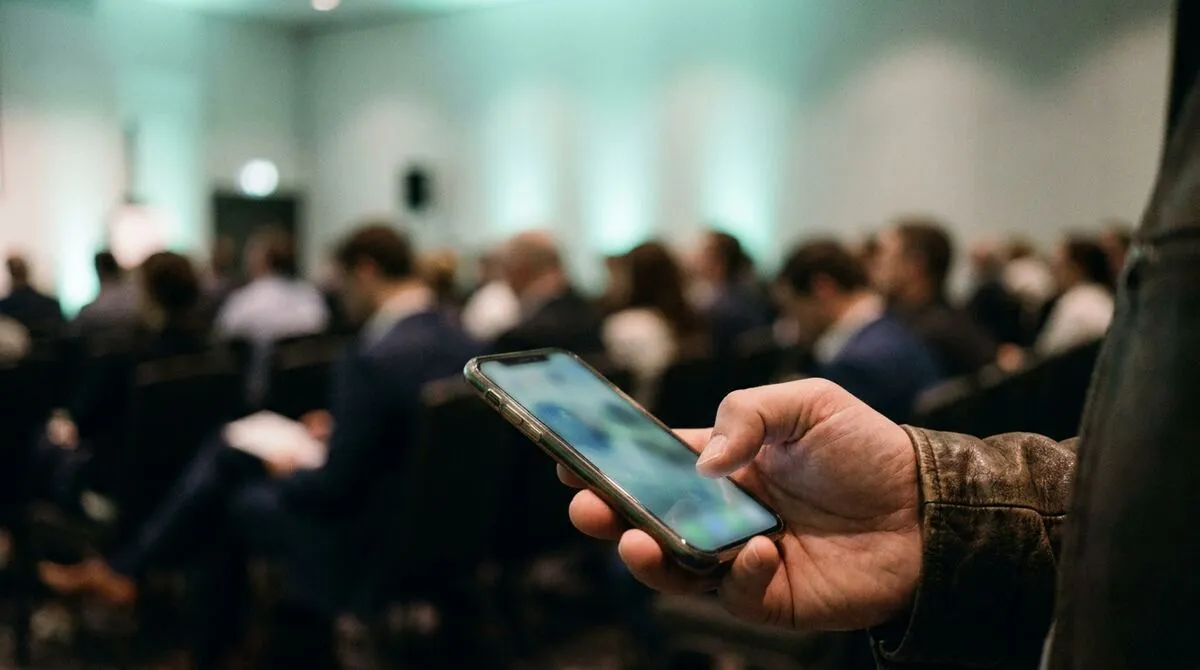
L'habitude physique du coup d'œil compte autant que ce que vous écrivez. Répétez ce geste précis : un bref regard vers le bas, un temps de silence pendant que vous assimilez l'information, puis retour vers la salle. Un silence pendant la lecture déstabilise beaucoup moins le public qu'un long regard ininterrompu vers le bas : il le perçoit comme une pause plutôt que comme un trébuchement.
Si vous présentez avec un coprésentateur ou que vous vous partagez les sections d'une intervention, convenez à l'avance de qui consulte ses notes et quand, pour que le public ne voie jamais deux personnes regarder vers le bas en même temps. Notre guide sur la coprésentation sans chaos aborde les passages de relais plus en détail.
Intégrez le coup d'œil à votre véritable répétition, pas seulement au déroulé du contenu. Répétez une fois l'intervention en observant uniquement vos propres habitudes : à quelle fréquence vous baissez les yeux, combien de temps, et si votre voix faiblit pendant que vous lisez. Une check-list d'avant-présentation qui inclut une vraie répétition repère ce problème de la même façon qu'elle repère une pile de télécommande de présentation à plat.
Les notes et le rythme sont plus liés que la plupart des présentateurs ne le pensent. Si vous surveillez un compte à rebours en plus de vos repères, vous voulez voir les deux d'un seul regard plutôt que de subir deux interruptions distinctes. Notre guide sur les minuteurs de scène et comptes à rebours explique comment garder le rythme visible sans en faire une distraction, ce qui compte tout autant pour un débit lent et posé que pour des présentations accessibles, où un rythme régulier aide réellement votre public à suivre.
Pour les interventions à fort enjeu comme un pitch deck ou une session de formation en entreprise, les notes comptent encore davantage, car perdre le fil coûte plus cher. Si vous utilisez aussi un minuteur en direct pour garder le rythme, le minuteur et vos notes doivent se lire d'un seul et même coup d'œil, et non en deux interruptions distinctes : c'est l'une des raisons pour lesquelles il vaut la peine de configurer, avant de monter sur scène, un seul appareil qui affiche les deux.
Le mode Présentateur de Cliqer fonctionne sur le téléphone ou la tablette que vous utilisez déjà comme télécommande de présentation : vos notes vous suivent au lieu de rester bloquées sur un ordinateur portable.
Ouvrez le lien de votre salle sur votre téléphone, le même que celui qui vous sert à faire défiler les diapositives, en suivant le guide d'utilisation de base.
Activez les notes du présentateur dans les commandes du présentateur pour que les notes de la diapositive en cours s'affichent à côté des boutons Suivant et Précédent.
Gardez le téléphone à hauteur de la taille et jetez un bref coup d'œil entre deux points plutôt que de le tenir devant votre visage.
Activez le compte à rebours dans la même vue si vous voulez le rythme et vos repères d'un seul coup d'œil : consultez le guide du minuteur pour la configuration.
Si vous concevez la salle pour une intervention formelle, le Room Designer vous permet d'organiser les notes, le minuteur et les commandes selon la disposition qui correspond à votre façon de tenir votre téléphone.
Comme les notes se trouvent sur l'appareil que vous avez déjà en main, vous n'avez jamais besoin de retourner vers un ordinateur portable ou un pupitre pour les consulter, et c'est déjà l'essentiel de la bataille.

Quand les diapositives se figent en pleine présentation
Ce qu'il faut vérifier en premier, et comment reprendre la main, quand la présentation ne répond plus devant le public.
La formation en entreprise en mouvement
Des outils qui permettent au formateur d'arpenter la salle au lieu de rester cloué à un ordinateur portable.
Visez trois à cinq mots par repère : assez pour réveiller la mémoire, pas assez pour exiger une vraie lecture. Si une note demande une phrase complète, le point a probablement besoin de plus de répétition, pas de plus de texte.
C'est une bonne base si vous restez près du pupitre, mais il vous attache à un seul endroit et encourage des coups d'œil vers le bas plus longs et plus visibles qu'un téléphone en main.
Faites une pause. Une pause silencieuse de deux secondes paraît assurée aux yeux du public et vous laisse le temps de consulter vos notes sans sembler déstabilisé. C'est en vous précipitant pour combler le silence que le trou devient visible.
Oui : si vous êtes tous deux connectés à la même salle en tant que présentateurs, chacun voit sa propre copie des notes de la diapositive en cours, et les passages de relais ne nécessitent donc pas de se passer un appareil.
Vous voulez vos notes, votre minuteur et votre télécommande de présentation réunis dans votre main ? Téléchargez Cliqer gratuitement et essayez le mode Présentateur lors de votre prochaine intervention, ou découvrez nos tarifs pour les équipes qui organisent des événements réguliers.
Organiser des événements hybrides avec des intervenants à distance : le guide complet
Organisez des événements hybrides avec des intervenants à distance : contrôle des diapositives, audio et plans de secours pour que les intervenants sur place comme à distance fassent mouche.
Formation en entreprise : des outils qui laissent les formateurs libres de bouger
Des outils de formation pour les formateurs qui se déplacent dans la salle, animent des sous-groupes et font défiler leurs diapositives sans être rivés à un ordinateur portable.
À lire aussi


Des guides pratiques pour les présentateurs, les équipes AV et les équipes événementielles, plus les versions de Cliqer qui comptent. Pas de spam, un clic pour se désabonner.