
Iniciar sesión

La lista de comprobación previa a la presentación que de verdad usan los profesionales del audiovisual

La lista que siguen los profesionales del audiovisual en los 15 minutos antes de abrir puertas: el equipo, la mesa técnica, la red y un ensayo completo.

Cliqer Team

27 de agosto de 2026 · 8 min de lectura

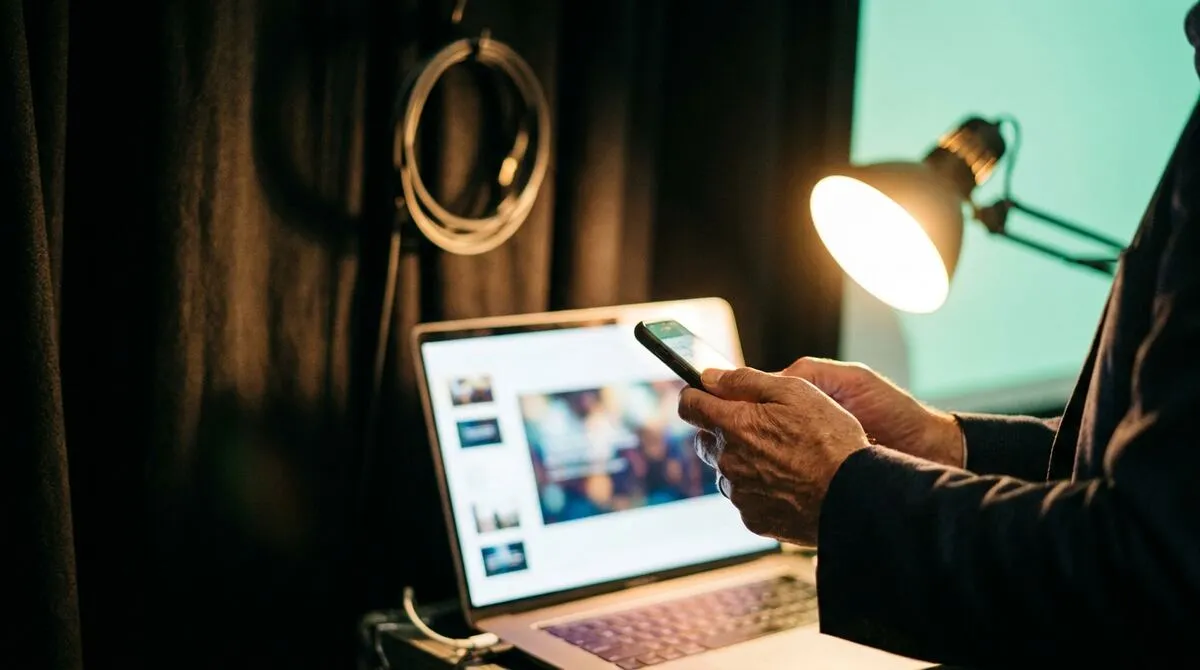
AV technician checking cables and a laptop at a tech table before a conference talk

Todo profesional del audiovisual tiene una historia sobre el evento que estuvo a punto de torcerse: el control remoto para presentaciones que no se emparejaba, el portátil que no encontraba el proyector, el presentador que llegó cuatro minutos antes de abrir puertas. Una buena lista de comprobación para presentaciones no es papeleo: es la diferencia entre una sala tranquila y un caos delante del público.

Esta es la lista que vemos usar de verdad a los equipos técnicos, reducida a lo que realmente detecta problemas y ordenada para encontrarlos lo antes posible. Guárdala en el móvil, pégala en la mesa técnica o intégrala en tu archivo del evento. En cualquier caso, repásala siempre, incluso para la charla que has dado cien veces.

Puntos clave
  • Prueba toda la cadena en directo en los últimos 15 minutos, no solo cada elemento por separado.
  • La mesa técnica (controles remotos, temporizadores, luces de aviso) es donde empiezan la mayoría de los fallos de última hora.
  • Prueba la wifi del recinto desde donde se colocan realmente los presentadores, no desde la mesa técnica.

Por qué una lista previa al evento importa más que el talento

Los técnicos con experiencia no se saltan comprobaciones por pereza, se las saltan porque dos horas antes la sala siempre parece estar bien. Entonces se reinicia un punto de acceso wifi, el portátil de un presentador se actualiza solo en mitad de la conexión o alguien desenchufa el cable «de repuesto» que no era de repuesto. Nada de eso es un problema de habilidad, es un problema de proceso, y una lista de comprobación es el proceso.

El objetivo no es detectarlo todo una vez, sino detectar los mismos pocos puntos de fallo todas y cada una de las veces, porque son los que realmente hacen daño: alimentación, señal, control y personas.

La sala y el equipo

Empieza por la capa física antes de que intervenga nada digital.

  • Confirma que llega corriente a cada pantalla, proyector, mesa de mezclas y portátil, incluido el de repuesto.
  • Revisa cada tirada de cable por ambos extremos, no solo donde se conecta al equipo.
  • Prueba las pantallas de sala y los monitores de confianza a máximo brillo con la iluminación real de la sala.
  • Recorre la sala desde la última fila para comprobar la visibilidad y la legibilidad de las pantallas.
  • Etiqueta todo lo que un presentador nervioso podría desenchufar por accidente.

Si usas monitores de confianza o una cadena completa de control del espectáculo, este es también el momento de confirmar que el enrutamiento de fuentes coincide con la escaleta, no con el ensayo de la semana pasada.

La mesa técnica: controles remotos, temporizadores y luces de aviso

La mesa técnica es donde se producen realmente la mayoría de los fallos de última hora, porque es donde coinciden más dispositivos con menos tiempo.

ElementoQué comprobarPor qué importa
Control remoto para presentacionesSe empareja y avanza una diapositiva de pruebaLa llamada de «no funciona» más habitual
Control remoto de reservaCargado, emparejado y a manoLas pilas se agotan en mitad del evento, no antes
Temporizador del ponenteAjustado a la duración correcta de la sesiónUna duración errónea desperdicia las fases de aviso
Luces de avisoCableadas y respondiendo a las señales de pruebaFallo silencioso si no se prueban
Stream Deck o superficie de controlPerfiles cargados para este eventoUn perfil equivocado es peor que ningún perfil

Si tu equipo incluye un DSAN Limitimer o PerfectCue, conéctalo y lanza una señal real antes de que se llene la sala, no después. Y si los ponentes controlan sus propias diapositivas, una configuración de Stream Deck o Companion solo es tan fiable como el perfil que probaste esta mañana.

Comprobaciones de red y conectividad

Se pierden más eventos por la red que por cualquier equipo. Antes de abrir puertas:

  1. Prueba la wifi del recinto desde donde se colocarán realmente los presentadores, no desde la mesa técnica.
  2. Comprueba si la red del recinto está detrás de un cortafuegos corporativo restrictivo y prueba el acceso saliente en consecuencia.
  3. Confirma que los dispositivos de los presentadores que se conecten desde un portátil o un móvil pueden alcanzar el enlace de control a través de la conexión del recinto.
  4. Ten preparado un punto de acceso móvil como alternativa, probado, no solo metido en la maleta.
Si trabajas en un recinto corporativo con una red bloqueada, prueba la conectividad antes de que llegue el público. Cuando unos cientos de móviles se conecten a la wifi de invitados, no podrás saber con claridad si tu enlace de control funciona de verdad.

Los recintos con redes bloqueadas y los centros de negocios de hoteles son tan habituales que hemos escrito una guía completa sobre herramientas de presentación tras cortafuegos corporativos, y una explicación sencilla de qué hace realmente un servidor TURN cuando se bloquean las conexiones directas.

Comprobación del software y las diapositivas

No des por hecho que la presentación que funcionó en el ensayo es la que está cargada ahora.

  • Abre el archivo final, no una copia en caché, y recorre cada diapositiva una vez.
  • Confirma que las notas del orador están en la versión que se va a presentar.
  • Comprueba que el vídeo y el audio incrustados se reproducen en este equipo, con esta versión del software.
  • Si el presentador usa PowerPoint, Keynote o Google Slides, confirma cuál y después confirma que tu software de control lo admite.

Nuestras guías de casos de uso detallan los pasos exactos de configuración para PowerPoint, Keynote y Google Slides, y merece la pena echarles un vistazo incluso si ya lo has hecho cien veces.

El ensayo de 15 minutos

Quince minutos antes de abrir puertas, prueba toda la cadena una vez, en directo: del control remoto a la diapositiva, de la diapositiva a la pantalla, del temporizador al monitor de confianza, del micrófono a la PA. No compruebes los componentes por separado: comprueba el recorrido que sigue realmente la señal.

Si hay varios presentadores o un relevo entre ponentes, ensaya ese relevo en concreto. Es el momento en que los eventos se tambalean a la vista de todos, y se evita por completo con una sola prueba.

Cómo seguir esta lista con Cliqer

Si Cliqer forma parte de tu equipo, incluye estos pasos en la misma revisión previa:

Abre la aplicación anfitriona de Cliqer

Abre la aplicación anfitriona de Cliqer en el equipo que controla las diapositivas y confirma que el control del presentador está activado, siguiendo la guía de uso básico.

Comparte el enlace de la sala o el código QR

Comparte el enlace de la sala o el código QR con el móvil del presentador y pídele que pruebe siguiente y anterior antes de que se llene la sala, sin necesidad de instalar ninguna aplicación por su parte.

Ajusta el temporizador del ponente

Ajusta el temporizador del ponente a la duración correcta de la sesión en Ajustes y abre la ventana del temporizador a pantalla completa en un monitor de confianza orientado al escenario.

Si usas un equipo anfitrión de reserva

Si usas un equipo anfitrión de reserva, únelo al mismo código de sala para que la conmutación por error esté activa antes de que empiece la charla, no improvisada durante ella, con la configuración multianfitrión.

Haz una comprobación rápida de la red

Haz una comprobación rápida de la red en cliqer.io/turn desde la conexión del recinto si sospechas que hay un cortafuegos restrictivo.

Esa revisión de cinco minutos detecta la mayoría de los fallos que esta lista pretende evitar, y lleva menos tiempo que pelearte con un control remoto muerto en el escenario.

Temporizadores de escenario que mantienen la sala en hora

Cómo una cuenta atrás visible mantiene a raya una agenda apretada sin que un regidor haga señas desde los laterales.

Cuando las diapositivas se congelan en pleno evento

Qué comprobar primero y cómo recuperarte cuando la presentación deja de responder delante del público.

Configura un anfitrión de reserva

Une un segundo equipo a la misma sala para que la conmutación por error esté probada antes de la charla, no improvisada durante ella.

Presentar en una red bloqueada

Qué bloquean los cortafuegos corporativos y de los recintos, y cómo probar los enlaces de control antes de que se llene la sala.

Preguntas frecuentes

presentation checklistpre-show prepAVlive events

Escrito por Cliqer Team

Creamos Cliqer, el control remoto por Internet que se usa en escenarios, aulas y salas de reuniones de todo el mundo.

Dirige tu próximo show con Cliqer

Cualquier presentación, cualquier teléfono, en cualquier lugar. La app de escritorio aloja la sala, los presentadores solo abren un enlace.

Sigue leyendo

Más habilidades de presentación para tu próximo show

A studio camera with a glass teleprompter behind an operator laptop running the Cliqer Studio teleprompter
Habilidades de presentación

Teleprompters para presentadores: ritmo, cristal y quién controla el desplazamiento

Teleprompter para presentadores: prepara el guion, ajusta el ritmo de lectura, elige cristal o monitor y decide quién controla el desplazamiento.
Presenter on stage with high-contrast slides and live captions visible on a screen behind them
Habilidades de presentación

Presentaciones accesibles: contraste, subtítulos y ritmo

Haz tus presentaciones más accesibles con mejor contraste de color, subtítulos en directo, un ritmo constante y una configuración de sala que ayude.
Founder delivering a pitch deck to investors seated around a boardroom table
Habilidades de presentación

Presentar un pitch deck: control, ritmo y recuperación

Presenta tu pitch deck con seguridad: controla tus diapositivas, marca tu ritmo y recupérate con calma cuando algo sale mal.
Newsletter

Recibe la próxima guía antes de tu próximo show

Guías prácticas para presentadores, equipos de AV y equipos de eventos, más las versiones de Cliqer que importan. Sin spam, te das de baja con un clic.