


Cliqer Remote para Android y Wear OS: la app nativa para presentadores
Cliqer Remote para Android es un control remoto para presentaciones nativo y gratuito, con diseño de cristal, control del anfitrión y un control remoto en el reloj Wear OS.
No necesitas llevar un receptor USB en la mochila para usar el móvil como control remoto para presentaciones. Tu móvil ya tiene todo lo necesario: un navegador, una conexión de red y una pantalla que estás acostumbrado a sostener. Lo único que falta es un software que convierta los toques en esa pantalla en órdenes de «diapositiva siguiente» en el ordenador que ejecuta tu presentación, y eso es exactamente lo que hace Cliqer.
Esta guía explica cómo configurarlo, qué se siente en el escenario y cuándo un móvil supera de verdad a un mando físico.
Los controles remotos físicos son pequeños, fáciles de perder y dependen del receptor USB que venía en la caja. Si pierdes el receptor, el control remoto no sirve para nada. Un control remoto en el móvil se salta todo eso:
Nada que comprar ni llevar
El dispositivo que ya llevas encima se convierte en el mando.
Sin complicaciones de emparejamiento
Abres un enlace o escaneas un código QR y ya estás conectado.
Funciona desde cualquier punto de la sala, o desde otro edificio
Como el control funciona a través de Internet y no por Bluetooth o RF, no dependes de un alcance de radio de 10 metros.
Sin pilas que se agoten en plena charla
La batería de tu móvil es la única implicada, y ya estás pendiente de ella.
Un control remoto en el móvil necesita dos elementos que se comuniquen entre sí: una app en el ordenador que ejecuta tus diapositivas y una página de control ligera en el navegador del móvil. Cuando tocas «siguiente», ese toque viaja por una conexión entre pares directamente al ordenador anfitrión, que reenvía la orden a tu software de presentaciones.
Cliqer ejecuta la parte anfitriona como una pequeña app de escritorio para Mac y Windows. Es la app de escritorio la que mantiene la sala y controla las diapositivas, ya que una pestaña del navegador por sí sola no puede alojar una presentación, solo unirse a ella como presentador. Esa diferencia importa: tu portátil o tu ordenador de sobremesa dirige el espectáculo, y tu móvil (o el de un compañero, o una tablet) simplemente le envía órdenes.
Instala Cliqer en el ordenador que ejecutará tus diapositivas. Descárgalo desde la página de descargas; puedes probarlo gratis con un dispositivo.
Abre la app y activa el control del presentador. Cliqer genera un enlace a la sala y un código QR.
Abre el enlace en tu móvil escaneando el código QR o escribiendo la URL corta en cualquier navegador móvil. Sin instalar apps y sin necesidad de cuenta en el lado del presentador.
Prueba los botones antes de empezar en directo. La app anfitriona resalta cada pulsación para que confirmes que la conexión es sólida.
Inicia la presentación en PowerPoint, Keynote, Google Slides o lo que uses, y presenta con normalidad mientras tu móvil controla las diapositivas.
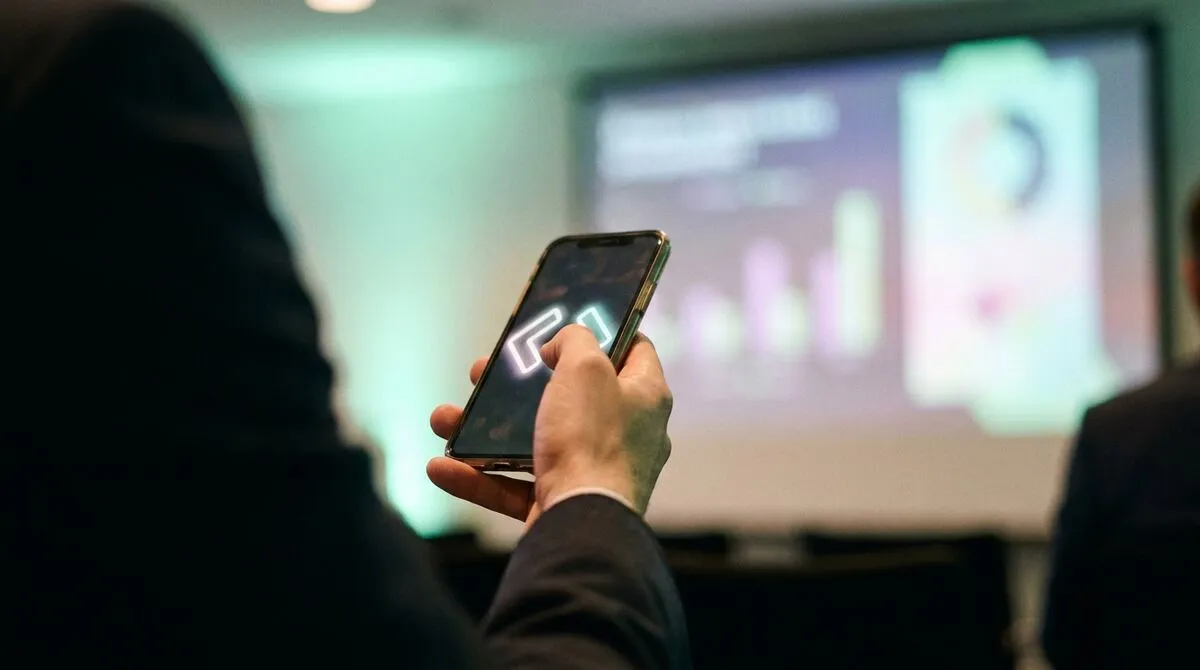
Además de pasar a la diapositiva siguiente y anterior, un control remoto en el móvil pensado para presentar suele ofrecerte más que un simple receptor USB:
| Función | Control remoto físico | Control remoto en el móvil (Cliqer) |
|---|---|---|
| Diapositiva siguiente / anterior | Sí | Sí |
| Alcance | Normalmente de 15 a 20 metros | Cualquier lugar con Internet |
| Puntero láser | A veces, físico | Sí, en pantalla |
| Notas del orador en el dispositivo | No | Sí |
| Compartir pantalla con el presentador | No | Sí |
| Funciona con software distinto de PowerPoint | Rara vez | PowerPoint, Keynote, Google Slides, Prezi, LibreOffice Impress y más |
Si presentas dentro de Zoom, Microsoft Teams, Google Meet o una plataforma similar, tu móvil sigue controlando el software de presentaciones mientras compartes pantalla como siempre. No hay que instalar ningún plugin en la propia app de reuniones: Cliqer simplemente controla PowerPoint o Keynote en segundo plano y tu público ve el cambio de diapositiva a través de tu pantalla compartida habitual. Explicamos la configuración específica para reuniones en cómo usar un control remoto para presentaciones en Zoom y Microsoft Teams.
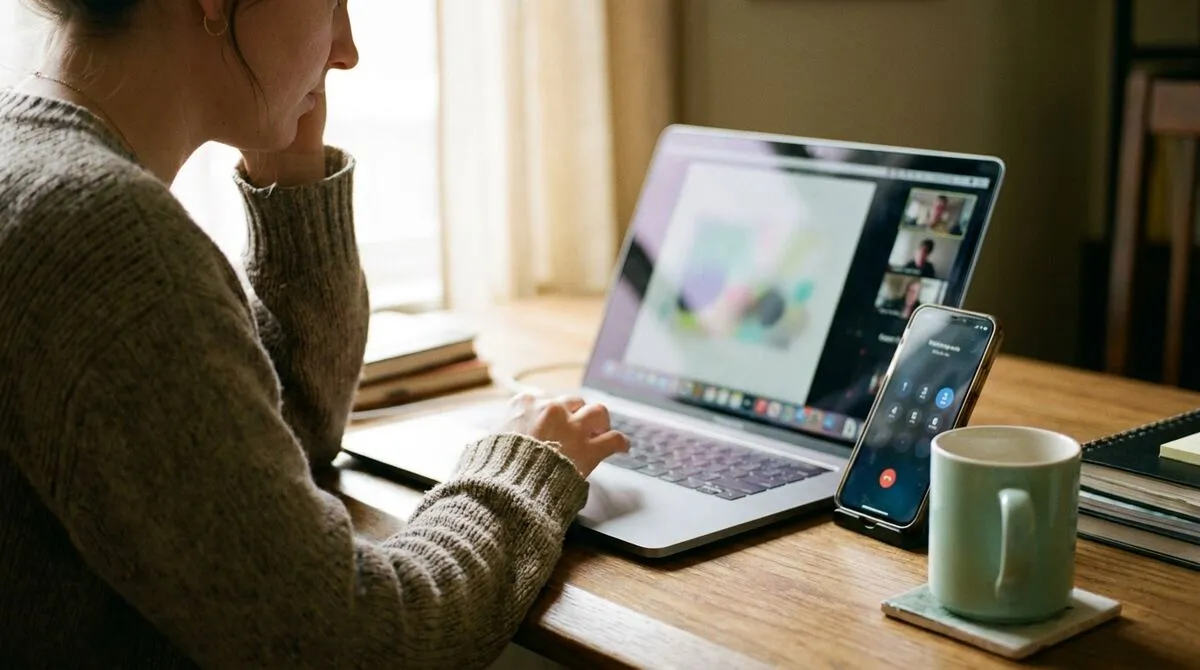
Esa misma configuración funciona tanto si estás solo en un escritorio dando un webinar como si estás de pie en un atril ante una sala llena. Al móvil le da igual: envía las mismas órdenes de siguiente y anterior en ambos casos, y en parte por eso responde tan bien en formas de presentar tan distintas.
Un control remoto en el móvil es la opción evidente para presentadores en solitario, profesionales en remoto que saltan de una videollamada a otra y cualquiera que viaje ligero. Si diriges un escenario más grande con monitores de confianza, varios presentadores o una mesa técnica, merece la pena leer en qué se diferencia una configuración completa de control remoto por Internet de una solo con el móvil, y cómo se compara con los mandos físicos y otras opciones remotas.
En recintos grandes en concreto, el control desde el móvil también evita un problema que muchos equipos audiovisuales conocen bien: los controles remotos USB que pierden alcance en salas grandes. Como tu móvil se comunica con el anfitrión a través de Internet y no mediante una señal de radio de corto alcance, caminar hasta el fondo de un salón de baile no te hace perder la conexión.
Qué es un control remoto por Internet
Una visión más completa de cómo funciona el control remoto de diapositivas a través de Internet y cuándo supera al hardware de corto alcance.
Comparativa de controles remotos para presentaciones
Controles remotos físicos, en el móvil y por Internet, comparados para 2026.
No. La parte del presentador funciona íntegramente en el navegador del móvil. Solo el ordenador que ejecuta las diapositivas necesita tener instalada la app de escritorio de Cliqer.
Sí. La app de escritorio funciona tanto en macOS como en Windows y es compatible con PowerPoint, Keynote, Google Slides, Prezi y LibreOffice Impress, así que el mismo flujo de trabajo con el móvil sirve en todas las plataformas.
Sí. El plan Free te permite probar la pantalla compartida, el temporizador, el puntero láser y más con una sala y un dispositivo conectado, con marca de agua incluida, para que pruebes todo el flujo antes de comprometerte.
Cliqer vuelve a conectar tu móvil automáticamente en cuanto regresa la señal y retoma la misma sesión en lugar de cerrar la sala por completo.
Descarga Cliqer gratis, instálalo en el ordenador que ejecuta tus diapositivas y tendrás tu móvil funcionando como control remoto en menos de cinco minutos. Descárgalo desde la página de descargas o compara los planes en la página de precios si ya sabes que quieres puntero láser, temporizador y pantalla compartida para un evento más grande.
Sigue leyendo


Guías prácticas para presentadores, equipos de AV y equipos de eventos, más las versiones de Cliqer que importan. Sin spam, te das de baja con un clic.