Room Designer
Το Room Designer σάς επιτρέπει να προετοιμάσετε την προβολή που βλέπουν όσοι ανοίγουν τον σύνδεσμο του δωματίου σας. Τακτοποιήστε το βίντεο, τα κουμπιά πλοήγησης, τις σημειώσεις και το χρονόμετρο και, στη συνέχεια, εφαρμόστε τα χρώματα και το λογότυπο του οργανισμού σας.
Ανοίξτε το Πίνακας ελέγχου > Room Designer. Χρησιμοποιήστε την καρτέλα Διάταξη για την προβολή των συμμετεχόντων και την καρτέλα Επωνυμία για την εμφάνιση του οικοδεσπότη και των συμμετεχόντων.
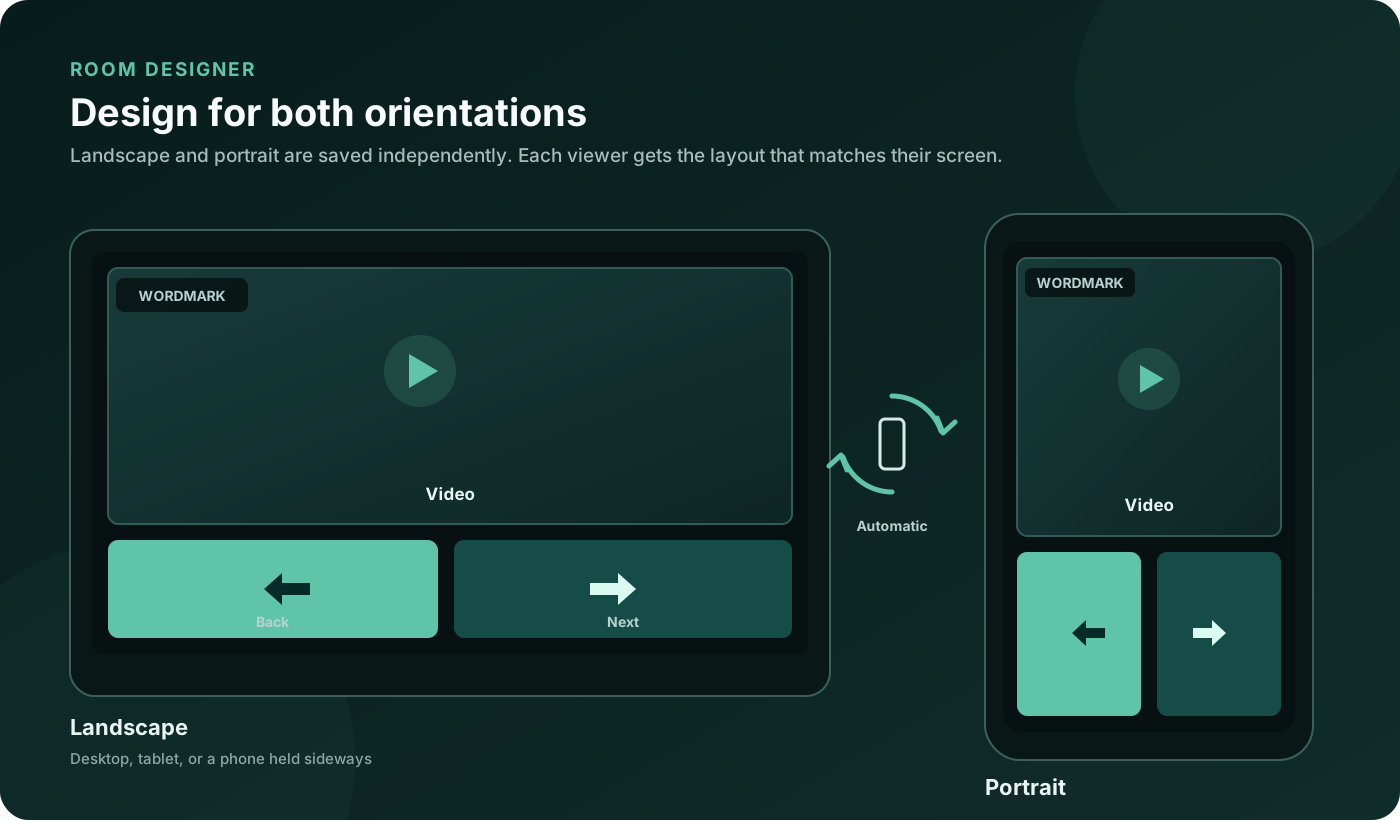
Η οριζόντια και η κατακόρυφη διάταξη είναι ξεχωριστά σχέδια. Το δωμάτιο επιλέγει αυτό που αντιστοιχεί στον προσανατολισμό της οθόνης κάθε συμμετέχοντα.
Γρήγορη εκκίνηση: βίντεο, κουμπιά στο κάτω μέρος, χωρίς σημειώσεις ή ήχο
- Ανοίξτε την καρτέλα Διάταξη και επιλέξτε Οριζόντια.
- Επιλέξτε την προρρύθμιση Παρουσίαση. Ενεργοποιεί την προσαρμοσμένη διάταξη, τοποθετεί το βίντεο πάνω από τα κουμπιά και αποκρύπτει τις σημειώσεις διαφάνειας.
- Στην ενότητα Προεπιλογές συμμετεχόντων, βεβαιωθείτε ότι η επιλογή Άνοιγμα σημειώσεων ομιλητή κατά την είσοδο είναι απενεργοποιημένη και ενεργοποιήστε την επιλογή Έναρξη με σίγαση κοινόχρηστου ήχου.
- Επιλέξτε Κατακόρυφη και εφαρμόστε την ίδια προρρύθμιση. Προσαρμόστε τις αναλογίες για τηλέφωνο σε όρθια θέση.
- Στην εφαρμογή οικοδεσπότη, χρησιμοποιήστε την Καθολική κοινή χρήση οθόνης για να επιλέξετε την οθόνη, την πηγή NDI ή το Studio Program που θέλετε να μοιραστείτε.
- Περιμένετε να εμφανιστεί η ένδειξη Αποθηκεύτηκε και, στη συνέχεια, μοιραστείτε τον συνήθη σύνδεσμο του δωματίου σας.
- Ανοίξτε τον σύνδεσμο σε μια δεύτερη συσκευή για να ελέγξετε και τους δύο προσανατολισμούς και την επιλεγμένη πηγή πριν από την εκδήλωσή σας.
Οι νέοι συμμετέχοντες λαμβάνουν την πηγή που τους έχει αντιστοιχίσει ο οικοδεσπότης. Το Designer διαμορφώνει την προβολή γύρω από αυτή την πηγή· δεν ξεκινά καταγραφή ούτε παρακάμπτει τις αντιστοιχίσεις πηγών.
Ο κοινόχρηστος ήχος και οι ήχοι κλικ είναι ξεχωριστά. Η προεπιλογή σίγασης του Designer ελέγχει τον εισερχόμενο κοινόχρηστο ήχο. Αν θέλετε επίσης σιωπή όταν κάποιος κάνει κλικ, απενεργοποιήστε τους ήχους κλικ στις ρυθμίσεις ήχου της εφαρμογής οικοδεσπότη. Οι συμμετέχοντες μπορούν να καταργήσουν αργότερα τη σίγαση του κοινόχρηστου ήχου· η αναπαραγωγή ήχου στο πρόγραμμα περιήγησης μπορεί και πάλι να απαιτεί αλληλεπίδραση του χρήστη. Ένας συνομιλητής που βρίσκεται ζωντανά στο Program δεν ακούει κοινόχρηστο ήχο (θα του επέστρεφε τη δική του φωνή με καθυστέρηση)· ο ήχος επανέρχεται όταν αποχωρήσει από το Program.
Προγράμματα και πού εφαρμόζονται οι αλλαγές
| Λειτουργία | Διαθεσιμότητα |
|---|---|
| Αποθηκευμένες οριζόντιες και κατακόρυφες διατάξεις, προρρυθμίσεις και προεπιλογές συμμετεχόντων | Πρόσθετο Designer στα Presenter, Studio HD και Studio 4K· περιλαμβάνεται στα Studio 8K και Enterprise |
| Τοποθέτηση και εμφάνιση χρονομέτρου σε προσαρμοσμένη διάταξη | Πρόσθετο Designer στα Presenter, Studio HD και Studio 4K· περιλαμβάνεται στα Studio 8K και Enterprise. Ο οικοδεσπότης πρέπει να μοιράζεται μια αντίστροφη μέτρηση |
| Χρώματα οικοδεσπότη και συμμετεχόντων, διαβαθμίσεις, θέματα και στυλ σήματος | Studio 4K και πάνω |
| Προσαρμοσμένο εικονίδιο εφαρμογής, λογότυπο κειμένου συμμετεχόντων και αφαίρεση σημάτων Cliqer | Studio 8K και πάνω |
| Προσαρμοσμένοι τομείς και αδειοδότηση ομάδας | Studio 8K και πάνω, με ξεχωριστή ρύθμιση |
Το δωμάτιο χρησιμοποιεί το σχέδιο που έχει αποθηκεύσει ο λογαριασμός στον οποίο ανήκει. Το πρόγραμμα ή το κλειδί άδειας που χρησιμοποιείται για την έναρξη του δωματίου καθορίζει ποιες αποθηκευμένες λειτουργίες εμφανίζονται. Για παράδειγμα, ένα σχέδιο που αποθηκεύτηκε από λογαριασμό Studio 8K δεν ενεργοποιεί την επωνυμία whitelabel σε δωμάτιο που ξεκίνησε με κλειδί χαμηλότερου επιπέδου.
Ο πίνακας Πού εφαρμόζεται η επωνυμία της καρτέλας Επωνυμία δείχνει ποια από τα προγράμματα και τα κλειδιά σας υποστηρίζουν χρώματα ή πλήρη επωνυμία.
Επιλέξτε διάταξη εκκίνησης
| Προρρύθμιση | Αρχική προβολή |
|---|---|
| Παρουσίαση | Βίντεο πάνω από κουμπιά στο κάτω μέρος, με κρυφές σημειώσεις. Ενεργοποιεί επίσης προεπιλογές συμμετεχόντων με κλειστές σημειώσεις και ενεργό κοινόχρηστο ήχο. |
| Σημειώσεις ομιλητή | Βίντεο, ειδική περιοχή σημειώσεων και πλοήγηση στο κάτω μέρος. |
| Εστίαση στο βίντεο | Βίντεο σε όλο τον καμβά, με κρυφή πλοήγηση, σημειώσεις και χρονόμετρο. Η ορατότητα του λογοτύπου ακολουθεί την τρέχουσα ρύθμισή σας. |
| Μεγάλα κουμπιά | Μεγάλα στοιχεία ελέγχου πλοήγησης, με κρυφό βίντεο και σημειώσεις. |
Μια προρρύθμιση αντικαθιστά μόνο τη διάταξη του επιλεγμένου προσανατολισμού. Η Παρουσίαση ορίζει επίσης τις κοινές προεπιλογές συμμετεχόντων, οι οποίες ισχύουν και για τους δύο προσανατολισμούς. Χρησιμοποιήστε την Αναίρεση αν θέλετε να επαναφέρετε μια προρρύθμιση.
Ο επιλογέας Υπολογιστής, Tablet και Τηλέφωνο αλλάζει τις αναλογίες της προεπισκόπησης. Σας βοηθά να ελέγξετε πώς η ίδια διάταξη, που βασίζεται σε ποσοστά, προσαρμόζεται σε διαφορετικές οθόνες· δεν δημιουργεί τρεις επιπλέον αποθηκευμένες διατάξεις.
Τακτοποιήστε τα στοιχεία
Ενεργοποιήστε την Προσαρμοσμένη διάταξη, επιλέξτε Οριζόντια ή Κατακόρυφη και, στη συνέχεια, επιλέξτε ένα στοιχείο από τη λίστα ή τον καμβά.
| Στοιχείο | Σκοπός | Μετακίνηση και αλλαγή μεγέθους | Απόκρυψη |
|---|---|---|---|
| Βίντεο | Η κοινόχρηστη οθόνη ή το βίντεο του οικοδεσπότη | Ναι | Ναι |
| Κουμπί Πίσω | Στοιχείο ελέγχου προηγούμενης διαφάνειας | Ναι | Ναι |
| Κουμπί Επόμενο | Στοιχείο ελέγχου επόμενης διαφάνειας | Ναι | Ναι |
| Σημειώσεις διαφάνειας | Σημειώσεις που μοιράζονται για την τρέχουσα διαφάνεια | Ναι | Ναι |
| Χρονόμετρο | Η ζωντανή αντίστροφη μέτρηση του οικοδεσπότη | Ναι | Ναι |
| Λογότυπο | Λογότυπο κειμένου Cliqer ή το δικό σας λογότυπο κειμένου Studio | Ναι | Studio 8K και πάνω |
Χρησιμοποιήστε το εικονίδιο ματιού για να εμφανίσετε ή να αποκρύψετε ένα στοιχείο. Η ορατότητα αποθηκεύεται ξεχωριστά για τον οριζόντιο και τον κατακόρυφο προσανατολισμό. Η απόκρυψη και των δύο κουμπιών πλοήγησης αφαιρεί τα μεγάλα στοιχεία ελέγχου κλικ, γι' αυτό ο επεξεργαστής εμφανίζει προειδοποίηση.
Το λογότυπο μπορεί να μετακινηθεί και να αλλάξει μέγεθος ανεξάρτητα σε κάθε προσανατολισμό. Οι χρήστες του Studio 4K τοποθετούν το λογότυπο κειμένου Cliqer. Οι χρήστες του Studio 8K μπορούν να το αντικαταστήσουν στην καρτέλα Επωνυμία ή να το αποκρύψουν με το εικονίδιο ματιού.
Ακριβής μετακίνηση
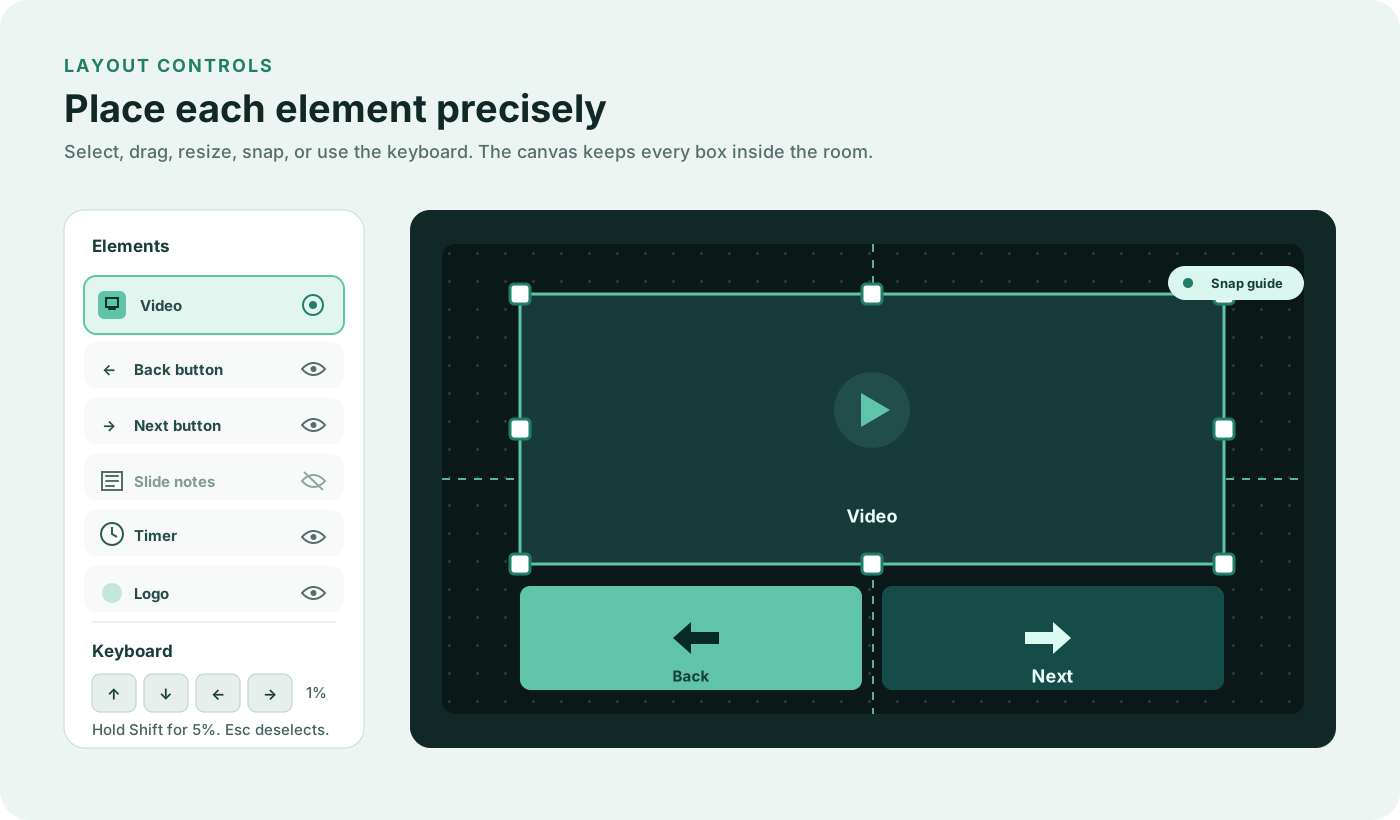
- Σύρετε ένα επιλεγμένο πλαίσιο για να το μετακινήσετε ή σύρετε τις λαβές του για να αλλάξετε το μέγεθός του.
- Τα πλαίσια ευθυγραμμίζονται αυτόματα με τα άκρα και τα κέντρα του καμβά και με άλλα ορατά στοιχεία.
- Επιλέξτε ένα στοιχείο με το πληκτρολόγιο πατώντας Tab και, στη συνέχεια, Enter ή Space.
- Πατήστε ένα πλήκτρο βέλους για να μετακινήσετε την επιλογή κατά 1% της περιοχής προβολής.
- Κρατήστε πατημένο το Shift μαζί με ένα πλήκτρο βέλους για μετακίνηση κατά 5%.
- Πατήστε Esc για να καταργήσετε την επιλογή.
Τα πλαίσια παραμένουν μέσα στον καμβά. Κάθε μετακινούμενο πλαίσιο έχει ελάχιστο πλάτος και ύψος 6% της περιοχής προβολής. Οι θέσεις και τα μεγέθη ορίζονται σε ποσοστά, ώστε το σχέδιο να κλιμακώνεται ανάλογα με τον διαθέσιμο χώρο.
Οριζόντιος και κατακόρυφος προσανατολισμός
Ο οριζόντιος προσανατολισμός χρησιμοποιείται όταν η οθόνη του θεατή είναι πλατύτερη από το ύψος της. Ο κατακόρυφος χρησιμοποιείται όταν είναι ψηλότερη από το πλάτος της. Η περιστροφή ενός τηλεφώνου εναλλάσσει τα αποθηκευμένα σχέδιά σας.
Η επεξεργασία ενός προσανατολισμού δεν μετακινεί στοιχεία στον άλλο. Ελέγξτε και τους δύο πριν μοιραστείτε ένα δωμάτιο, ειδικά όταν ένα πλατύ βίντεο, μεγάλες σημειώσεις ή ένα χρονόμετρο ενδέχεται να ανταγωνίζονται για χώρο.
Ορίστε προεπιλογές συμμετεχόντων
Ενεργοποιήστε την επιλογή Ορισμός προεπιλογών συμμετεχόντων για να επιλέξετε τις αρχικές προτιμήσεις του δωματίου σας:
| Επιλογή | Αποτέλεσμα |
|---|---|
| Κουμπιά στο κάτω μέρος | Στον οριζόντιο προσανατολισμό, σε οποιαδήποτε οθόνη, ξεκινά το ενσωματωμένο δωμάτιο με το βίντεο, τη γραμμή δωματίου και τα κουμπιά Πίσω και Επόμενο αριστερά και τις σημειώσεις δεξιά. Όταν είναι απενεργοποιημένη, η κοινόχρηστη οθόνη γεμίζει το οριζόντιο δωμάτιο και το αριστερό και το δεξί της μισό λειτουργούν ως κουμπιά. Στον κατακόρυφο προσανατολισμό, το βίντεο, οι σημειώσεις, η γραμμή δωματίου και τα κουμπιά στοιβάζονται πάντα το ένα κάτω από το άλλο. Οι συμμετέχοντες μπορούν να το αλλάξουν στις Ρυθμίσεις ομιλητή. Οι προσαρμοσμένες διατάξεις χρησιμοποιούν τις θέσεις του καμβά σας. |
| Άνοιγμα σημειώσεων ομιλητή κατά την είσοδο | Ξεκινά με ανοιχτό το στοιχείο ελέγχου σημειώσεων συμμετέχοντα. Σε μια προσαρμοσμένη διάταξη, πρέπει επίσης να είναι ορατό το στοιχείο Σημειώσεις. |
| Έναρξη με σίγαση κοινόχρηστου ήχου | Θέτει αρχικά σε σίγαση τον εισερχόμενο κοινόχρηστο ήχο. Οι συμμετέχοντες μπορούν να τον ενεργοποιήσουν μόνοι τους. |
Αυτές είναι αρχικές προτιμήσεις, όχι κλειδωμένα στοιχεία ελέγχου. Ισχύουν για δωμάτιο που δικαιούται τη λειτουργία ακόμη και όταν η Προσαρμοσμένη διάταξη είναι απενεργοποιημένη. Η επεξεργασία της γεωμετρίας ή των χρωμάτων δεν επαναφέρει συνεχώς τις επιλογές ενός συμμετέχοντα. Η ενημέρωση των ίδιων των προεπιλογών εφαρμόζει τις νέες προτιμήσεις στους συνδεδεμένους συμμετέχοντες.
Τα υπάρχοντα αποθηκευμένα σχέδια διατηρούν την προηγούμενη συμπεριφορά προτιμήσεων μέχρι να ενεργοποιήσετε ρητά τις προεπιλογές ή να επιλέξετε την προρρύθμιση Παρουσίαση.
Τοποθετήστε και προσαρμόστε το χρονόμετρο
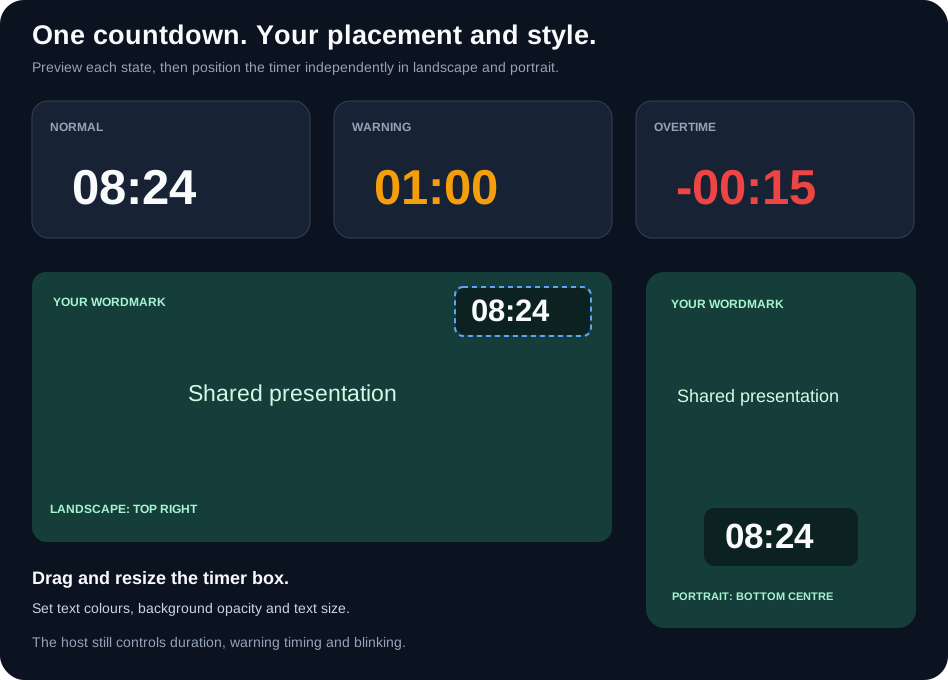
- Επιλέξτε Χρονόμετρο στη λίστα στοιχείων.
- Ενεργοποιήστε το εικονίδιο ματιού του, αν είναι κρυφό.
- Σύρετε και αλλάξτε το μέγεθος του πλαισίου του χρονομέτρου στον καμβά.
- Ορίστε τα χρώματα Κανονικό κείμενο, Κείμενο προειδοποίησης, Κείμενο υπέρβασης χρόνου και Φόντο.
- Προσαρμόστε την Αδιαφάνεια φόντου και το Μέγεθος κειμένου.
- Χρησιμοποιήστε την Κατάσταση προεπισκόπησης για να ελέγξετε τα χρώματα της κανονικής κατάστασης, της προειδοποίησης και της υπέρβασης χρόνου.
- Αλλάξτε προσανατολισμό και τοποθετήστε το χρονόμετρο για το άλλο σχήμα οθόνης.
Η προεπισκόπηση χρησιμοποιεί ενδεικτικούς χρόνους. Το πραγματικό δωμάτιο εμφανίζει την υπάρχουσα ζωντανή αντίστροφη μέτρηση του οικοδεσπότη, συμπεριλαμβανομένων των καταστάσεων προειδοποίησης, υπέρβασης χρόνου και αναβοσβησίματος. Δεν δημιουργεί άλλο χρονόμετρο ούτε αλλάζει τη διάρκειά του ή τα όρια προειδοποίησης.
Το τοποθετημένο χρονόμετρο χρησιμοποιεί την ίδια τυπογραφία του προγράμματος περιήγησης με το τυπικό χρονόμετρο συμμετεχόντων, με ψηφία σταθερού πλάτους. Το κείμενο χωράει μέσα στο πλαίσιό του· μεγαλώστε το πλαίσιο αν μια μεγάλη ρύθμιση κειμένου φαίνεται περιορισμένη. Η Επαναφορά εμφάνισης χρονομέτρου επαναφέρει τα χρώματα, την αδιαφάνεια και το μέγεθος κειμένου χωρίς να το μετακινήσει.
Ο οικοδεσπότης πρέπει να έχει ενεργή και κοινόχρηστη μια ζωντανή αντίστροφη μέτρηση για να εμφανιστεί το χρονόμετρο στο δωμάτιο. Σε μια προσαρμοσμένη διάταξη, η απόκρυψη του στοιχείου Χρονόμετρο αποκρύπτει εκεί την αντίστροφη μέτρηση· δεν σταματά το χρονόμετρο του οικοδεσπότη. Στην ενσωματωμένη προβολή ή στην προβολή πολλών οικοδεσποτών, χρησιμοποιείται η τυπική θέση του χρονομέτρου.
Προσαρμόστε το στην επωνυμία σας
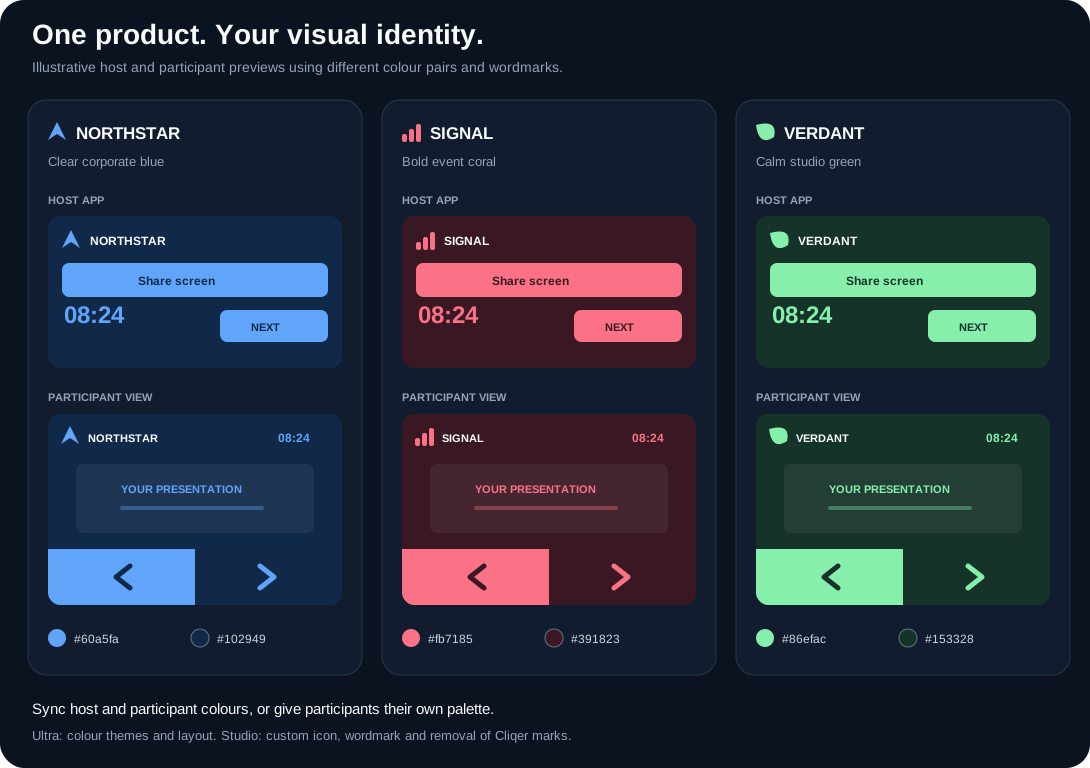
Ενδεικτικές προεπισκοπήσεις με φανταστικές επωνυμίες. Δείχνουν πώς μία αποθηκευμένη ταυτότητα μπορεί να μεταφερθεί από την εφαρμογή οικοδεσπότη στην προβολή των συμμετεχόντων.
Ανοίξτε την καρτέλα Επωνυμία στο Room Designer ή τις Ρυθμίσεις > Επωνυμία. Και οι δύο θέσεις επεξεργάζονται τις ίδιες αποθηκευμένες ρυθμίσεις.
Χρώματα οικοδεσπότη και συμμετεχόντων
Τα Χρώματα εφαρμογής οικοδεσπότη ελέγχουν την κύρια και τη δευτερεύουσα παλέτα της εφαρμογής οικοδεσπότη για υπολογιστή και του πίνακα ελέγχου. Τα Χρώματα ομιλητή ελέγχουν το απομακρυσμένο δωμάτιο των συμμετεχόντων.
Διατηρήστε τα χρώματα ομιλητή συγχρονισμένα με του οικοδεσπότη για συνεπή ταυτότητα. Απενεργοποιήστε τον συγχρονισμό για να χρησιμοποιήσετε ξεχωριστή παλέτα συμμετεχόντων, για παράδειγμα σκούρο περιβάλλον παραγωγής για τον χειριστή και φωτεινότερα στοιχεία ελέγχου για τους απομακρυσμένους ομιλητές. Η αλλαγή της παλέτας συμμετεχόντων δεν απαιτεί αλλαγή της παλέτας οικοδεσπότη.
Μπορείτε επίσης να ρυθμίσετε:
- Τη Διαβάθμιση οικοδεσπότη και τη Διαβάθμιση ομιλητή ανεξάρτητα.
- Το Θέμα οικοδεσπότη: φωτεινό, σκοτεινό ή τη ρύθμιση της συσκευής.
- Το Θέμα ομιλητή: να ακολουθεί τον οικοδεσπότη ή να έχει δική του ρύθμιση: φωτεινό, σκοτεινό ή τη ρύθμιση της συσκευής.
- Το Στυλ σήματος: προεπιλογή, στρογγυλεμένο ή τετράγωνο.
Για ευκρινή στοιχεία ελέγχου, επιλέξτε ένα ζεύγος κύριου και δευτερεύοντος χρώματος με έντονη αντίθεση. Κάντε προεπισκόπηση τόσο των συμπαγών χρωμάτων όσο και των διαβαθμίσεων και ελέγξτε το λογότυπό σας σε φωτεινό και σε σκοτεινό φόντο.
Το εικονίδιο και το λογότυπο κειμένου σας
Η επωνυμία whitelabel του Studio υποστηρίζει δύο ξεχωριστά αρχεία εικόνας:
| Στοιχείο | Πού χρησιμοποιείται | Προετοιμασία |
|---|---|---|
| Εικονίδιο | Το συμπαγές σήμα επωνυμίας της εφαρμογής οικοδεσπότη για υπολογιστή | Χρησιμοποιήστε ένα απλό, αναγνωρίσιμο σύμβολο. |
| Λογότυπο κειμένου | Η εφαρμογή οικοδεσπότη για υπολογιστή και το δωμάτιο συμμετεχόντων | Χρησιμοποιήστε το πλήρες λογότυπο του οργανισμού ή της εκδήλωσής σας με ευανάγνωστα γράμματα. |
Ανεβάστε αρχεία JPG, JPEG, PNG ή GIF έως 2 MB το καθένα. Ένα διαφανές PNG συνήθως λειτουργεί καλά όταν η εικόνα πρέπει να τοποθετηθεί πάνω σε διαφορετικά φόντα. Η μεταφόρτωση εικονιδίου δεν αντικαθιστά αυτόματα το λογότυπο κειμένου συμμετεχόντων· ορίστε και τα δύο στοιχεία για πλήρη ταυτότητα.
Χρησιμοποιήστε την επιλογή Εμφάνιση για να αποκρύψετε προσωρινά ένα στοιχείο διατηρώντας αποθηκευμένη τη μεταφόρτωση. Στην καρτέλα Διάταξη, μετακινήστε και αλλάξτε το μέγεθος του λογοτύπου του δωματίου ξεχωριστά για τον οριζόντιο και τον κατακόρυφο προσανατολισμό. Το Studio 4K μπορεί να τοποθετήσει και να αλλάξει το μέγεθος του λογοτύπου κειμένου Cliqer· το Studio 8K μπορεί να το αντικαταστήσει ή να το αποκρύψει σε οποιονδήποτε προσανατολισμό. Για να εμφανιστεί ένα λογότυπο κειμένου Studio, πρέπει να το επιτρέπουν τόσο η ρύθμιση ορατότητας στην καρτέλα Επωνυμία όσο και η ορατότητα του Λογοτύπου στην ενεργή διάταξη.
Παραδείγματα που μπορείτε να δημιουργήσετε με τα ίδια στοιχεία ελέγχου:
- Ένα εταιρικό δωμάτιο με μπλε παλέτα, το λογότυπο κειμένου της εταιρείας, διαφάνειες και πλοήγηση στο κάτω μέρος.
- Ένα δωμάτιο εκδήλωσης με φωτεινό ζεύγος χρωμάτων, το λογότυπο της εκδήλωσης, μεγάλα κουμπιά και ορατή αντίστροφη μέτρηση.
- Μια παραγωγή για πελάτη με διακριτική παλέτα οικοδεσπότη και ξεχωριστή προβολή συμμετεχόντων με την επωνυμία του πελάτη.
- Ένα λιτό δωμάτιο με έμφαση στο βίντεο, με κρυφά στοιχεία ελέγχου και, στο Studio 8K, κρυφό και το λογότυπο.
Οι προσαρμοσμένοι τομείς μπορούν να ολοκληρώσουν την εμπειρία Studio με τη δική σας διεύθυνση δωματίου. Ρυθμίστε τους ξεχωριστά στις ρυθμίσεις προσαρμοσμένου τομέα του πίνακα ελέγχου. Δεν αλλάζουν με τη μεταφόρτωση λογοτύπου.
Αποθήκευση, αναίρεση και επαναφορά
Οι αλλαγές στη διάταξη αποθηκεύονται αυτόματα μετά από μια σύντομη παύση. Η κεφαλίδα εμφανίζει Αποθήκευση και, στη συνέχεια, Αποθηκεύτηκε όταν η πιο πρόσφατη αλλαγή έχει αποθηκευτεί. Η ένδειξη Δεν αποθηκεύτηκε σημαίνει ότι ένα αίτημα απέτυχε: οι τρέχουσες αλλαγές σας παραμένουν στον επεξεργαστή και η επιλογή Νέα προσπάθεια τις στέλνει ξανά. Περιμένετε την ένδειξη Αποθηκεύτηκε πριν κλείσετε τη σελίδα.
Οι συνδεδεμένες σελίδες δωματίου λαμβάνουν ζωντανά τις αποθηκευμένες αλλαγές. Μια άλλη ανοιχτή καρτέλα του Designer ακολουθεί τις αποθηκευμένες αλλαγές. Αντιμετωπίστε τις αλλαγές κατά τη διάρκεια μιας εκδήλωσης ως ζωντανές αλλαγές στην προβολή των συμμετεχόντων.
Η Αναίρεση και η Επανάληψη λειτουργούν μέσα στο πρόσφατο ιστορικό κάθε επεξεργαστή. Το ιστορικό της διάταξης περιλαμβάνει προρρυθμίσεις, θέσεις, ορατότητα, προεπιλογές συμμετεχόντων και εμφάνιση χρονομέτρου. Η καρτέλα Επωνυμία έχει το δικό της ιστορικό.
| Στοιχείο ελέγχου | Αποτέλεσμα |
|---|---|
| Απενεργοποίηση της Προσαρμοσμένης διάταξης | Χρησιμοποιεί την ενσωματωμένη προβολή διατηρώντας τις προσαρμοσμένες θέσεις. Οι ρητές προεπιλογές συμμετεχόντων παραμένουν ενεργές. |
| Επαναφορά οριζόντιας διάταξης | Επαναφέρει μόνο τη γεωμετρία και την ορατότητα του οριζόντιου προσανατολισμού. |
| Επαναφορά κατακόρυφης διάταξης | Επαναφέρει μόνο τη γεωμετρία και την ορατότητα του κατακόρυφου προσανατολισμού. |
| Επαναφορά εμφάνισης χρονομέτρου | Επαναφέρει τα χρώματα, την αδιαφάνεια και το μέγεθος κειμένου του χρονομέτρου. |
| Επαναφορά επωνυμίας | Επαναφέρει τις προεπιλογές επωνυμίας χωρίς να μετακινεί στοιχεία της διάταξης. |
Η επαναφορά ενός προσανατολισμού ζητά επιβεβαίωση. Η ενεργοποίηση μιας αποθηκευμένης διάταξης δεν επαναφέρει παλιά χρώματα επωνυμίας· η διάταξη και η επωνυμία αποθηκεύονται ανεξάρτητα.
Μοιραστείτε το σχεδιασμένο δωμάτιο
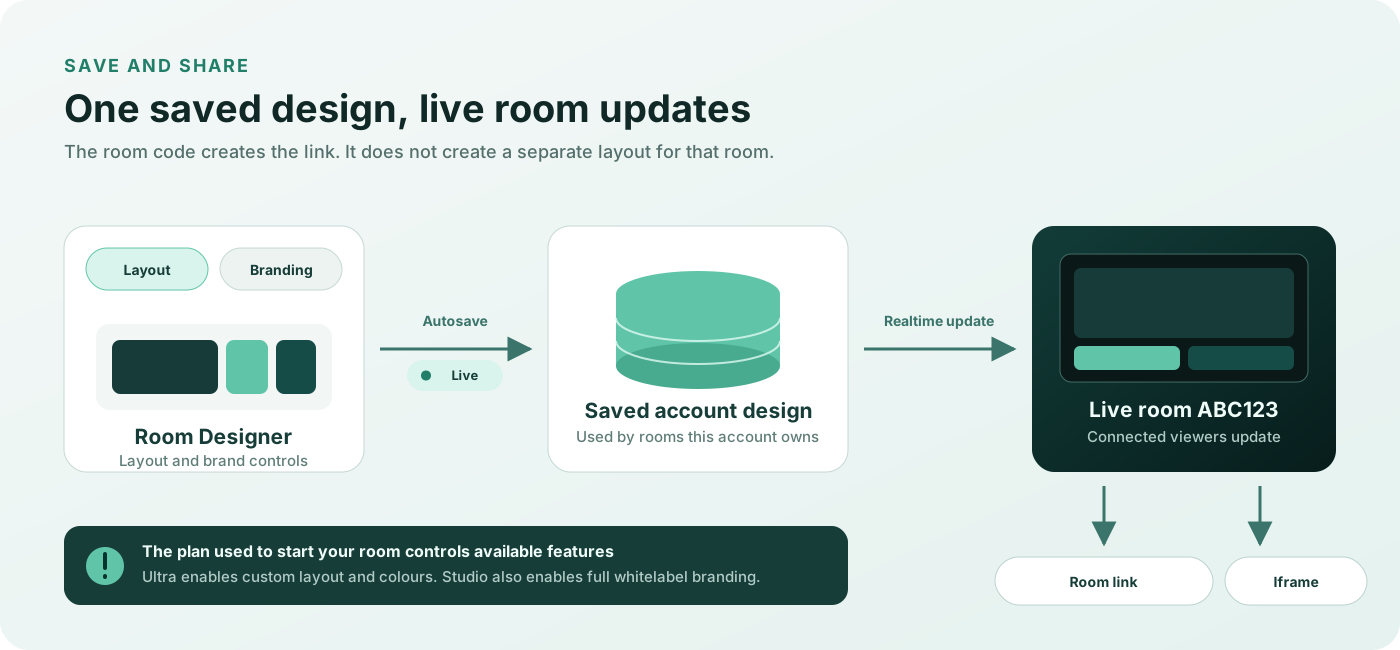
Εισαγάγετε τον κωδικό δωματίου έξι χαρακτήρων στην ενότητα Ενσωματώστε το δωμάτιό σας. Αντιγράψτε το iframe, ανοίξτε το δωμάτιο ή μοιραστείτε τον σύνδεσμο που εμφανίζεται. Ο συνήθης σύνδεσμος του δωματίου μεταφέρει αυτόματα την αποθηκευμένη διάταξη και την επιλέξιμη επωνυμία σας.
<iframe
  src="https://cliqer.io/ABC123"
  allow="camera; microphone; fullscreen; autoplay"
  style="border:0;width:100%;aspect-ratio:16/9"
  title="Cliqer room"
></iframe>
Αντικαταστήστε το ABC123 με τον ενεργό κωδικό του δωματίου σας. Αν αλλάξετε τις αναλογίες του iframe, ελέγξτε και το κατακόρυφο σχέδιο σε στενά μεγέθη.
Επιλογή πηγής και περιορισμοί προβολής
Επιλέξτε την πηγή καταγραφής, την οθόνη, την κάμερα, τη ροή NDI, το Studio Program και την είσοδο ήχου στην εφαρμογή οικοδεσπότη. Το Designer δεν επιλέγει ούτε κλειδώνει πηγή μέσω URL. Δείτε τα άρθρα Κοινή χρήση οθόνης και κωδικοποίηση βίντεο και Ήχος κοινής χρήσης οθόνης.
Τα προσαρμοσμένα πλαίσια ισχύουν για την προβολή δωματίου μίας ροής. Ένα πλέγμα πολλών οικοδεσποτών χρησιμοποιεί την ενσωματωμένη διάταξή του· η επιλογή μίας ροής επιτρέπει να εφαρμοστεί ξανά η προσαρμοσμένη διάταξη. Ένας σύνδεσμος screenonly=true χρησιμοποιεί την ειδική προβολή μόνο βίντεο.
Η γραμμή δωματίου (σύνδεση, χρονόμετρο, Συνομιλία, Σχεδίαση, Στοιχεία ελέγχου διαφανειών και Ρυθμίσεις ομιλητή) παραμένει καρφιτσωμένη στην επάνω δεξιά γωνία μιας προσαρμοσμένης διάταξης, όπως τη δείχνει η προεπισκόπηση, επομένως κρατήστε το χρονόμετρο, τα κουμπιά και τα άλλα πλαίσια μακριά από αυτή τη γωνία. Οι προρρυθμίσεις το κάνουν ήδη. Η συνομιλία, τα μηνύματα σύνδεσης και οι ειδοποιήσεις συστήματος διατηρούν τις ενσωματωμένες θέσεις τους. Η απόκρυψη ενός πλαισίου αλλάζει την προβολή· δεν ανακαλεί τα δικαιώματα ενός συμμετέχοντα ούτε σταματά την πηγή του οικοδεσπότη.
Αντιμετώπιση προβλημάτων
Η καρτέλα Διάταξη ή το στοιχείο ελέγχου λογοτύπου είναι κλειδωμένα
Οι προσαρμοσμένες διατάξεις απαιτούν το πρόσθετο Designer στα Presenter, Studio HD ή Studio 4K και περιλαμβάνονται στα Studio 8K και Enterprise. Το Studio 4K μπορεί να μετακινεί και να αλλάζει το μέγεθος του λογοτύπου κειμένου Cliqer. Η αντικατάσταση ή απόκρυψη των σημάτων Cliqer απαιτεί Studio 8K ή ανώτερο. Αν ο επεξεργαστής είναι διαθέσιμος αλλά το δωμάτιο έχει την προεπιλεγμένη εμφάνιση, ελέγξτε το πρόγραμμα ή το κλειδί που χρησιμοποιήθηκε για την έναρξη του δωματίου.
Μια αποθηκευμένη αλλαγή δεν εμφανίζεται
Ελέγξτε την ένδειξη Αποθηκεύτηκε, την ιδιοκτησία του δωματίου, το πρόγραμμα ή το κλειδί του δωματίου και τον τρέχοντα προσανατολισμό του θεατή. Η προσαρμοσμένη γεωμετρία απαιτεί επίσης ενεργή την Προσαρμοσμένη διάταξη. Ελέγξτε αν υπάρχει πλέγμα πολλών οικοδεσποτών, σύνδεσμος screenonly=true ή παράμετροι URL που παρακάμπτουν τα χρώματα, το θέμα ή τη συμπεριφορά του λογοτύπου.
Το χρονόμετρο φαίνεται στην προεπισκόπηση αλλά λείπει από το δωμάτιο
Η προεπισκόπηση έχει πάντα δείγματα χρόνων. Το πραγματικό δωμάτιο χρειάζεται ζωντανή αντίστροφη μέτρηση από τον οικοδεσπότη. Ελέγξτε το εικονίδιο ματιού του Χρονομέτρου στον τρέχοντα προσανατολισμό και επιβεβαιώστε ότι ο οικοδεσπότης μοιράζεται αντίστροφη μέτρηση.
Το λογότυπο λείπει
Ελέγξτε ότι το πρόγραμμα του δωματίου περιλαμβάνει την επωνυμία Whitelabel και, στη συνέχεια, το Λογότυπο κειμένου που ανεβάσατε, τη ρύθμιση Εμφάνιση του και το εικονίδιο ματιού του Λογοτύπου στον ενεργό προσανατολισμό. Το εικονίδιο οικοδεσπότη και το λογότυπο κειμένου συμμετεχόντων είναι ξεχωριστά στοιχεία.
Το βίντεο ή οι σημειώσεις είναι κενά
Το πλαίσιο βίντεο χρειάζεται μια πηγή που μοιράζεται ο οικοδεσπότης. Οι σημειώσεις χρειάζονται περιεχόμενο για την τρέχουσα διαφάνεια, ανοιχτό στοιχείο ελέγχου σημειώσεων συμμετέχοντα και ορατό στοιχείο Σημειώσεις σε μια προσαρμοσμένη διάταξη.
Ένα πλαίσιο βρίσκεται κάτω από τη γραμμή δωματίου
Η γραμμή δωματίου επιπλέει πάνω από την επάνω δεξιά γωνία κάθε προσαρμοσμένης διάταξης. Στην προεπισκόπηση, μετακινήστε ή μικρύνετε το πλαίσιο μέχρι να μην το καλύπτει πλέον η γραμμή, και στους δύο προσανατολισμούς. Το βίντεο μπορεί να περνά κάτω από τη γραμμή· ένα χρονόμετρο, λογότυπο ή κουμπί δεν πρέπει.
Οι συμμετέχοντες δεν μπορούν να κάνουν κλικ
Εμφανίστε τουλάχιστον ένα κουμπί πλοήγησης στον ενεργό προσανατολισμό. Χρησιμοποιήστε το εικονίδιο ματιού του ή επαναφέρετε τον συγκεκριμένο προσανατολισμό.
Σχετικοί οδηγοί
Προσαρμογή URL ομιλητή
Προσαρμόστε την εμφάνιση της προβολής ομιλητή με παραμέτρους URL για την επωνυμία και τις επιλογές προβολής.
Κοινή χρήση οθόνης και ποιότητα βίντεο
Μοιραστείτε μια οθόνη από την εφαρμογή υπολογιστή με κάθε ομιλητή στο δωμάτιο και ορίστε το μέγεθος, τον ρυθμό καρέ και τον ρυθμό bit.