


Präsentationskompetenz
Teleprompter für Vortragende: Tempo, Glas und wer scrollt
Teleprompter für Vortragende: Skript vorbereiten, Lesetempo festlegen, Glas oder Monitor wählen und entscheiden, wer scrollt.
Jeder AV-Profi kennt die Geschichte von der Show, die beinahe schiefgegangen wäre: der Presenter, der sich nicht koppeln ließ, der Laptop, der den Projektor nicht fand, der Vortragende, der vier Minuten vor Einlass ankam. Eine gute Präsentations-Checkliste ist kein Papierkram, sie macht den Unterschied zwischen einem ruhigen Raum und hektischem Gewusel vor Publikum.
Dies ist die Checkliste, die wir bei Crews im Einsatz tatsächlich sehen, reduziert auf das, was wirklich Probleme aufdeckt, in der Reihenfolge, die sie am schnellsten findet. Speichern Sie sie auf Ihrem Smartphone, heften Sie sie an den Techniktisch oder bauen Sie sie in Ihre Show-Datei ein. So oder so: Gehen Sie sie jedes Mal durch, auch bei dem Vortrag, den Sie schon hundertmal betreut haben.
Erfahrene Operator lassen Checks nicht aus Faulheit aus, sondern weil sich der Raum zwei Stunden vorher immer gut anfühlt. Dann startet ein WLAN-Access-Point neu, der Laptop eines Vortragenden aktualisiert sich mitten im Verbindungsaufbau, oder jemand zieht das „Ersatzkabel“ ab, das gar keines war. Nichts davon ist eine Frage des Könnens, es ist eine Frage des Prozesses, und eine Checkliste ist der Prozess.
Das Ziel ist nicht, einmal alles zu erwischen, sondern jedes einzelne Mal dieselbe Handvoll Schwachstellen zu prüfen, denn genau die schlagen tatsächlich zu: Strom, Signal, Steuerung und Menschen.
Beginnen Sie mit der physischen Ebene, bevor irgendetwas Digitales ins Spiel kommt.
Wenn Sie Confidence-Monitore oder eine komplette Show-Control-Kette betreiben, ist jetzt auch der Moment, um zu bestätigen, dass Ihr Quellen-Routing dem Ablaufplan entspricht und nicht der Probe von letzter Woche.
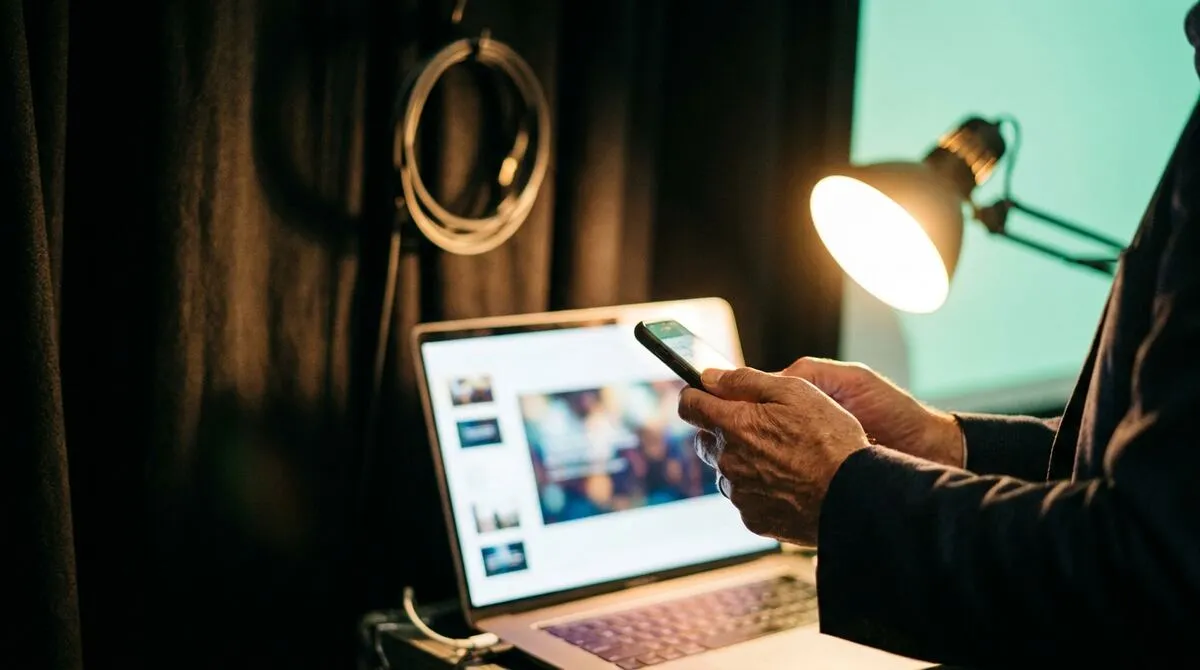
Am Techniktisch passieren die meisten Ausfälle in letzter Minute, denn hier treffen die meisten Geräte auf die wenigste Zeit.
| Element | Was zu prüfen ist | Warum es wichtig ist |
|---|---|---|
| Presenter oder Fernbedienung | Koppelt und schaltet eine Testfolie weiter | Häufigster „Es funktioniert nicht“-Anruf |
| Ersatz-Presenter | Geladen, gekoppelt, griffbereit | Batterien geben während der Show auf, nicht davor |
| Rednertimer | Auf die richtige Session-Länge eingestellt | Eine falsche Dauer verschenkt die Warnphasen |
| Cue-Lights | Verkabelt und reagieren auf Test-Cues | Stiller Ausfall, wenn ungetestet |
| Stream Deck oder Bedienoberfläche | Profile für diese Show geladen | Ein falsches Profil ist schlimmer als gar keins |
Wenn zu Ihrem Equipment ein DSAN Limitimer oder PerfectCue gehört, schließen Sie ihn an und lösen Sie einen echten Cue aus, bevor sich der Raum füllt, nicht danach. Und wenn Redner ihre Folien selbst steuern, ist ein Stream Deck oder Companion-Setup nur so zuverlässig wie das Profil, das Sie heute Morgen getestet haben.
Mehr Shows scheitern am Netzwerk als an irgendeinem Stück Hardware. Vor Einlass:
Abgeschottete Locations und Business-Center in Hotels sind so verbreitet, dass wir einen ganzen Leitfaden zu Präsentationstools hinter Unternehmens-Firewalls geschrieben haben, dazu eine verständliche Erklärung, was ein TURN-Server eigentlich macht, wenn direkte Verbindungen blockiert sind.
Gehen Sie nicht davon aus, dass die Präsentation, die in der Probe funktioniert hat, auch die ist, die jetzt geladen ist.
Unsere eigenen Anwendungsleitfäden beschreiben die genauen Einrichtungsschritte für PowerPoint, Keynote und Google Slides. Ein kurzer Blick lohnt sich selbst für Operator, die das schon hundertmal gemacht haben.
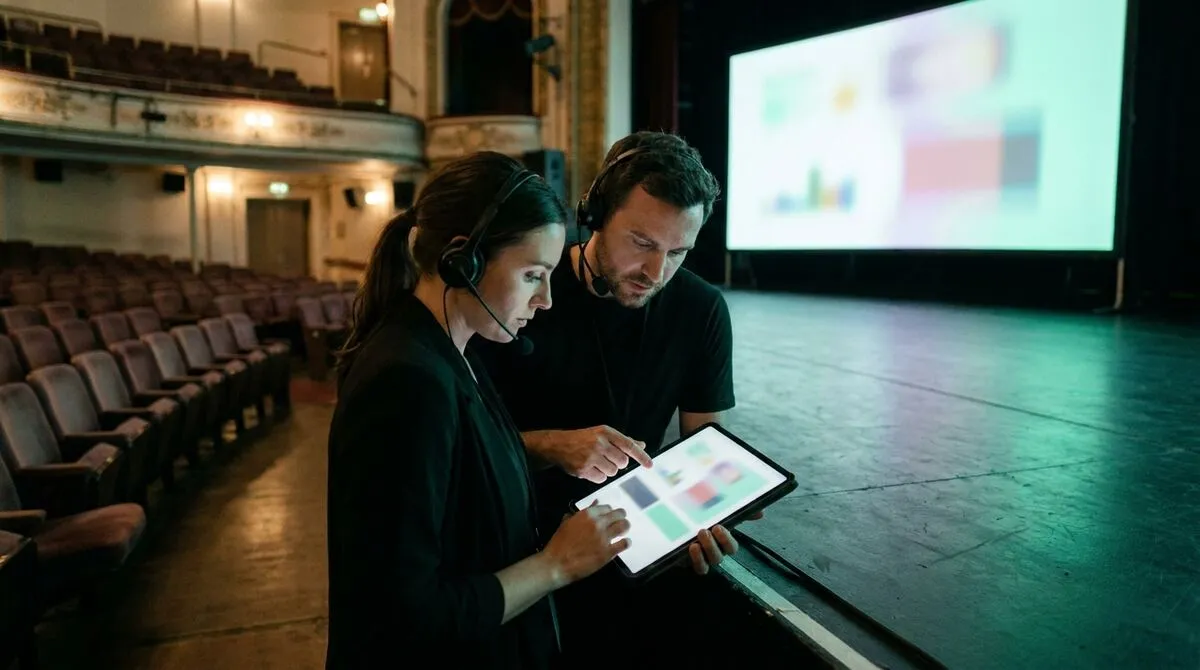
Fünfzehn Minuten vor Einlass gehen Sie die gesamte Kette einmal live durch: Presenter zur Folie, Folie zur Leinwand, Timer zum Confidence-Monitor, Mikrofon zur Beschallung. Prüfen Sie Komponenten nicht isoliert, sondern den Weg, den das Signal tatsächlich nimmt.
Wenn Sie mit Co-Präsentierenden oder einer Übergabe zwischen Rednern arbeiten, proben Sie genau diese Übergabe. Es ist der eine Moment, in dem Shows sichtbar wackeln, und mit einem einzigen Probelauf lässt er sich komplett verhindern.
Wenn Cliqer Teil Ihres Rigs ist, integrieren Sie diese Punkte in denselben Pre-Show-Durchgang:
Öffnen Sie die Cliqer-Host-App auf dem Rechner, der die Folien steuert, und prüfen Sie, ob die Steuerung durch Vortragende aktiviert ist, wie in der Anleitung zur grundlegenden Nutzung beschrieben.
Teilen Sie den Raumlink oder QR-Code mit dem Smartphone der Vortragenden und lassen Sie sie Weiter und Zurück testen, bevor sich der Raum füllt. Auf ihrer Seite ist keine App-Installation nötig.
Stellen Sie den Rednertimer unter Einstellungen auf die richtige Session-Länge ein und öffnen Sie das Vollbild-Timerfenster auf einem Confidence-Monitor, der zur Bühne zeigt.
Wenn Sie einen Backup-Host-Rechner betreiben, verbinden Sie ihn mit demselben Raumcode, damit das Failover live ist, bevor der Vortrag beginnt, und nicht währenddessen improvisiert wird. Nutzen Sie dazu das Multi-Host-Setup.
Führen Sie über die Verbindung der Location einen kurzen Netzwerkcheck unter cliqer.io/turn durch, wenn Sie eine restriktive Firewall vermuten.
Dieser fünfminütige Durchgang fängt die meisten Ausfälle ab, die diese Checkliste verhindern soll, und er dauert kürzer als jeder Kampf mit einem toten Presenter auf der Bühne.
Bühnentimer, die den Raum im Zeitplan halten
Wie ein sichtbarer Countdown eine volle Agenda im Rahmen hält, ohne dass ein Stage Manager aus der Seitenbühne winken muss.
Wenn Folien mitten in der Show einfrieren
Was Sie zuerst prüfen sollten und wie Sie die Lage retten, wenn die Präsentation vor Publikum nicht mehr reagiert.
Erledigen Sie die Checks für Rig und Software nach Möglichkeit am Nachmittag davor und wiederholen Sie dann die Checks für Netzwerk, Presenter und Timer in den letzten 15 Minuten vor Einlass, denn erst dann entsprechen die Bedingungen wirklich denen der Show.
Ungetestete Presenter und Steuerungslinks, meist weil jemand ein Gerät in einem ruhigen Raum gekoppelt und es nie wieder getestet hat, nachdem sich das WLAN der Location mit ein paar hundert Gäste-Smartphones gefüllt hatte.
Die Kernliste bleibt gleich, aber ergänzen Sie für jede Location mit Unternehmens- oder Hotel-Firewall einen eigenen Netzwerkcheck, denn das ist die Variable, die Sie am ehesten überrascht.
Ja, eine kurze: Ist das eigene Gerät geladen, ist der Raumlink erreichbar, und ist klar, was der Confidence-Monitor oder Timer anzeigen wird?
Sie bauen gerade Ihre eigene Show-Datei? Holen Sie sich den kostenlosen Cliqer-Download und nehmen Sie einen Live-Test von Presenter, Timer und Bildschirmfreigabe in Ihre Pre-Show-Routine auf, oder sehen Sie sich die Preise für Multi-Host- und Team-Funktionen an, die genau für diese Art von Ablauf gemacht sind.
Unterrichten von überall im Hörsaal: Smartphone-Presenter für Dozierende
Ein Presenter für Dozierende ohne Dongle und ohne App-Installation: Schalten Sie Ihre Folien von überall im Hörsaal mit dem Smartphone weiter.
Show Control vom Technikpult: So steuern AV-Crews Folien
Der Folienwechsel ist oft das schwächste Glied der Show Control. So steuern AV-Crews ihn vom Pult aus statt von einem Laptop am Rand.
Weiterlesen


Praxisnahe Ratgeber für Vortragende, AV-Teams und Eventteams, dazu die Cliqer Releases, auf die es ankommt. Kein Spam, Abmeldung mit einem Klick.