


Umiejętności prezentacyjne
Teleprompter dla prezenterów: tempo, szyba i kto przewija
Teleprompter dla prezenterów: przygotuj tekst, ustaw tempo czytania, wybierz szybę lub monitor i zdecyduj, kto przewija.
Istnieje szczególny rodzaj powolnej śmierci prezentacji: prelegent, który formalnie mówi wszystko, co trzeba, ale nigdy tak naprawdę nie patrzy na publiczność, bo jego wzrok jest przyklejony do ekranu laptopa pełnego notatek. Treść jest w porządku. Kontaktu już nie ma.
Notatki prelegenta nie są problemem, są naprawdę przydatne. Problem polega na tym, gdzie je umieszczasz i jak często musisz odwracać wzrok, żeby je przeczytać. Oto jak właściwie korzystać z notatek prelegenta, aby wspierały Twoje wystąpienie, zamiast po cichu je sabotować.
Publiczność odczytuje mowę ciała, zanim przetworzy słowa. Prelegent, który ciągle zrywa kontakt wzrokowy, żeby sprawdzić ekran, wydaje się zdenerwowany, nieprzygotowany lub zdystansowany, nawet gdy treść jest znakomita. To także wybija Cię z rytmu: każde spojrzenie w dół to mały reset, a resety sumują się w ciągu czterdziestominutowego wystąpienia.
Rozwiązaniem nie jest uczenie się całej prezentacji na pamięć, to nierealne i zawodne pod wpływem stresu. Rozwiązaniem jest zmiana miejsca, w którym znajdują się Twoje notatki, i tego, ile musisz z nich czytać.
Większość notatek prelegenta zawodzi, bo są pisane jak scenariusz, a nie jak podpowiedź. Scenariusz wymaga pełnej uwagi, by płynnie go przeczytać. Podpowiedź potrzebuje tylko pół sekundy spojrzenia.
Widok prezentera wbudowany w PowerPoint, Keynote i Google Slides wyświetla notatki na osobnym ekranie, który widzisz tylko Ty, i to jest podstawa, z której powinien korzystać każdy prelegent. Jednak widok prezentera nadal zakłada, że stoisz przy laptopie, co przywraca pierwotny problem, jeśli lubisz się poruszać.
| Miejsce notatek | Zachowuje kontakt wzrokowy | Pozwala się poruszać | Nakład pracy na konfigurację |
|---|---|---|---|
| Drukowane karteczki | Dobrze, krótkie zerknięcia | Tak | Niski, ale łatwo je zgubić lub upuścić |
| Widok prezentera na laptopie | Słabo, pełne opuszczanie głowy | Nie | Niski, wbudowany w większość programów |
| Monitor podglądowy | Dobrze | Tylko tam, gdzie jest skierowany | Średni, wymaga ekranu i okablowania |
| Notatki na telefonie | Dobrze, dyskretne zerknięcia | Tak | Niski, po jednorazowej konfiguracji |
Telefon w dłoni lub kieszeni pozwala zerkać tak, jak sprawdzasz wiadomość: szybko, nisko, prawie niezauważalnie, a do tego porusza się razem z Tobą, gdy odchodzisz od mównicy. Więcej o tej swobodzie ruchu piszemy w artykule dlaczego odejście od mównicy czyni Cię lepszym prelegentem.
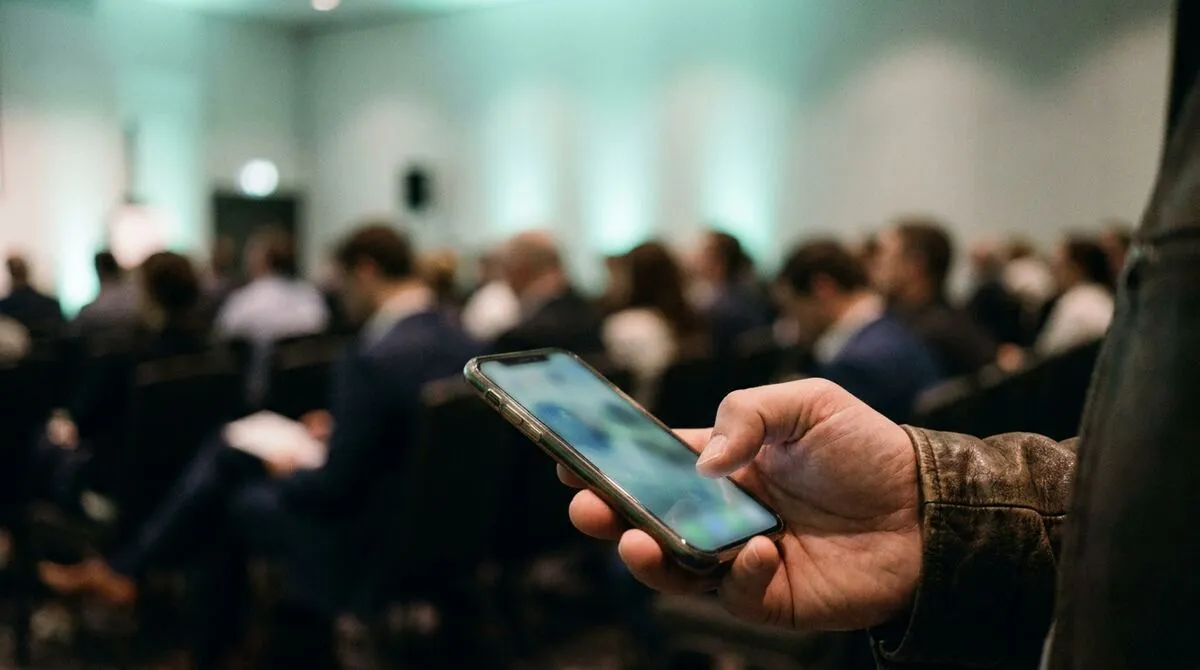
Fizyczny nawyk zerkania ma takie samo znaczenie jak to, co piszesz. Przećwicz konkretny ruch: krótkie spojrzenie w dół, chwila ciszy na przetworzenie informacji, a potem powrót wzrokiem do sali. Cisza podczas czytania jest dla publiczności o wiele mniej rażąca niż długie, nieprzerwane wpatrywanie się w dół: odbiera ją jako pauzę, a nie potknięcie.
Jeśli występujesz z drugim prezenterem albo przekazujesz sobie części wystąpienia, ustalcie z góry, kto i kiedy zerka do notatek, aby publiczność nigdy nie widziała dwóch osób patrzących w dół jednocześnie. Nasz poradnik o wspólnym prowadzeniu prezentacji bez chaosu omawia przekazywanie głosu bardziej szczegółowo.
Włącz zerkanie do prawdziwej próby, a nie tylko do przeglądu treści. Przećwicz wystąpienie raz, obserwując wyłącznie własne nawyki: jak często patrzysz w dół, jak długo i czy Twój głos cichnie podczas czytania. Lista kontrolna przed występem, która obejmuje prawdziwą próbę, wychwyci to tak samo, jak wychwytuje rozładowaną baterię w pilocie do prezentacji.
Notatki i tempo są ze sobą bardziej powiązane, niż zakłada większość prelegentów. Jeśli oprócz podpowiedzi obserwujesz odliczanie, chcesz widzieć jedno i drugie w jednym krótkim spojrzeniu, a nie w dwóch osobnych przerwach. Nasz poradnik o timerach scenicznych i zegarach odliczających wyjaśnia, jak utrzymać tempo w polu widzenia, nie zamieniając go w rozpraszacz, co ma takie samo znaczenie przy powolnym, przemyślanym wystąpieniu, jak przy dostępnych prezentacjach, w których równe tempo naprawdę pomaga publiczności nadążać.
Przy wystąpieniach o wysoką stawkę, takich jak prezentacja dla inwestorów czy szkolenie firmowe, notatki mają jeszcze większe znaczenie, bo koszt zgubienia wątku jest wyższy. Jeśli dodatkowo korzystasz z timera na żywo, aby trzymać tempo, zerknięcie na timer i notatki powinno odbywać się w jednym krótkim spojrzeniu, a nie w dwóch osobnych przerwach, i to jeden z powodów, dla których warto przed wyjściem na scenę skonfigurować jedno urządzenie pokazujące oba elementy.
Widok prezentera w Cliqer działa na tym samym telefonie lub tablecie, którego już używasz jako pilota do prezentacji, więc notatki podróżują z Tobą, zamiast zostawać przypięte do laptopa.
Otwórz link do pokoju na telefonie, tym samym, którego używasz do przełączania slajdów, zgodnie z podstawowym przewodnikiem użytkowania.
Włącz notatki prelegenta w panelu sterowania prezentera, aby notatki do bieżącego slajdu pojawiały się obok przycisków następnego i poprzedniego slajdu.
Trzymaj telefon na wysokości pasa i zerkaj krótko w dół między punktami, zamiast unosić go przed twarz.
Włącz timer odliczający w tym samym widoku, jeśli chcesz mieć tempo i podpowiedzi w jednym spojrzeniu. Konfigurację opisuje przewodnik po timerze.
Jeśli projektujesz pokój na formalne wystąpienie, Room Designer pozwala rozmieścić notatki, timer i elementy sterowania w dowolnym układzie, który pasuje do tego, jak faktycznie trzymasz telefon.
Ponieważ notatki znajdują się na urządzeniu, które już trzymasz w dłoni, nigdy nie musisz wracać do laptopa ani mównicy, żeby je sprawdzić, a to już połowa sukcesu.

Gdy slajdy zawieszą się w trakcie pokazu
Co sprawdzić najpierw i jak wrócić do gry, gdy prezentacja przestaje reagować na oczach publiczności.
Szkolenia firmowe w ruchu
Narzędzia, dzięki którym trener chodzi po sali, zamiast być przykutym do laptopa.
Celuj w trzy do pięciu słów na podpowiedź: tyle, by przywołać wspomnienie, ale za mało, by trzeba było faktycznie czytać. Jeśli notatka wymaga pełnego zdania, ten punkt prawdopodobnie potrzebuje więcej prób, a nie więcej tekstu.
To solidna podstawa, jeśli zostajesz przy mównicy, ale przywiązuje Cię do jednego miejsca i sprzyja dłuższym, bardziej widocznym spojrzeniom w dół niż telefon w dłoni.
Zrób pauzę. Dwusekundowa cisza wygląda dla publiczności na pewność siebie i daje Ci czas, by zerknąć do notatek bez okazywania zdenerwowania. To pośpieszne wypełnianie ciszy sprawia, że pustka w głowie staje się widoczna.
Tak. Jeśli oboje jesteście połączeni z tym samym pokojem jako prezenterzy, każde z Was widzi własną kopię notatek do bieżącego slajdu, więc przekazywanie głosu nie wymaga podawania sobie urządzenia.
Chcesz mieć notatki, timer i pilot do prezentacji w jednym miejscu, w swojej dłoni? Pobierz Cliqer za darmo i wypróbuj widok prezentera podczas następnego wystąpienia albo sprawdź cennik dla zespołów, które regularnie organizują wydarzenia.
Wydarzenia hybrydowe ze zdalnymi prelegentami: kompletny przewodnik
Prowadź wydarzenia hybrydowe ze zdalnymi prelegentami: sterowanie slajdami, dźwięk i plany awaryjne, dzięki którym wystąpienia na sali i zdalne wypadają równie dobrze.
Szkolenia firmowe: narzędzia, dzięki którym trener nie stoi w miejscu
Narzędzia szkoleniowe dla trenerów, którzy chodzą po sali, prowadzą pracę w grupach i przełączają slajdy bez przywiązania do laptopa.
Czytaj dalej


Praktyczne poradniki dla prezenterów, ekip AV i zespołów eventowych oraz wydania Cliqer, które mają znaczenie. Bez spamu, rezygnacja jednym kliknięciem.