


Cliqer Remote na Androida i Wear OS: natywna aplikacja dla prezentera
Cliqer Remote na Androida to darmowy, natywny pilot dla prezentera ze szklanym designem, sterowaniem hostem i pilotem do prezentacji na zegarku z Wear OS.
Nie potrzebujesz odbiornika USB w torbie, żeby używać telefonu jako pilota do prezentacji. Twój telefon ma już wszystko, czego trzeba: przeglądarkę, połączenie sieciowe i ekran, który dobrze znasz. Brakuje tylko oprogramowania, które zamienia stuknięcia w ekran na polecenia „następny slajd” na komputerze z Twoją prezentacją, i właśnie to robi Cliqer.
Ten poradnik pokazuje, jak wszystko skonfigurować, jak to wygląda na scenie i kiedy telefon naprawdę wygrywa ze sprzętowym pilotem.
Sprzętowe piloty są małe, łatwo je zgubić i są przywiązane do odbiornika USB dołączonego do zestawu. Zgubisz odbiornik, a pilot staje się bezużytecznym balastem. Pilot w telefonie omija to wszystko:
Nic do kupowania ani pakowania
Urządzenie, które i tak masz przy sobie, staje się pilotem.
Bez kombinowania z parowaniem
Otwierasz link lub skanujesz kod QR i masz połączenie.
Działa z każdego miejsca na sali, a nawet z innego budynku
Ponieważ sterowanie odbywa się przez internet, a nie przez Bluetooth czy RF, nie ogranicza Cię zasięg radiowy 10 metrów.
Żadnych baterii, które padną w trakcie wystąpienia
Jedyna bateria w grze to bateria Twojego telefonu, a na nią i tak zwracasz uwagę.
Pilot w telefonie wymaga dwóch elementów, które się ze sobą komunikują: aplikacji na komputerze z Twoimi slajdami i lekkiej strony sterowania w przeglądarce telefonu. Gdy stukasz „dalej”, to stuknięcie trafia połączeniem peer-to-peer prosto do komputera hosta, który przekazuje polecenie do Twojego programu do prezentacji.
Cliqer obsługuje stronę hosta w postaci małej aplikacji desktopowej na Mac i Windows. To właśnie aplikacja desktopowa utrzymuje pokój i steruje slajdami, ponieważ sama karta przeglądarki nie może hostować prezentacji, może jedynie dołączyć do niej jako prezenter. To rozróżnienie ma znaczenie: Twój laptop lub komputer stacjonarny prowadzi pokaz, a Twój telefon (albo telefon współpracownika czy tablet) tylko wysyła do niego polecenia.
Zainstaluj Cliqer na komputerze, na którym będą wyświetlane slajdy. Pobierzesz go ze strony pobierania; możesz wypróbować go za darmo z jednym urządzeniem.
Uruchom aplikację i włącz sterowanie dla prezentera. Cliqer wygeneruje link do pokoju i kod QR.
Otwórz link na telefonie, skanując kod QR lub wpisując krótki adres URL w dowolnej mobilnej przeglądarce. Bez instalowania aplikacji, bez zakładania konta po stronie prezentera.
Przetestuj przyciski, zanim zaczniesz na żywo. Aplikacja hosta podświetla każde naciśnięcie przycisku, więc możesz potwierdzić, że połączenie jest stabilne.
Uruchom pokaz slajdów w PowerPoint, Keynote, Google Slides lub dowolnym programie, którego używasz, i prezentuj jak zwykle, a telefon steruje prezentacją.
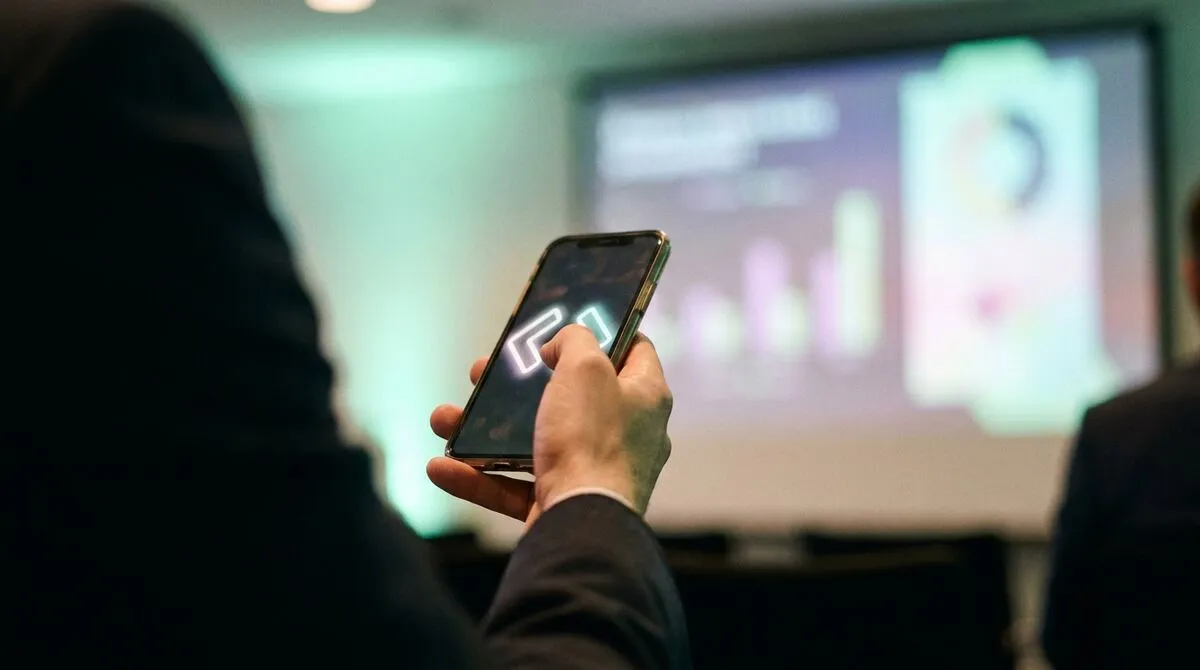
Poza przechodzeniem do następnego i poprzedniego slajdu pilot w telefonie stworzony do prezentacji zwykle daje Ci więcej niż sam odbiornik USB:
| Funkcja | Pilot sprzętowy | Pilot w telefonie (Cliqer) |
|---|---|---|
| Następny / poprzedni slajd | Tak | Tak |
| Zasięg | Zwykle od 15 do 20 metrów | Wszędzie, gdzie jest internet |
| Wskaźnik laserowy | Czasem, fizyczny | Tak, na ekranie |
| Notatki prelegenta na urządzeniu | Nie | Tak |
| Udostępnianie ekranu prezenterowi | Nie | Tak |
| Działa z programami innymi niż PowerPoint | Rzadko | PowerPoint, Keynote, Google Slides, Prezi, LibreOffice Impress i inne |
Jeśli prezentujesz w Zoom, Microsoft Teams, Google Meet lub na podobnej platformie, telefon nadal steruje programem do prezentacji, a Ty udostępniasz ekran jak zwykle. Nie trzeba instalować żadnej wtyczki w samej aplikacji do spotkań: Cliqer po prostu steruje PowerPoint lub Keynote w tle, a Twoja publiczność widzi zmianę slajdu przez zwykłe udostępnianie ekranu. Konfigurację pod konkretne platformy omawiamy w artykule pilot do prezentacji w Zoom i Microsoft Teams.
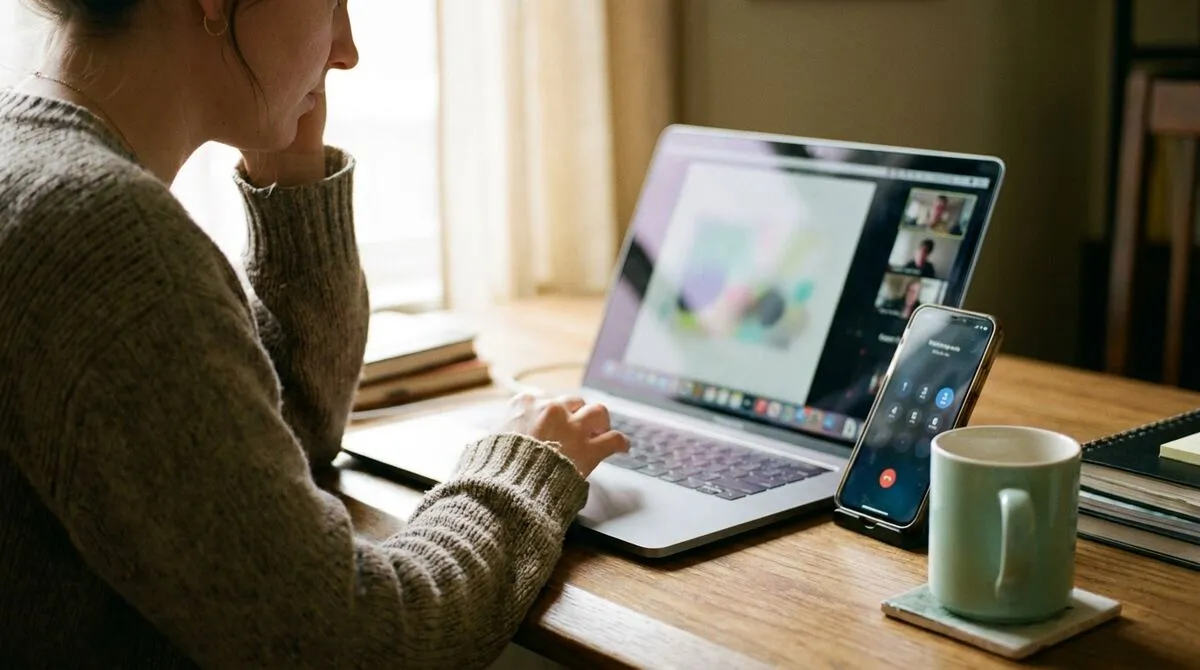
Ta sama konfiguracja działa niezależnie od tego, czy prowadzisz webinar sam przy biurku, czy stoisz przy mównicy przed publicznością na sali. Telefonowi jest wszystko jedno: w obu przypadkach wysyła te same polecenia dalej i wstecz, i to jeden z powodów, dla których tak dobrze sprawdza się w tak różnych rodzajach prezentacji.
Pilot w telefonie to oczywisty wybór dla prezenterów występujących solo, osób pracujących zdalnie, które przeskakują między wideorozmowami, i każdego, kto podróżuje z lekkim bagażem. Jeśli obsługujesz większą scenę z monitorami podglądowymi, wieloma prezenterami lub stołem realizatorskim, warto przeczytać, czym pełna konfiguracja pilota internetowego różni się od samego telefonu i jak wypada na tle sprzętowych i innych pilotów.
W przypadku dużych obiektów sterowanie z telefonu omija też problem dobrze znany wielu ekipom AV: piloty USB tracące zasięg w dużych salach. Ponieważ telefon łączy się z hostem przez internet, a nie przez sygnał radiowy krótkiego zasięgu, przejście na tył sali balowej nie kosztuje Cię utraty połączenia.
Czym jest pilot internetowy
Pełniejszy obraz tego, jak działa zdalne sterowanie slajdami przez internet i kiedy wygrywa ze sprzętem krótkiego zasięgu.
Porównanie pilotów do prezentacji
Piloty sprzętowe, telefoniczne i internetowe zestawione obok siebie na 2026 rok.
Nie. Strona prezentera działa w całości w przeglądarce telefonu. Aplikację desktopową Cliqer musi mieć zainstalowaną tylko komputer, na którym wyświetlane są slajdy.
Tak. Aplikacja desktopowa działa na macOS i Windows oraz obsługuje PowerPoint, Keynote, Google Slides, Prezi i LibreOffice Impress, więc ten sam sposób pracy z telefonem sprawdza się na obu platformach.
Tak. Plan Free pozwala wypróbować udostępnianie ekranu, timer, wskaźnik laserowy i inne funkcje z jednym pokojem i jednym podłączonym urządzeniem, ze znakiem wodnym, więc możesz przetestować cały proces, zanim się zdecydujesz.
Cliqer automatycznie ponownie łączy telefon, gdy tylko sygnał wróci, i kontynuuje tę samą sesję zamiast całkowicie zrywać połączenie z pokojem.
Pobierz Cliqer za darmo, zainstaluj go na komputerze z Twoimi slajdami, a w niecałe pięć minut Twój telefon będzie działać jako pilot. Pobierzesz go ze strony pobierania lub porównasz plany na stronie cennika, jeśli już wiesz, że na większe wydarzenie potrzebujesz wskaźnika laserowego, timera i udostępniania ekranu.
Czytaj dalej


Praktyczne poradniki dla prezenterów, ekip AV i zespołów eventowych oraz wydania Cliqer, które mają znaczenie. Bez spamu, rezygnacja jednym kliknięciem.