


Umiejętności prezentacyjne
Teleprompter dla prezenterów: tempo, szyba i kto przewija
Teleprompter dla prezenterów: przygotuj tekst, ustaw tempo czytania, wybierz szybę lub monitor i zdecyduj, kto przewija.
Każdy profesjonalista AV ma historię o wydarzeniu, które prawie się nie udało: pilot do prezentacji, który nie chciał się sparować, laptop, który nie widział projektora, prezenter, który dotarł cztery minuty przed otwarciem drzwi. Dobra lista kontrolna do prezentacji to nie papierologia, to różnica między spokojną salą a gorączkową bieganiną na oczach publiczności.
To lista kontrolna, którą według naszych obserwacji naprawdę stosują ekipy w terenie, okrojona do tego, co faktycznie wyłapuje problemy, w kolejności, która znajduje je najszybciej. Trzymaj ją w telefonie, przypnij do stołu technicznego albo wbuduj w plik show. Tak czy inaczej, przechodź ją za każdym razem, nawet przy wystąpieniu, które masz za sobą sto razy.
Doświadczeni operatorzy nie pomijają kontroli z lenistwa, pomijają je, bo dwie godziny przed startem w sali zawsze wszystko wygląda dobrze. Potem restartuje się punkt dostępowy Wi-Fi, laptop prezentera aktualizuje się w trakcie nawiązywania połączenia albo ktoś odłącza „zapasowy” kabel, który wcale nie był zapasowy. Nic z tego nie jest problemem umiejętności, to problem procesu, a lista kontrolna jest właśnie tym procesem.
Celem nie jest wyłapanie wszystkiego jeden raz, tylko wyłapywanie tych samych kilku punktów awarii za każdym razem, bo to one naprawdę dają się we znaki: zasilanie, sygnał, sterowanie i ludzie.
Zacznij od warstwy fizycznej, zanim dotknie jej cokolwiek cyfrowego.
Jeśli korzystasz z monitorów podglądowych albo pełnego łańcucha sterowania show, to także moment, by potwierdzić, że routing źródeł zgadza się z przebiegiem wydarzenia, a nie z próbą z zeszłego tygodnia.
Stół techniczny to miejsce, w którym faktycznie dochodzi do większości awarii w ostatniej chwili, bo tam najwięcej urządzeń spotyka się z najmniejszą ilością czasu.
| Element | Co sprawdzić | Dlaczego to ważne |
|---|---|---|
| Pilot do prezentacji lub pilot zdalny | Paruje się i przełącza slajd testowy | Najczęstsze zgłoszenie „to nie działa” |
| Zapasowy pilot | Naładowany, sparowany, w zasięgu ręki | Baterie padają w trakcie wydarzenia, nie przed nim |
| Timer dla mówcy | Ustawiony na właściwą długość sesji | Zła długość marnuje fazy ostrzegawcze |
| Lampki sygnalizacyjne | Podłączone i reagujące na testowe sygnały | Cicha awaria, jeśli nie zostały przetestowane |
| Stream Deck lub powierzchnia sterująca | Profile wczytane dla tego wydarzenia | Zły profil jest gorszy niż brak profilu |
Jeśli w Twoim zestawie jest DSAN Limitimer lub PerfectCue, podłącz go i odpal prawdziwy sygnał, zanim sala się zapełni, a nie potem. A jeśli mówcy sami sterują slajdami, konfiguracja z użyciem Stream Deck lub Companion jest tylko tak niezawodna jak profil przetestowany dziś rano.
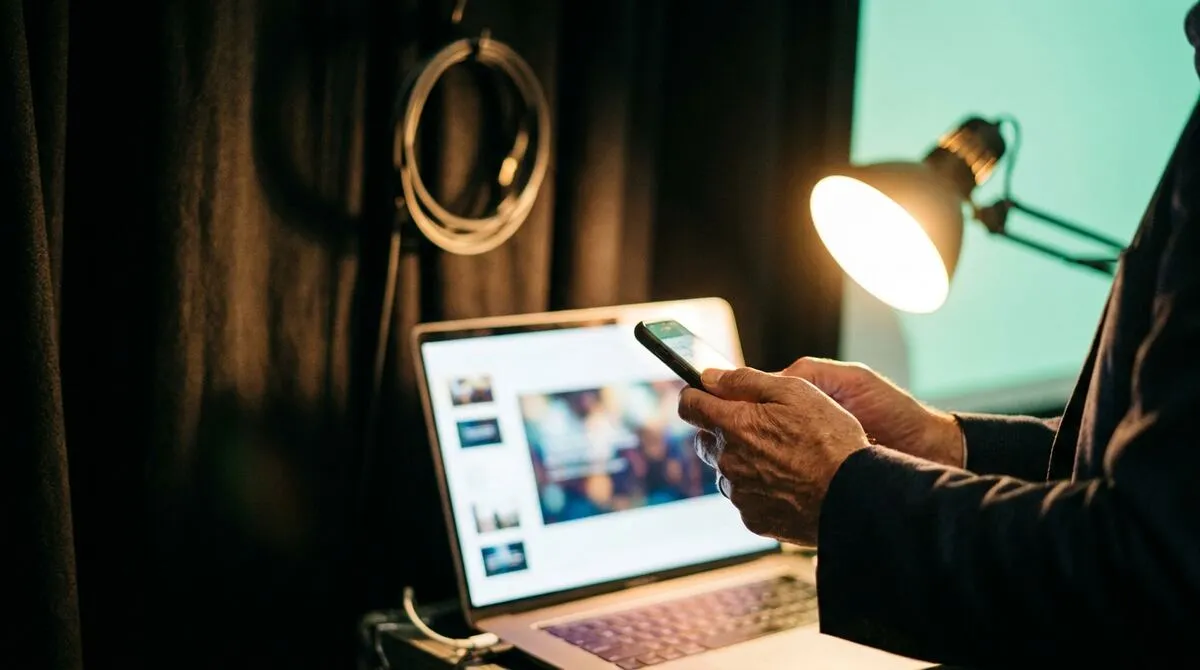
Więcej wydarzeń przegrywa się przez sieć niż przez jakikolwiek sprzęt. Przed otwarciem drzwi:
Obiekty z zablokowaną siecią i hotelowe centra biznesowe zdarzają się na tyle często, że napisaliśmy cały poradnik o narzędziach do prezentacji za zaporami korporacyjnymi, a także przystępne wyjaśnienie, czym właściwie zajmuje się serwer TURN, gdy bezpośrednie połączenia są zablokowane.
Nie zakładaj, że prezentacja, która działała na próbie, to ta sama, która jest teraz wczytana.
Nasze poradniki dotyczące zastosowań opisują dokładne kroki konfiguracji dla PowerPoint, Keynote i Google Slides, i warto je przejrzeć nawet operatorom, którzy robili to sto razy.
Piętnaście minut przed otwarciem drzwi przejdź raz cały łańcuch, na żywo: pilot do slajdu, slajd do ekranu, timer do monitora podglądowego, mikrofon do nagłośnienia sali. Nie sprawdzaj komponentów w izolacji, sprawdź ścieżkę, którą faktycznie biegnie sygnał.
Jeśli masz współprowadzących albo przekazanie między mówcami, przećwicz konkretnie to przekazanie. To jedyny moment, w którym wydarzenia widocznie się chwieją, a da się temu całkowicie zapobiec jedną próbą na sucho.
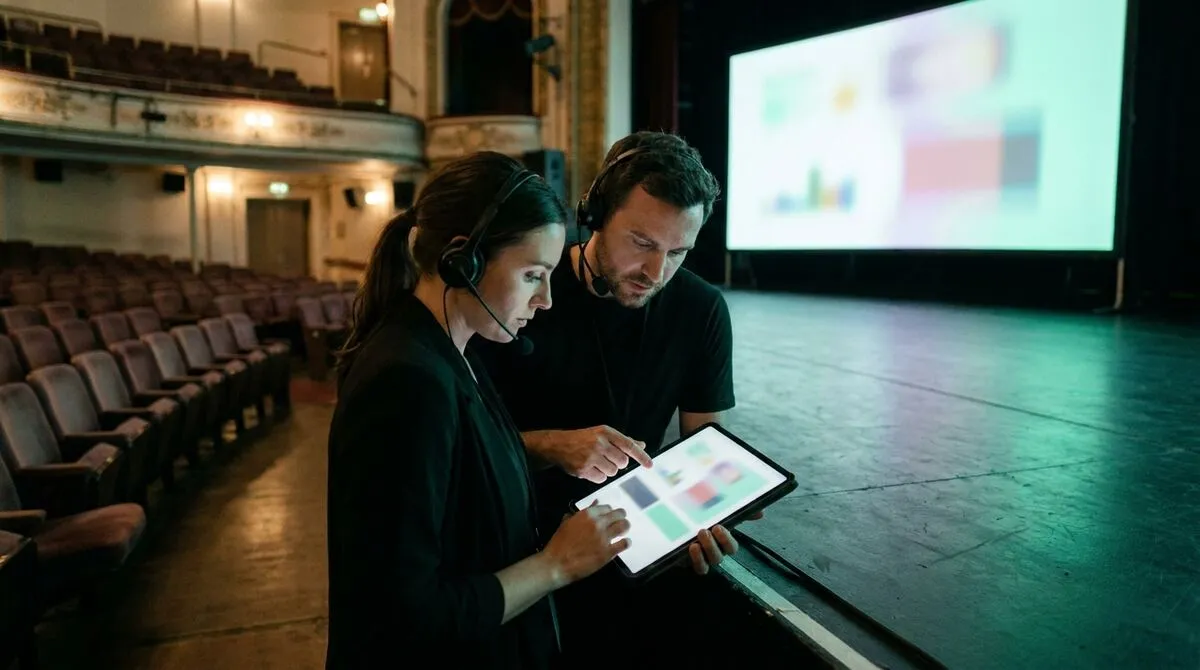
Jeśli Cliqer jest częścią Twojego zestawu, włącz te kroki do tego samego przeglądu przed występem:
Otwórz aplikację hosta Cliqer na komputerze, który obsługuje slajdy, i potwierdź, że sterowanie przez prezentera jest włączone, zgodnie z przewodnikiem po podstawach obsługi.
Udostępnij link do pokoju lub kod QR na telefon prezentera i poproś go, by przetestował przyciski dalej i wstecz, zanim sala się zapełni, bez instalowania żadnej aplikacji po jego stronie.
Ustaw timer dla mówcy na właściwą długość sesji w Ustawieniach i otwórz okno timera na pełnym ekranie na monitorze podglądowym zwróconym w stronę sceny.
Jeśli używasz zapasowego komputera hosta, dołącz go do tego samego kodu pokoju, korzystając z konfiguracji wielu hostów, aby przełączanie awaryjne działało już przed rozpoczęciem wystąpienia, a nie było improwizowane w jego trakcie.
Jeśli podejrzewasz restrykcyjną zaporę, wykonaj szybki test sieci na cliqer.io/turn z połączenia w obiekcie.
Ten pięciominutowy przegląd wyłapuje większość awarii, którym ta lista ma zapobiegać, i zajmuje mniej czasu niż kłótnia z martwym pilotem na scenie.
Timery sceniczne, które trzymają salę w harmonogramie
Jak widoczne odliczanie pilnuje napiętej agendy bez inspicjenta machającego zza kulis.
Gdy slajdy zawieszają się w trakcie wydarzenia
Co sprawdzić najpierw i jak wyjść z sytuacji, gdy prezentacja przestaje reagować na oczach publiczności.
Jeśli to możliwe, sprawdź sprzęt i oprogramowanie dzień wcześniej po południu, a potem powtórz kontrolę sieci, pilota i timera w ostatnich 15 minutach przed otwarciem drzwi, bo wtedy warunki faktycznie odpowiadają tym w trakcie występu.
Nieprzetestowane piloty i łącza sterujące, zwykle dlatego, że ktoś sparował urządzenie w cichej sali i nie przetestował go ponownie, gdy Wi-Fi w obiekcie zapełniło się kilkuset telefonami gości.
Podstawowa lista pozostaje taka sama, ale dodaj konkretny test sieci dla każdego obiektu z zaporą korporacyjną lub hotelową, bo to zmienna, która najprawdopodobniej Cię zaskoczy.
Tak, krótką: niech potwierdzą, że ich urządzenie jest naładowane, mają dostęp do linku do pokoju i wiedzą, co pokaże im monitor podglądowy lub timer.
Tworzysz własny plik show? Pobierz darmowy Cliqer i dodaj test pilota na żywo, timera i udostępniania ekranu do swojej rutyny przed występem albo sprawdź cennik, by poznać funkcje wielu hostów i pracy zespołowej stworzone dokładnie z myślą o takim przebiegu wydarzenia.
Ucz z dowolnego miejsca w sali: telefon jako pilot do prezentacji dla wykładowców
Pilot do prezentacji dla wykładowców bez odbiornika USB i bez instalowania aplikacji: przełączaj slajdy telefonem z dowolnego miejsca w sali.
Sterowanie show ze stołu realizatorskiego: jak ekipy AV prowadzą slajdy
Przełączanie slajdów to często najsłabsze ogniwo sterowania show. Zobacz, jak ekipy AV obsługują je ze stołu realizatorskiego zamiast z laptopa z boku sceny.
Czytaj dalej


Praktyczne poradniki dla prezenterów, ekip AV i zespołów eventowych oraz wydania Cliqer, które mają znaczenie. Bez spamu, rezygnacja jednym kliknięciem.