


Cliqer Remote voor Android en Wear OS: de native presentatie-app
Cliqer Remote voor Android is een gratis native presentatieclicker met glasdesign, bediening van de host en een Wear OS-clicker voor je pols.
Je hebt geen dongle in je tas nodig om je telefoon als presentatieclicker te gebruiken. Je telefoon heeft al alles wat nodig is: een browser, een netwerkverbinding en een scherm dat je gewend bent vast te houden. Het enige wat ontbreekt, is software die tikken op dat scherm omzet in "volgende dia"-opdrachten op de computer waarop je presentatie draait, en dat is precies wat Cliqer doet.
Deze gids laat zien hoe je het instelt, hoe het op het podium aanvoelt en wanneer een telefoon echt beter is dan een hardwareafstandsbediening.
Hardwareclickers zijn klein, raak je makkelijk kwijt en zijn gebonden aan de USB-dongle die in de doos zat. Ben je de dongle kwijt, dan is de clicker alleen nog ballast. Een telefoonclicker slaat dat allemaal over:
Niets te kopen of in te pakken
Het apparaat dat je al bij je hebt, wordt de afstandsbediening.
Geen gedoe met koppelen
Je opent een link of scant een QR-code en je bent verbonden.
Werkt overal in de ruimte, of vanuit een ander gebouw
Omdat de bediening via internet loopt in plaats van via Bluetooth of RF, ben je niet beperkt tot een radiobereik van 10 meter.
Geen batterijen die halverwege je presentatie leeglopen
De batterij van je telefoon is de enige die meedoet, en die houd je toch al in de gaten.
Een telefoonclicker heeft twee onderdelen nodig die met elkaar communiceren: een app op de computer waarop je dia's draaien en een lichtgewicht bedieningspagina in de browser van je telefoon. Tik je op "volgende", dan gaat die tik via een peer-to-peerverbinding rechtstreeks naar de hostcomputer, die de opdracht doorgeeft aan je presentatiesoftware.
Cliqer draait de hostkant als een kleine desktopapp voor Mac en Windows. Het is de desktopapp die de ruimte beheert en de dia's aanstuurt, want een browsertabblad alleen kan geen presentatie hosten, er alleen als presentator aan deelnemen. Dat onderscheid is belangrijk: je laptop of desktop leidt de show, je telefoon (of de telefoon van een collega, of een tablet) stuurt er alleen opdrachten naartoe.
Installeer Cliqer op de computer waarop je dia's draaien. Download het via de downloadpagina; je probeert het gratis uit met één apparaat.
Start de app en zet de bediening door de presentator aan. Cliqer maakt een ruimtelink en een QR-code aan.
Open de link op je telefoon door de QR-code te scannen of de korte URL in een willekeurige mobiele browser te typen. Geen app-installatie, geen account nodig aan de kant van de presentator.
Test de knoppen voordat je live gaat. De hostapp markeert elke knopdruk, zodat je kunt bevestigen dat de verbinding stabiel is.
Start je diavoorstelling in PowerPoint, Keynote, Google Slides of wat je ook gebruikt, en presenteer zoals altijd terwijl je telefoon de presentatie aanstuurt.
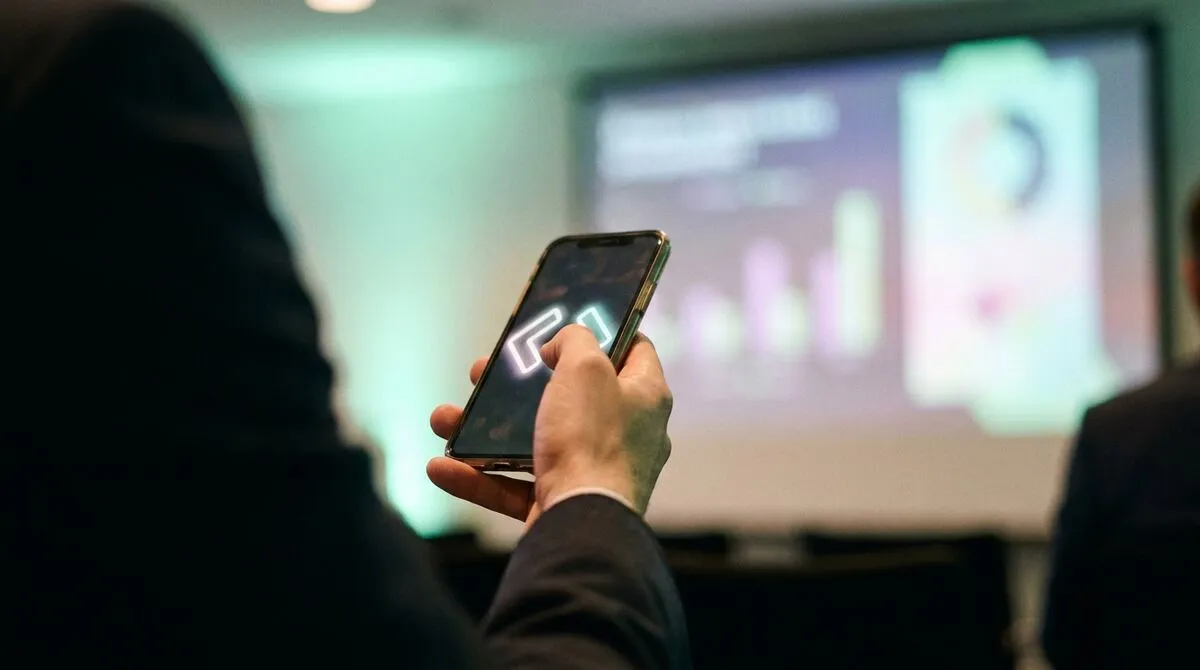
Naast volgende en vorige dia biedt een telefoonclicker die voor presenteren is gemaakt meestal meer dan een kale USB-dongle:
| Functie | Hardwareclicker | Telefoonclicker (Cliqer) |
|---|---|---|
| Volgende / vorige dia | Ja | Ja |
| Bereik | Meestal 15 tot 20 meter | Overal met internet |
| Laserpointer | Soms, fysiek | Ja, op het scherm |
| Sprekersnotities op het apparaat | Nee | Ja |
| Scherm delen met de presentator | Nee | Ja |
| Werkt met andere software dan PowerPoint | Zelden | PowerPoint, Keynote, Google Slides, Prezi, LibreOffice Impress en meer |
Presenteer je in Zoom, Microsoft Teams, Google Meet of een vergelijkbaar platform, dan bedient je telefoon nog steeds de onderliggende presentatiesoftware terwijl je zoals gewoonlijk je scherm deelt. Er hoeft geen plug-in in de vergaderapp zelf te worden geïnstalleerd: Cliqer stuurt PowerPoint of Keynote gewoon op de achtergrond aan en je publiek ziet de dia wisselen via je normale schermdeling. De specifieke instellingen voor vergaderingen behandelen we in een presentatieafstandsbediening gebruiken in Zoom en Microsoft Teams.
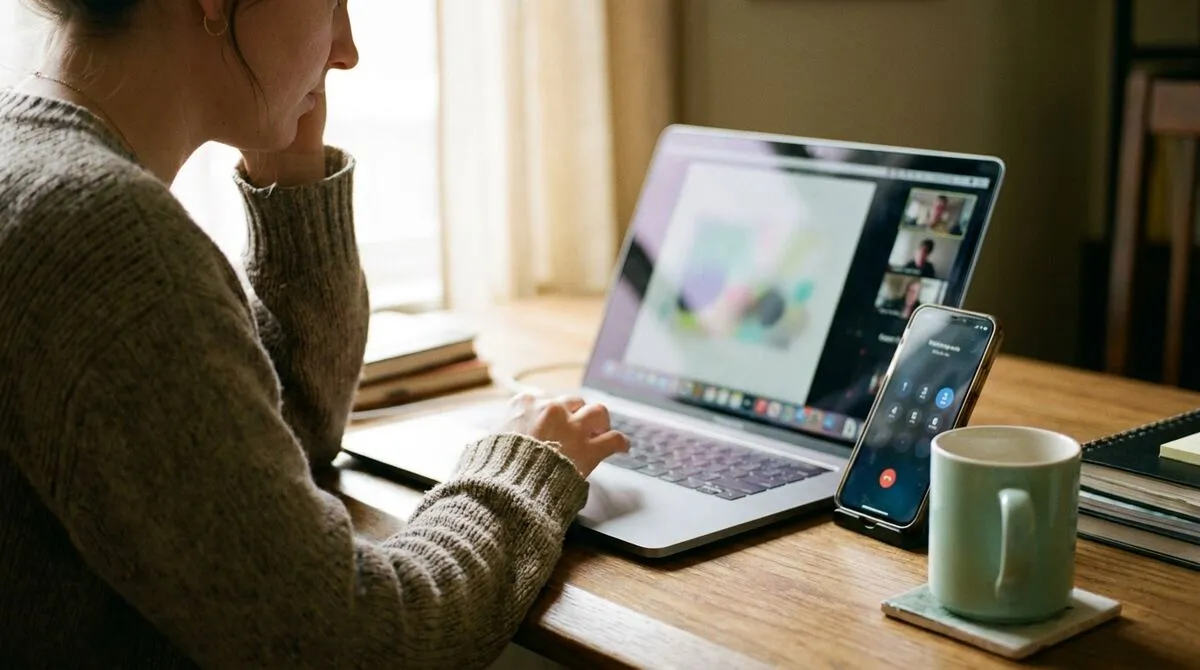
Dezelfde opstelling werkt of je nu alleen aan een bureau een webinar geeft of achter een spreekgestoelte voor een volle zaal staat. Voor de telefoon maakt het niet uit welke van de twee het is: hij stuurt hoe dan ook dezelfde opdrachten voor volgende en vorige, en dat is een van de redenen waarom hij zo goed standhoudt bij zulke verschillende manieren van presenteren.
Een telefoonclicker is de voor de hand liggende keuze voor solopresentatoren, thuiswerkers die van het ene videogesprek naar het andere gaan en iedereen die licht reist. Draai je een groter podium met confidence monitors, meerdere presentatoren of een techtafel, lees dan hoe een volledige internetclicker-opstelling verschilt van een opstelling met alleen een telefoon, en hoe die zich verhoudt tot hardware en andere afstandsbedieningen.
Specifiek voor grote locaties omzeilt bediening via de telefoon ook een probleem dat veel AV-crews goed kennen: USB-clickers die in grote zalen bereik verliezen. Omdat je telefoon via internet met de host communiceert in plaats van via een radiosignaal met kort bereik, kost een wandeling naar achter in een balzaal je je verbinding niet.
Wat is een internetclicker
Het volledige beeld van hoe diabediening op afstand via internet werkt en wanneer die beter is dan hardware met kort bereik.
Nee. De presentatorkant draait volledig in de browser van je telefoon. Alleen op de computer waarop de dia's draaien, moet de Cliqer-desktopapp geïnstalleerd zijn.
Ja. De desktopapp draait op zowel macOS als Windows en ondersteunt PowerPoint, Keynote, Google Slides, Prezi en LibreOffice Impress, dus dezelfde werkwijze met je telefoon werkt op elk platform.
Ja. Met het Free-abonnement probeer je schermdeling, de timer, de laserpointer en meer uit met één ruimte en één verbonden apparaat, inclusief watermerk, zodat je de hele flow kunt testen voordat je je vastlegt.
Cliqer verbindt je telefoon automatisch opnieuw zodra het signaal terug is en pakt dezelfde sessie weer op, in plaats van de ruimte volledig te verlaten.
Download Cliqer gratis, installeer het op de computer waarop je dia's draaien en je gebruikt je telefoon binnen vijf minuten als presentatieclicker. Download het via de downloadpagina, of vergelijk abonnementen op de prijspagina als je al weet dat je laserpointer, timer en schermdeling wilt voor een grotere show.
Verder lezen


Praktische gidsen voor presentatoren, AV-crews en eventteams, plus de Cliqer releases die ertoe doen. Geen spam, met één klik afmelden.