


Presentatievaardigheden
Teleprompters voor presentatoren: tempo, glas en wie er scrolt
Teleprompter voor presentatoren: bereid het script voor, stel het leestempo in, kies glas of een monitor en bepaal wie er scrolt.
Elke AV-professional heeft wel een verhaal over de show die bijna misging: de presentatieclicker die niet wilde koppelen, de laptop die de beamer niet vond, de presentator die vier minuten voordat de deuren opengingen binnenkwam. Een goede presentatiechecklist is geen papierwerk, het is het verschil tussen een rustige zaal en paniek voor het oog van het publiek.
Dit is de checklist die we werkende crews echt zien doorlopen, ingekort tot wat problemen écht opspoort, in de volgorde die ze het snelst vindt. Bewaar hem op je telefoon, hang hem op bij de techniektafel of verwerk hem in je showbestand. Hoe dan ook: loop hem elke keer door, ook bij de presentatie die je al honderd keer hebt gedaan.
Ervaren operators slaan checks niet over omdat ze lui zijn, ze slaan ze over omdat de zaal twee uur van tevoren altijd prima aanvoelt. Dan herstart een wifi-accesspoint, installeert de laptop van een presentator midden in de handshake een update, of trekt iemand de "reservekabel" eruit die helemaal geen reserve was. Niets daarvan is een kwestie van vaardigheid, het is een kwestie van proces, en een checklist is dat proces.
Het doel is niet om alles één keer te vangen, maar om elke keer opnieuw dezelfde handvol zwakke plekken te vangen, want dat zijn degene die je echt opbreken: stroom, signaal, bediening en mensen.
Begin met de fysieke laag voordat er iets digitaals aan te pas komt.
Als je met confidence monitors of een volledige showcontrolketen werkt, is dit ook het moment om te controleren of je bronroutering overeenkomt met het draaiboek, niet met de repetitie van vorige week.
De techniektafel is waar de meeste storingen op het laatste moment echt ontstaan, omdat daar de meeste apparaten samenkomen in de minste tijd.
| Onderdeel | Wat je controleert | Waarom het ertoe doet |
|---|---|---|
| Presentatieclicker of afstandsbediening | Koppelt en gaat door naar een testdia | Meest voorkomende "het werkt niet"-melding |
| Reserveclicker | Opgeladen, gekoppeld, binnen handbereik | Batterijen raken leeg tijdens de show, niet ervoor |
| Sprekerstimer | Ingesteld op de juiste sessieduur | Een verkeerde duur maakt de waarschuwingsfases zinloos |
| Cue lights | Aangesloten en reageren op testcues | Stille storing als ze niet getest zijn |
| Stream Deck of bedieningspaneel | Profielen geladen voor deze show | Een verkeerd profiel is erger dan geen profiel |
Als je kit een DSAN Limitimer of PerfectCue-opstelling bevat, sluit die dan aan en draai een echte cue voordat de zaal volloopt, niet erna. En als sprekers hun eigen dia's bedienen, is een Stream Deck- of Companion-opstelling maar zo betrouwbaar als het profiel dat je vanochtend hebt getest.
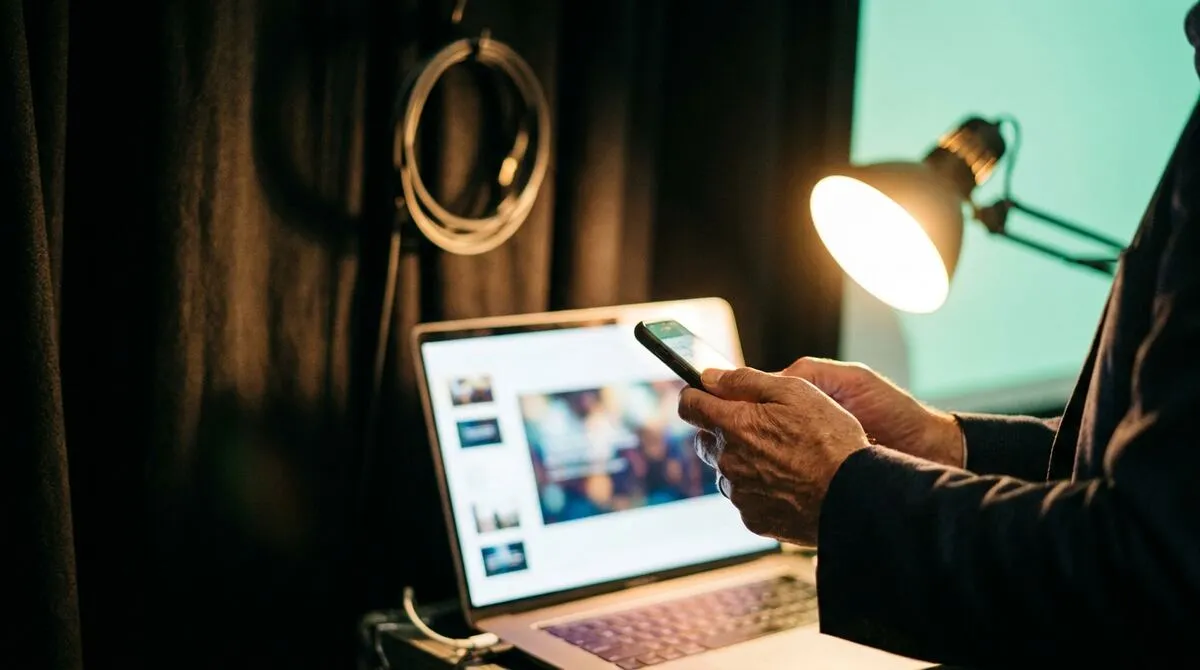
Er gaan meer shows mis door het netwerk dan door welk stuk hardware ook. Voordat de deuren opengaan:
Dichtgetimmerde locaties en businesscentra van hotels komen zo vaak voor dat we een complete gids schreven over presentatietools achter bedrijfsfirewalls, plus een uitleg in gewone taal over wat een TURN-server eigenlijk doet als directe verbindingen geblokkeerd zijn.
Ga er niet van uit dat de presentatie die in de repetitie werkte ook de presentatie is die nu geladen is.
Onze eigen use-casegidsen beschrijven de exacte installatiestappen voor PowerPoint, Keynote en Google Slides, en die zijn het doorbladeren waard, zelfs voor operators die dit al honderd keer hebben gedaan.
Vijftien minuten voordat de deuren opengaan, loop je de hele keten één keer live door: presentatieclicker naar dia, dia naar scherm, timer naar confidence monitor, microfoon naar zaalgeluid. Controleer onderdelen niet los van elkaar, controleer het pad dat het signaal echt aflegt.
Werk je met co-presentatoren of een overdracht tussen sprekers, oefen die overdracht dan specifiek. Dat is hét moment waarop shows zichtbaar wankelen, en het is volledig te voorkomen met één droge run.
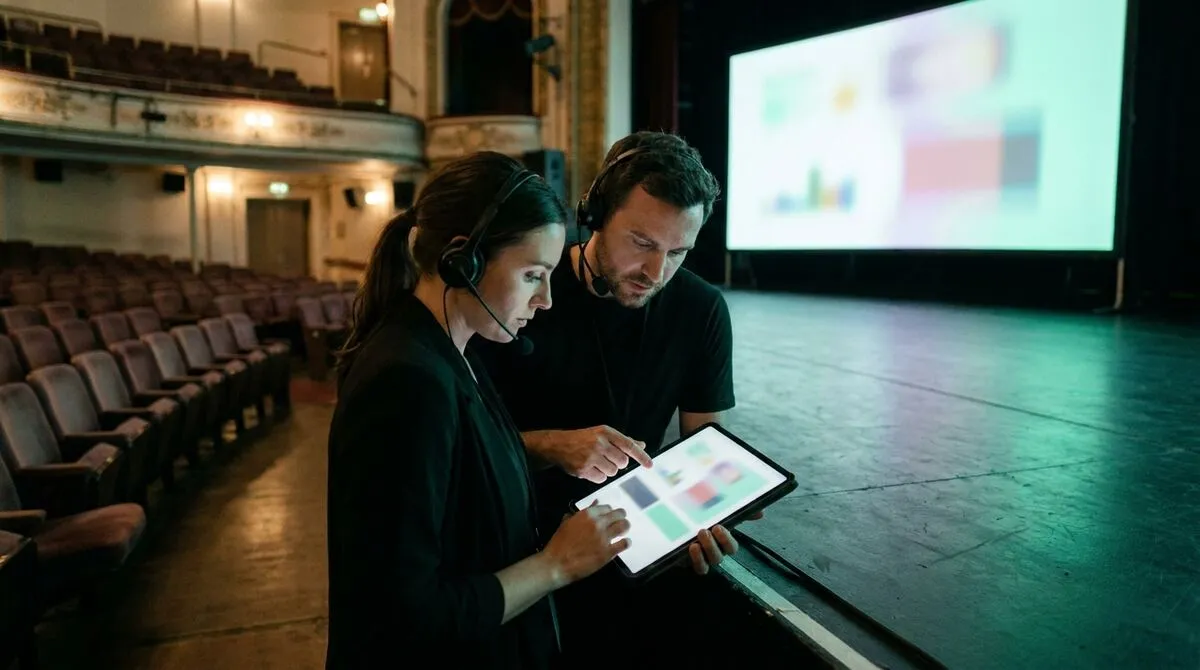
Hoort Cliqer bij je opstelling, neem deze stappen dan mee in dezelfde ronde vooraf:
Open de Cliqer-hostapp op de machine die de dia's aanstuurt en controleer of bediening door de presentator is ingeschakeld, volgens de handleiding voor basisgebruik.
Deel de ruimtelink of QR-code met de telefoon van je presentator en laat diegene volgende en vorige testen voordat de zaal volloopt, zonder dat er aan hun kant een app geïnstalleerd hoeft te worden.
Stel de sprekerstimer onder Instellingen in op de juiste sessieduur en open het timervenster op volledig scherm op een confidence monitor die naar het podium gericht staat.
Gebruik je een reservehostmachine, koppel die dan aan dezelfde ruimtecode zodat failover live staat voordat de presentatie begint, en niet tijdens de presentatie geïmproviseerd wordt, met behulp van multi-host-installatie.
Voer vanaf de locatieverbinding een snelle netwerkcheck uit op cliqer.io/turn als je een strenge firewall vermoedt.
Die ronde van vijf minuten vangt de meeste storingen op die deze checklist moet voorkomen, en kost minder tijd dan op het podium ruziemaken met een dode presentatieclicker.
Podiumtimers die de zaal op schema houden
Hoe een zichtbare afteltimer een volle agenda in de hand houdt zonder een stagemanager die vanuit de coulissen staat te zwaaien.
Als dia's midden in de show bevriezen
Wat je eerst controleert, en hoe je herstelt, als de presentatie voor het oog van het publiek niet meer reageert.
Doe de checks van opstelling en software indien mogelijk de middag ervoor, en herhaal de checks van netwerk, presentatieclicker en timer in de laatste 15 minuten voordat de deuren opengaan, want dan komen de omstandigheden echt overeen met de show.
Ongeteste presentatieclickers en bedieningslinks, meestal omdat iemand een apparaat in een rustige ruimte koppelde en het nooit opnieuw testte toen de wifi van de locatie volliep met een paar honderd telefoons van gasten.
De basislijst blijft hetzelfde, maar voeg een specifieke netwerkcheck toe voor elke locatie met een bedrijfs- of hotelfirewall, want dat is de factor die je het makkelijkst verrast.
Ja, een korte: controleer of hun apparaat is opgeladen, of ze de ruimtelink kunnen bereiken en of ze weten wat de confidence monitor of timer hun laat zien.
Bouw je je eigen showbestand? Haal de gratis Cliqer-download binnen en voeg een live test van presentatieclicker, timer en schermdeling toe aan je routine vooraf, of bekijk de prijzen voor multi-host- en teamfuncties die precies voor dit soort draaiboek zijn gebouwd.
Lesgeven vanaf elke plek in de zaal: telefoonclickers voor docenten
Een presentatieclicker voor docenten zonder dongle en zonder app om te installeren: blader vanaf je telefoon door je slides, overal in de zaal.
Showcontrol vanaf de regietafel: zo sturen AV-crews dia's aan
Dia's doorklikken is vaak de zwakke schakel in showcontrol. Zo regelen AV-crews het vanaf de regietafel in plaats van met een laptop aan de zijkant.
Verder lezen


Praktische gidsen voor presentatoren, AV-crews en eventteams, plus de Cliqer releases die ertoe doen. Geen spam, met één klik afmelden.