


プレゼンテーションスキル
発表者のためのテレプロンプター:読む速度、ガラス、スクロールの担当者
発表者のためのテレプロンプター。原稿を準備し、読む速度を決め、ガラスかモニターかを選び、誰がスクロールするかを決めます。
アクセシブルなプレゼンテーションは、一部の参加者のためだけのニッチな配慮ではありません。あらゆる講演を理解しやすくする、優れた実践です。コントラストの低いスライドは、長いカンファレンスの1日が終わる頃には全員の目を疲れさせます。速すぎるペースは、障害のある人だけでなく、疲れている人、気が散っている人、あるいは単に発表言語のネイティブスピーカーではない人を置き去りにします。
この記事では、最も大きな効果がある変更点、つまりコントラスト、字幕、ペース、会場設営を実践的にまとめます。一般的なアドバイスだけでなく、実際に使う価値のある規格やツールへのリンクも紹介します。
コントラストの低いスライド(白地に薄いグレーの文字、ごちゃごちゃした背景に細く淡いフォント)は、プレゼンテーションで最もよくあるアクセシビリティ上の失敗であり、同時に最も簡単に直せるものです。Web Content Accessibility Guidelines は文字のコントラストについて広く使われる基準を定めており、Web サイトを読みやすくするコントラスト比は、スライドも読みやすくします。W3C によるウェブアクセシビリティ入門は Web 向けに書かれていますが、優れた入門資料です。根本にあるコントラストの原則は、そのままスライドにも当てはまります。
ライブ字幕は聴覚面のアクセシビリティ機能として語られることが多く、実際にそのとおりですが、第二言語で聞いている参加者、騒がしいサテライト会場にいる人、そして話し言葉より書かれた文字のほうが速く理解できる人の助けにもなります。PowerPoint、Keynote、Google Slides はいずれもライブ自動字幕を標準でサポートしており、オンにするのにかかるのは講演前の数分の設定だけです。設定方法の詳細は、Microsoft 自身のガイドPowerPoint でリアルタイム自動字幕を使って発表するで解説されています。
| アクセシビリティのニーズ | 役立つこと | 設定する場所 |
|---|---|---|
| ロービジョンや画面のまぶしさ | 高コントラスト、大きな文字 | スライドデザイン、会場の照明 |
| ろう者や難聴者 | ライブ字幕 | プレゼンテーションソフトの設定 |
| 色覚特性 | 色だけで意味を伝えない | スライドとグラフのデザイン |
| 非ネイティブスピーカー | 字幕、ゆっくりしたペース | 話し方とスライドソフト |
| 認知負荷や疲労 | 落ち着いたペース、明確な構成 | 話し方 |
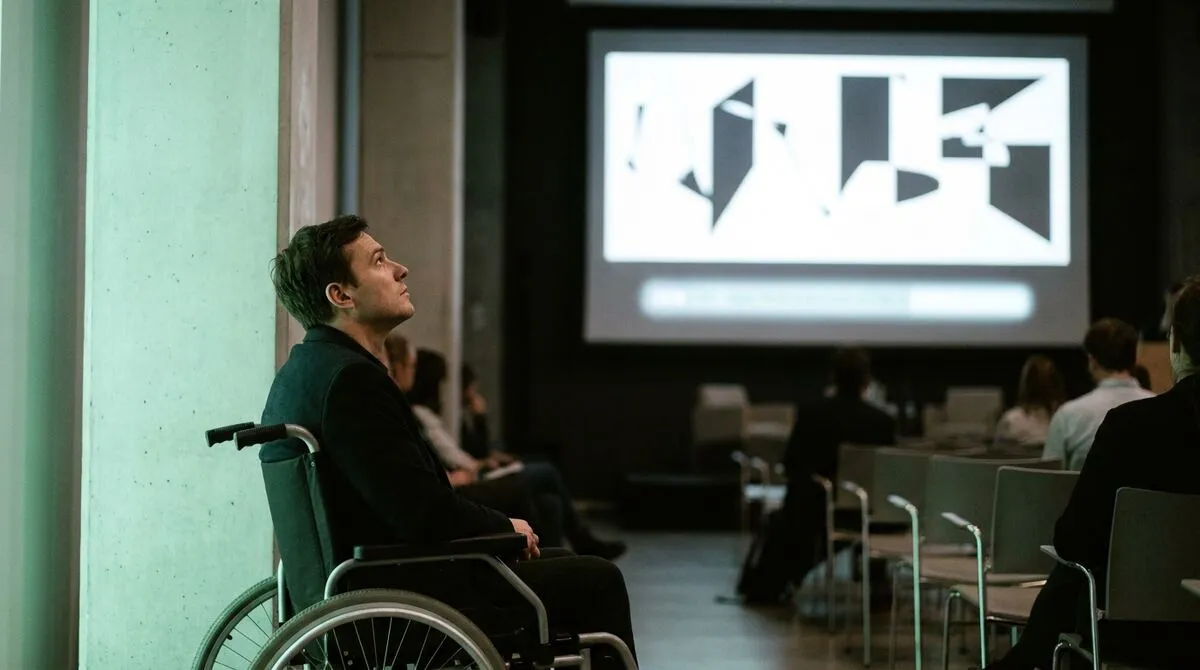
急いだペースは、多くの発表者が思っている以上に聴衆を置き去りにします。特に、字幕を追っている人、第二言語で聞いている人、なじみのない内容を理解しようとしている人への影響が大きくなります。要点の間にしっかりと間を取った、落ち着いて意図的なペースなら、特定のニーズを持つ人だけでなく全員が、次の話題に移る前に話した内容をきちんと吸収する時間を得られます。
カウントダウンが全体の時間管理を助けるのと同じように、自分のペースを目に見える形にすると、ペースを守りやすくなります。ステージタイマーとカウントダウンクロックのガイドはスケジュールどおりに進めるためのものですが、同じ「見えるタイマー」の原則は、内容を急ぎすぎていないかに気づくのにも役立ちます。
アクセシビリティは、画面に映るものだけの話ではありません。どこに立つか、どれだけ声を通すか、すべての座席からスライドが見えるかも重要です。
これらのチェックは、別の工程として扱うのではなく、普段の準備に組み込みましょう。会場、機材、ネットワークをすでにカバーしている本番前チェックリストは、コントラストと字幕のチェックを加えるのにも最適な場所です。
聴衆の一部がリモートで参加する場合、アクセシビリティの考慮点は重なり合います。画面共有の品質、共有画面上での字幕の見やすさ、音声の明瞭さは、全員が発表者を直接見聞きできる会場よりも重要になります。ハイブリッドイベントのリモート登壇者ガイドではより広い範囲の設定を解説しています。別の課題としてではなく、アクセシビリティのチェックリストと合わせて確認する価値があります。

Cliqer だけでコントラストや字幕が改善されるわけではありません。それらはスライドソフト側の機能です。ただし、いくつかの機能が、アクセシブルな発表から発表者の注意をそらしてしまう手間を取り除きます。
有料プランでは、発表者 URL カスタマイズまたはRoom Designerを使って、高コントラストの発表者カラーとルームカラーを設定しましょう。これにより、ルームリンクを閲覧するリモート参加者にも、はっきりと読みやすいインターフェースが表示されます。
正確なクリックが難しい場合は、Room Designer の「Big buttons」レイアウトプリセットを使い、より大きくわかりやすいナビゲーション操作にしましょう。
発表者ノートはノートパソコンではなくスマートフォンに表示しましょう。読むために何度もうつむくことなく、アイコンタクトと落ち着いたペースを保てます。
見えるカウントダウンタイマーをオンにして、減っていく持ち時間に内容を詰め込もうと急ぐのではなく、意図的なペースで講演を進めましょう。
イベント前にモバイル端末からルームリンクをテストしましょう。リモート参加者は、デスクトップブラウザではなくスマートフォンから参加することが多いためです。
これらに加えて、スライドソフトの標準字幕機能と本格的なコントラストチェックを組み合わせれば、会場はそこにいる全員にとって格段に理解しやすくなります。チェックリストを作る際に想定した人たちだけではありません。
いいえ。PowerPoint、Keynote、Google Slides にはいずれもライブ字幕機能が組み込まれています。講演開始前にオンにして、実際の会場でテストしましょう。精度は周囲の雑音によって変わるためです。
グレースケールで表示してみましょう。色がなくても文字やグラフの重要な要素がはっきり区別できるなら、ほとんどの参加者にとって十分なコントラストである可能性が高いです。
文と文の間だけでなく、要点と要点の間にしっかりとした間を取れる程度です。まったく間を取らないと、どれほど明瞭に話しても、字幕も翻訳も追いつけません。
いいえ。色やレイアウトの選択肢を減らすのではなく、意図をもって選ぶということです。高コントラストで構成のしっかりしたスライドは、低コントラストのスライドよりも、むしろプロフェッショナルに見えることがほとんどです。
次の講演で、より見やすいルームリンクとペース配分しやすいタイマーを使いませんか?Cliqer を無料でダウンロードして高コントラストの発表者カラーを設定するか、Ultra以上で使える Room Designer については料金をご覧ください。
こちらもおすすめ


発表者、AV クルー、イベントチームのための実践的なガイドと、押さえておきたい Cliqer のリリース情報をお届けします。スパムは送りません。配信停止はワンクリックです。