


ハイブリッドイベント
海外にいる登壇者のスライドを送る方法
海外にいる登壇者のスライドを送る方法:設定手順、想定される遅延、そして接続が切れた場合のバックアップ策を解説します。
リモート登壇者を迎えるハイブリッドイベントは、客席から見るとシンプルです。誰かが大型スクリーンに映り、話し、スライドが進んでいく。そこまでを、停止もフリーズも気まずい「今聞こえますか?」もなく実現するには、多くのチームが痛い目を見て初めて学ぶような準備が必要です。このガイドでは、実際に何がトラブルになるのか、そしてそれを防ぐためのイベントの設計方法を解説します。
単一会場のイベントでは、障害が起こりうる場所は会場ひとつだけです。リモート登壇者が加わると、ネットワークが2つ、ハードウェアが2セットになり、その間の受け渡しを、観客の前で、やり直しなしにライブで成功させなければなりません。
最もよく起こるトラブルは、どの会場でも同じ3つです。
リモート登壇者が「次へ」をクリックしても、会場ではワンテンポ長く待たされます。
音声と映像がだんだんズレていく、あるいは画面共有が登壇者の話にいつまでも追いつかない。
リモート登壇者の自宅回線が5分ほど不調になったときの代替手段がない。そして、それはいずれ必ず起こります。
どれも特殊な問題ではありません。2つ目の拠点を加えることで当然生じるコストであり、どれにも確立された解決策があります。
最初に決めるべきなのは、実際にスライドを進めるのが誰か、つまりリモート登壇者なのか、会場にいる誰かなのかです。どちらも機能しますが、解決する課題が異なります。
Cliqer は同じルームでどちらのモデルにも対応します。リモート登壇者にはどのブラウザでも開けるリンクが届き、アプリもアカウントも不要です。登壇者が自分のスライドをクリックする場合でも、会場のスタッフに操作を任せる場合でも、そのまま機能します。
実際にスライドショーを実行するコンピューター(PowerPoint、Keynote、Google Slides など、登壇者が使うもの)は、会場に設置した本物のデスクトップマシンである必要があります。ルームをホストしてスライドショーソフトを操作するのは、macOS と Windows 向けの Cliqer デスクトップアプリです。ブラウザのタブは発表者や視聴者としてルームに参加できますが、ルームをホストすることは決してできません。この役割分担が重要です。これによりリモート登壇者はスマートフォンやノート PC から何もインストールせずに参加でき、スライド自体は自分で管理する専用ハードウェアで動作します。
ホストマシンの準備ができたら:
詳しい手順は Cliqer の使い方 をご覧ください。
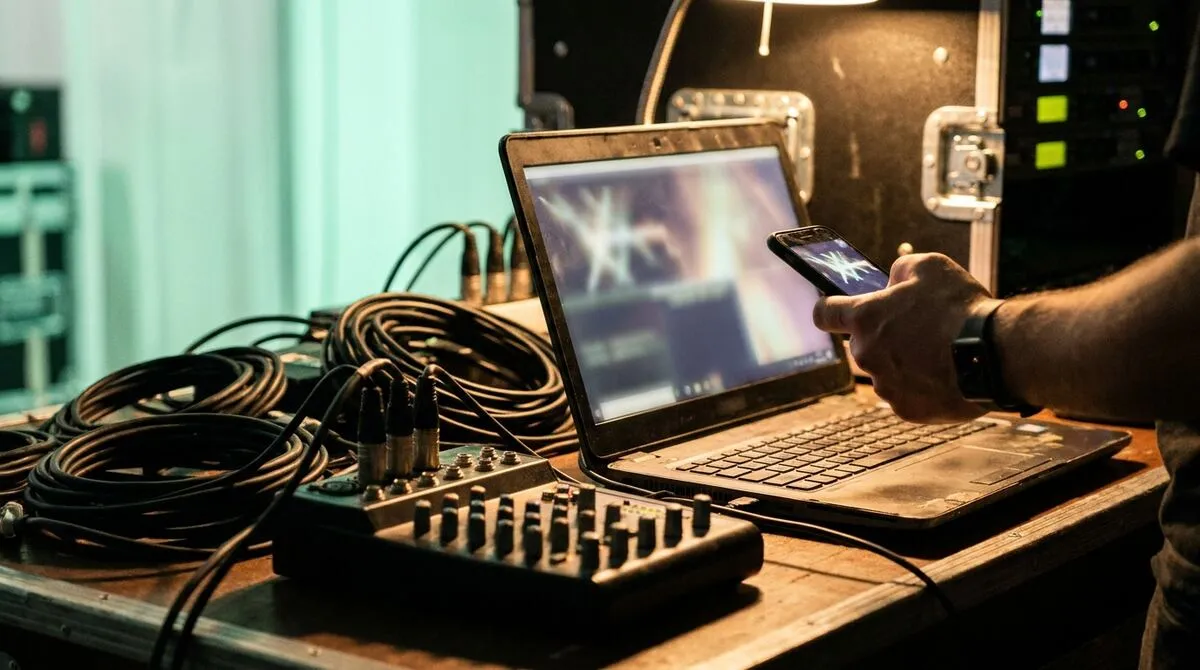
リモート登壇者は、その日たまたま使えるネットワークで接続します。自宅の Wi-Fi、ホテルの回線、何千台ものノート PC と共有する会議会場の Wi-Fi。その中には不安定なものもあり、計画はそれを前提にする必要があります。
Cliqer の接続は、まず直接のピアツーピア経路を試し、ファイアウォールが直接経路をブロックしている場合は暗号化されたリレーに自動でフォールバックします。厳しく制限された企業ネットワークでのポート443経由のリレーにも対応しています。このフォールバックがあるからこそ、制限の厳しいホテルやオフィスの Wi-Fi の内側からでも、リモート登壇者のスライドは止まらずに進みます。このルーティングの仕組みについては、TURN サーバーの解説 と 企業のファイアウォールとプレゼンテーションツール で詳しく解説しています。
ネットワーク層に加えて、人的なバックアップも用意しましょう:
スライド操作は、ハイブリッドセグメントの半分にすぎません。ほとんどのイベントでは、リモート登壇者の顔と声もメインスクリーンに出したいものです。できれば、配信用アプリのインストールを登壇者に頼むことなく。
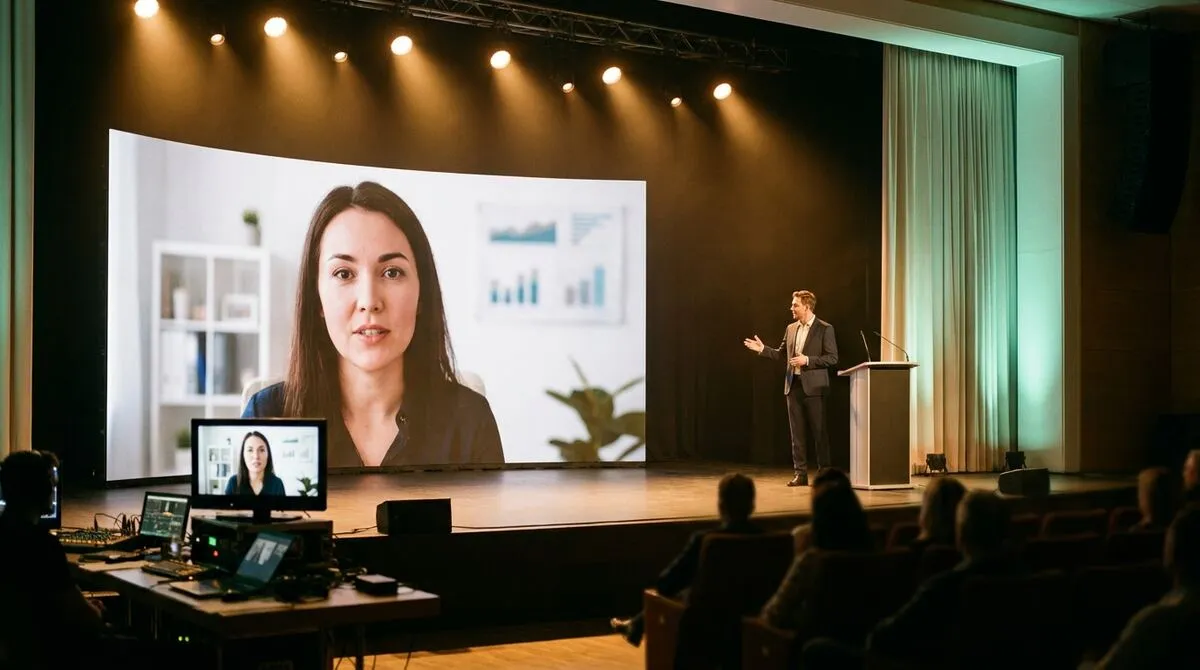
デスクトップアプリに組み込まれた Cliqer の Studio は、リモートゲストを、ライブで配置して切り替えられる映像入力に変えます。すでにルームにいる登壇者を通話に招待すると、そのカメラ映像がラックに入り、ルーム、制作用スイッチャー向けの NDI、またはその両方にルーティングできます。Cliqer 3 では音声も同じように丁寧に扱います。Studio は32ビット浮動小数点でミックスするため、ミックス内部でクリップすることはなく、各ゲストにはバスリミッターの上限を決して超えないマイナスワン(mix-minus)の返しが届きます。ドキュメントの Studio、詳しい手順は ライブ出演でリモートゲストをステージに迎える、他の機材との組み合わせ方は ハイブリッドイベントの技術スタック をご覧ください。
| 構成 | スライド操作 | 登壇者の映像 | 最適な用途 |
|---|---|---|---|
| 登壇者が自分でスライドを操作、映像なし | リモート登壇者(Cliqer のリンク経由) | なし(音声のみ、または事前収録) | リモート参加者の声が入るパネル、制作予算が少ない場合 |
| 登壇者が自分でスライドを操作、映像は Studio 経由 | リモート登壇者 | ライブ(ルームと NDI にルーティング) | メインスクリーンに映る基調講演スタイルのリモート登壇者 |
| オペレーターがスライドを操作、登壇者はビデオ通話 | 現地のオペレーター | ライブ(会議プラットフォームの画面共有から) | キューが厳密に決まった進行、経験の浅い登壇者 |
ハイブリッドイベントで実際に失敗するのは、登壇者のコンテンツであることはまれです。失敗するのは引き継ぎ前後の15秒間です。リモート登壇者を紹介し、映像とスライドを同じ瞬間にライブに出し、その後会場に切り戻す。この切り替えを、代わりのノート PC ではなく本番の機材で、重点的にリハーサルしてください。
長くて誰も使わないチェックリストより、短い本番前チェックリストのほうが役立ちます。まさにこうしたリハーサル向けに作られたものは、本番前プレゼンテーションチェックリスト をご覧ください。
いいえ。ホスト、つまりスライドショーを実際に実行して操作するマシンは、macOS または Windows のデスクトップアプリである必要があります。リモート登壇者は、スマートフォン、タブレット、ノート PC のどのブラウザからでも、インストールもアカウントも不要で発表者として参加し、会場のホストマシンで実行されているスライドを操作します。
いいえ。発表者と視聴者は、ルームのリンクまたは QR コードだけで参加できます。Cliqer デスクトップアプリとライセンスが必要なのは、ルームをホストするマシンだけです。
接続は自動的に再確立を試み、制限の厳しいネットワークのほとんどは、何もしなくても Cliqer のフォールバックルーティングが対処します。完全な回線断に備えて電話でのバックアップを用意し、状況に応じて、登壇者が再接続するまでの間に手動でスライドを進められる現地のオペレーターを待機させておきましょう。
1つのルームでスライドのクリック操作を行えるのは、一度に1人の発表者だけです。ただし、複数のホストが同じスライドの同期コピーを複数の拠点で実行できます。パネルや複数会場のイベントでこの構成がどう機能するかは、マルチホストのプレゼンテーション をご覧ください。
リモート登壇者を迎える初めてのハイブリッドイベントなら、まずは Cliqer の Free プラン から始めましょう。画面共有、タイマー、1つのルームが含まれているので、本番前にまったく同じ流れをリハーサルできます。リモートゲスト、マルチホストのバックアップ、すべてのツールが必要になったら、料金 でプランを比較するか、セットアップの発表者側については プレゼンリモコン機能 をご覧ください。
こちらもおすすめ
発表者、AV クルー、イベントチームのための実践的なガイドと、押さえておきたい Cliqer のリリース情報をお届けします。スパムは送りません。配信停止はワンクリックです。

