


Cliqer Remote per Android e Wear OS: l'app nativa per i relatori
Cliqer Remote per Android è un telecomando per presentazioni nativo e gratuito, con design in vetro, controllo dell'host e un telecomando per smartwatch Wear OS.
Apple offre agli utenti di Keynote più opzioni di controllo remoto integrate rispetto alla maggior parte dei software di presentazione. Sembra comodo, finché non ti ritrovi sul palco a scoprire che quella che hai configurato non arriva davvero fin dove ti trovi. Scegliere l'opzione giusta per controllare Keynote da remoto prima dell'evento conta più che scegliere la più sofisticata.
Questo articolo mette a confronto tutte le opzioni realistiche: gli strumenti di Apple, i telecomandi per presentazioni hardware di terze parti e il controllo via Internet, così puoi scegliere con cognizione di causa.
Il classico Apple Remote, la piccola bacchetta in alluminio un tempo inclusa con i Mac, funziona ancora con Keynote se ne possiedi uno. È a infrarossi, il che significa linea visiva obbligatoria e portata ridotta, in genere meno di 10 metri, e smette di funzionare non appena qualcosa blocca il fascio. Oggi pochi relatori ne portano uno con sé, dato che Apple ha smesso di includerlo anni fa, ma è bene sapere che funziona ancora se ne trovi uno in un cassetto.
L'app Keynote di Apple ha una funzione di controllo remoto integrata che permette a un iPhone o iPad di controllare un Mac con Keynote, purché entrambi i dispositivi siano sulla stessa rete Wi-Fi. Funziona bene in una stanza piccola in cui controlli tu la rete, ma ha limiti concreti:
I telecomandi per presentazioni USB e Bluetooth funzionano con Keynote simulando la pressione di tasti (soprattutto i tasti freccia), che Keynote interpreta come navigazione tra le slide. Sono semplici e affidabili nelle stanze piccole, ma hanno lo stesso limite di portata di qualsiasi telecomando hardware, in genere da 15 a 30 metri prima che il segnale inizi a cadere. Approfondiamo questo limite in perché il tuo telecomando USB fallisce nelle grandi location.
Cliqer adotta un approccio diverso al controllo di Keynote. Invece di simulare la pressione di un tasto sulla finestra che in quel momento è attiva, usa i framework Accessibilità e Automazione di macOS per comunicare direttamente con Keynote, il che significa:
Controllo indipendente dal focus
Keynote non deve essere la finestra attiva. Puoi tenere aperti in primo piano le note o uno strumento di domande e risposte, e Keynote avanza comunque.
Nessun requisito di stessa rete
I comandi viaggiano via Internet tramite WebRTC, quindi un relatore sul Wi-Fi della location, sui dati mobili o addirittura in un altro Paese può comunque controllare la presentazione.
Nessun limite di portata
Non trattandosi di un segnale radio, camminare fino in fondo a una grande sala non ti fa perdere la connessione.
Questo è l'approccio del telecomando via Internet in generale, non qualcosa di esclusivo di Keynote. Se vuoi la spiegazione completa del perché funziona così, leggi cos'è un telecomando via Internet.
La configurazione richiede pochi passaggi:
| Opzione | Portata | Funziona da remoto | Configurazione |
|---|---|---|---|
| Apple Remote (infrarossi) | Meno di 10 m, linea visiva | No | Nessuna, se ne hai uno |
| App Keynote Remote | Solo stessa rete Wi-Fi | No | Minima |
| Telecomando hardware | Da 15 a 30 metri | No | Abbinamento una tantum |
| Telecomando via Internet (Cliqer) | Ovunque ci sia una connessione | Sì | Installare l'app, concedere i permessi |
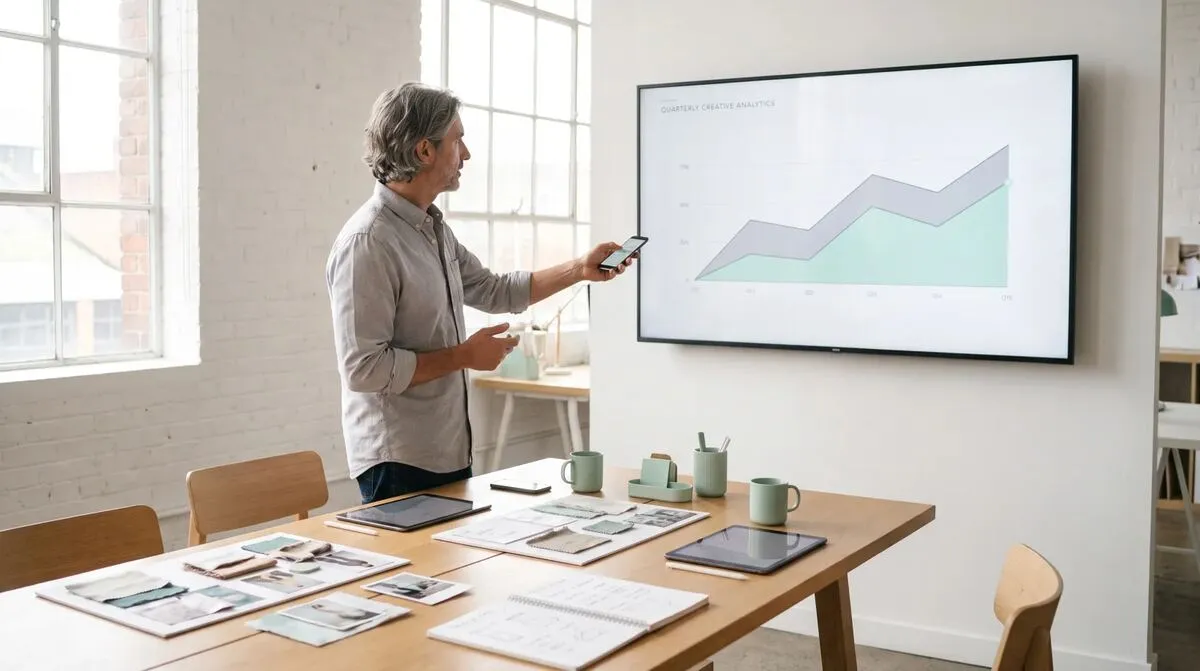
Se il tuo intervento con Keynote si svolge su Zoom, Teams o Google Meet anziché in una stanza fisica, vale lo stesso approccio del telecomando via Internet: condividi lo schermo di Keynote come di consueto e lo controlli in modo indipendente dal telefono, senza dover tenere le mani sulla tastiera per tutto il tempo. Non serve alcun plugin nell'app per riunioni: Cliqer guida semplicemente Keynote in background mentre la condivisione dello schermo trasmette il risultato. Il nostro articolo telecomando per presentazioni in Zoom e Microsoft Teams approfondisce questa configurazione, se le videochiamate sono il tuo caso d'uso principale.
La maggior parte dei problemi con il controllo remoto di Keynote su macOS dipende dai permessi, non dal telecomando in sé. Cliqer ha bisogno che siano abilitati sia Accessibilità (per inviare input) sia Automazione (per comunicare direttamente con Keynote e System Events) in Impostazioni di Sistema, sotto Privacy e sicurezza. Se Keynote smette di rispondere ai comandi remoti dopo un aggiornamento di macOS, è la prima cosa da controllare: a volte gli aggiornamenti reimpostano questi permessi e occorre concederli di nuovo. La guida all'installazione su macOS indica esattamente dove trovare ciascun interruttore, oltre al comando di reset tccutil se i permessi si bloccano.
Se passi spesso da Keynote ad altri software, il telecomando via Internet è anche l'opzione che ti segue ovunque. Cliqer controlla PowerPoint e Google Slides esattamente come controlla Keynote: un'unica app, un unico flusso di lavoro, qualunque presentazione tu apra. Questa coerenza è importante se presenti in un team misto Mac e Windows, perché l'esperienza lato relatore non cambia affatto, cambia solo il software dietro le quinte. Per i team che confrontano gli strumenti in generale, hardware, telefono o Internet: telecomandi per presentazioni a confronto offre il quadro completo, non solo per Keynote.
Guida al controllo remoto di PowerPoint
Lo stesso confronto, pensato per chi presenta con PowerPoint.
No. La funzione Keynote Remote di Apple richiede che entrambi i dispositivi siano sulla stessa rete locale, il che esclude i relatori da remoto e le location con l'isolamento di rete attivo.
Sì, i permessi di Accessibilità e Automazione su macOS, concessi una sola volta durante la configurazione. Sono questi a permettere a Cliqer di controllare Keynote anche quando non è la finestra attiva.
Sì. Sul Mac host devono essere installati Keynote e Cliqer, ma i relatori possono connettersi da qualsiasi dispositivo e browser: Windows, Android, iOS, non fa differenza.
È esattamente il problema che risolve il controllo indipendente dal focus. Cliqer continua a controllare Keynote in background anche se un'altra finestra, come le tue note o una videochiamata, è attiva in primo piano.
Se il tuo prossimo intervento con Keynote è un aggiornamento di cinque minuti nel tuo ufficio, gli strumenti integrati di Apple vanno benissimo. Per qualsiasi cosa più grande, da remoto o imprevedibile, prova Cliqer gratis dalla pagina di download oppure consulta la pagina dei prezzi per i piani a pagamento.
Operatore delle slide o controllo del relatore? Come scegliere il modello giusto
Le slide le deve gestire un operatore dedicato o i relatori devono avanzarle da soli? Come scegliere il modello giusto per il tuo evento.
Perché le aziende di noleggio e allestimento stanno passando al controllo dello show via software
Perché le aziende di noleggio e allestimento sostituiscono le flotte di telecomandi per presentazioni con un controllo dello show via software, leggero da portare in qualsiasi location.
Continua a leggere


Guide pratiche per relatori, tecnici AV e team di eventi, più le release di Cliqer che contano davvero. Niente spam, ti disiscrivi con un clic.