


שליטה מרחוק ב-Prezi וב-LibreOffice Impress
איך להגדיר שליטה מרחוק אמינה בקנבס המתקרב של Prezi וב-LibreOffice Impress, מכל טלפון בחדר.
לא צריך דונגל בתיק כדי להשתמש בטלפון כשלט למצגות. בטלפון שלכם כבר יש כל מה שנדרש: דפדפן, חיבור לרשת ומסך שאתם רגילים להחזיק. החלק היחיד שחסר הוא תוכנה שהופכת הקשות על המסך לפקודות "השקופית הבאה" במחשב שמריץ את המצגת, ובדיוק את זה Cliqer עושה.
המדריך הזה מסביר איך להגדיר את זה, איך זה מרגיש על הבמה, ומתי טלפון באמת עדיף על שלט חומרה.
שלטי חומרה הם קטנים, קל לאבד אותם, והם קשורים לדונגל ה-USB שהגיע בקופסה. אבד הדונגל? השלט הופך למשקל מת. שלט בטלפון מדלג על כל זה:
אין מה לקנות או לארוז
המכשיר שכבר נמצא אצלכם הופך לשלט.
בלי ריקוד צימוד
פותחים קישור או סורקים קוד QR, ואתם מחוברים.
עובד מכל מקום בחדר, או מבניין אחר
מכיוון שהשליטה עוברת דרך האינטרנט ולא דרך Bluetooth או RF, אתם לא מוגבלים לטווח רדיו של 10 מטרים.
אין סוללות שייגמרו באמצע ההרצאה
הסוללה של הטלפון היא היחידה שמעורבת, ואתם כבר שמים עליה עין.
שלט בטלפון צריך שני רכיבים שמדברים זה עם זה: אפליקציה במחשב שמריץ את השקופיות, ודף שליטה קליל בדפדפן של הטלפון. כשמקישים "הבא", ההקשה עוברת בחיבור עמית לעמית (peer-to-peer) ישירות למחשב המארח, שמעביר את הפקודה לתוכנת המצגות.
Cliqer מריץ את צד המארח כאפליקציית שולחן עבודה קטנה ל-Mac ול-Windows. אפליקציית שולחן העבודה היא שמחזיקה את החדר ומפעילה את השקופיות, כי לשונית דפדפן לבדה לא יכולה לארח מצגת, רק להצטרף אליה כמציג. ההבחנה הזו חשובה: המחשב הנייד או השולחני שלכם מנהל את ההצגה, והטלפון (או הטלפון של עמית, או טאבלט) רק שולח אליו פקודות.
מתקינים את Cliqer במחשב שיריץ את השקופיות. אפשר להוריד אותו מדף ההורדה; הניסיון בחינם עם מכשיר אחד.
מפעילים את האפליקציה ומדליקים את שליטת המציג. Cliqer יוצר קישור לחדר וקוד QR.
פותחים את הקישור בטלפון באמצעות סריקת קוד ה-QR או הקלדת הכתובת הקצרה בכל דפדפן נייד. בלי התקנת אפליקציה ובלי צורך בחשבון בצד המציג.
בודקים את הכפתורים לפני העלייה לאוויר. האפליקציה המארחת מדגישה כל לחיצת כפתור כדי שתוכלו לוודא שהחיבור יציב.
מתחילים את המצגת ב-PowerPoint, Keynote, Google Slides או בכל תוכנה אחרת, ומציגים כרגיל בזמן שהטלפון מפעיל את המצגת.
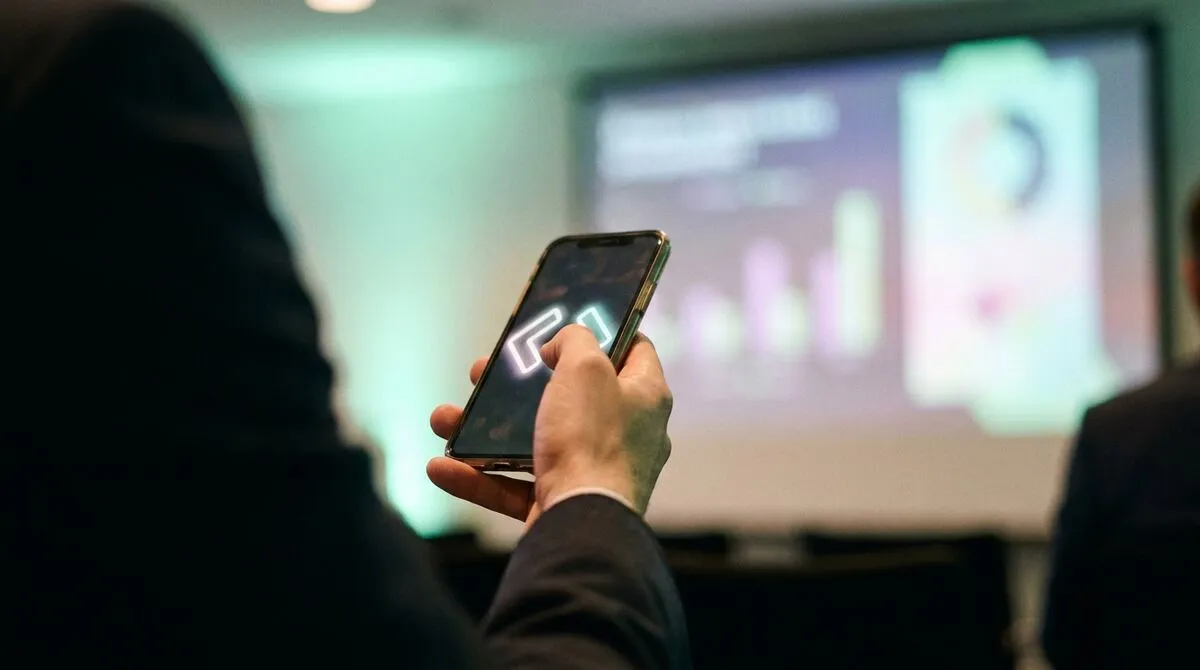
מעבר לשקופית הבאה והקודמת, שלט בטלפון שנבנה להצגה נותן בדרך כלל יותר ממה שנותן דונגל USB בסיסי:
| תכונה | שלט חומרה | שלט בטלפון (Cliqer) |
|---|---|---|
| שקופית הבאה / קודמת | כן | כן |
| טווח | בדרך כלל 15 עד 20 מטרים | בכל מקום עם אינטרנט |
| מצביע לייזר | לפעמים, פיזי | כן, על המסך |
| הערות דובר במכשיר | לא | כן |
| שיתוף מסך למציג | לא | כן |
| עובד עם תוכנות מלבד PowerPoint | לעיתים רחוקות | PowerPoint, Keynote, Google Slides, Prezi, LibreOffice Impress ועוד |
אם אתם מציגים בתוך Zoom, Microsoft Teams, Google Meet או פלטפורמה דומה, הטלפון עדיין שולט בתוכנת המצגות שברקע בזמן שאתם משתפים מסך כרגיל. אין תוסף להתקין בתוך אפליקציית הפגישות עצמה: Cliqer פשוט מפעיל את PowerPoint או Keynote ברקע, והקהל רואה את השקופית מתחלפת דרך שיתוף המסך הרגיל שלכם. את ההגדרה הייעודית לפגישות אנחנו מסבירים בשימוש בשלט למצגות ב-Zoom וב-Microsoft Teams.
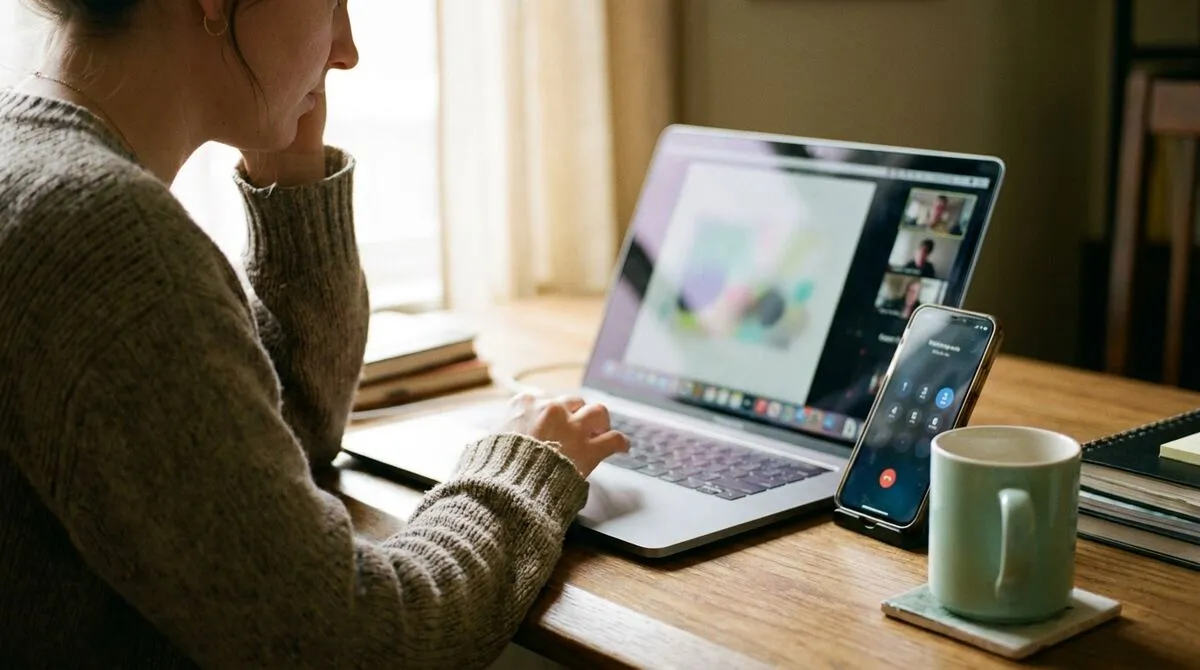
אותה הגדרה עובדת בין אם אתם לבד ליד שולחן ומעבירים וובינר ובין אם אתם עומדים ליד דוכן הנואמים מול קהל חי באולם. לטלפון לא משנה מה מהשניים: הוא פשוט שולח את אותן פקודות הבא והקודם בכל מקרה, וזה חלק מהסיבה שהוא עומד במשימה כל כך טוב בסוגי הצגה שונים כל כך.
שלט בטלפון הוא הבחירה המתבקשת למציגים יחידים, לעובדים מרחוק שקופצים בין שיחות וידאו ולכל מי שמעדיף לנסוע עם מעט ציוד. אם אתם מנהלים במה גדולה יותר עם מסכי מציג, כמה מציגים או עמדה טכנית, כדאי לקרוא במה מערך מלא של שלט אינטרנטי שונה ממערך שמבוסס על טלפון בלבד, ואיך הוא משתווה לחומרה ולאפשרויות שליטה אחרות.
באולמות גדולים במיוחד, שליטה מבוססת טלפון גם עוקפת בעיה שצוותי AV רבים מכירים היטב: שלטי USB שמאבדים טווח בחללים גדולים. מכיוון שהטלפון מדבר עם המארח דרך האינטרנט ולא דרך אות רדיו קצר טווח, הליכה לקצה האחורי של אולם נשפים לא תעלה לכם בחיבור.
לא. צד המציג פועל כולו בדפדפן של הטלפון. רק המחשב שמריץ את השקופיות צריך את אפליקציית שולחן העבודה של Cliqer.
כן. אפליקציית שולחן העבודה פועלת גם ב-macOS וגם ב-Windows ותומכת ב-PowerPoint, Keynote, Google Slides, Prezi ו-LibreOffice Impress, כך שאותה זרימת עבודה עם הטלפון עוברת בין הפלטפורמות.
כן. תוכנית Free מאפשרת לנסות שיתוף מסך, טיימר, מצביע לייזר ועוד עם חדר אחד ומכשיר מחובר אחד, כולל סימן מים, כך שאפשר לבדוק את כל התהליך לפני שמתחייבים.
Cliqer מחבר את הטלפון מחדש אוטומטית ברגע שהקליטה חוזרת, וממשיך באותו סשן במקום לנתק את החדר לגמרי.
להוריד את Cliqer בחינם, להתקין אותו במחשב שמריץ את השקופיות, והטלפון יעבוד כשלט למצגות בתוך פחות מחמש דקות. אפשר להוריד אותו מדף ההורדה, או להשוות תוכניות בדף התמחור אם כבר ברור לכם שאתם רוצים מצביע לייזר, טיימר ושיתוף מסך להפקה גדולה יותר.
להמשיך לקרוא


מדריכים מעשיים למציגים, לצוותי AV ולצוותי אירועים, וגם עדכוני הגרסאות של Cliqer שבאמת חשובים. בלי ספאם, וביטול ההרשמה בלחיצה אחת.