


Cliqer Remote ל-Android ול-Wear OS: אפליקציית השלט הנייטיב למציגים
Cliqer Remote ל-Android הוא שלט למצגות נייטיב וחינמי, עם עיצוב זכוכית, שליטה במארח ושלט למצגות בשעון Wear OS.
Apple מעניקה למשתמשי Keynote יותר אפשרויות מובנות לשליטה מרחוק מרוב תוכנות המצגות. זה נשמע נוח, עד שעומדים על הבמה ומגלים שהאפשרות שהגדרתם בכלל לא מגיעה למקום שבו אתם עומדים. חשוב יותר לבחור מראש את אפשרות השליטה מרחוק המתאימה ל-Keynote מאשר לבחור את המתוחכמת ביותר.
הפוסט הזה משווה בין כל האפשרויות המעשיות: הכלים של Apple עצמה, שלטים למצגות של צד שלישי ושליטה מבוססת אינטרנט, כדי שתוכלו לבחור בעיניים פקוחות.
ה-Apple Remote הקלאסי, השלט הקטן מאלומיניום שצורף במקור למחשבי Mac, עדיין עובד עם Keynote אם במקרה יש לכם אחד. הוא פועל באינפרא-אדום, כלומר דורש קו ראייה ישיר ומוגבל לטווח קצר, בדרך כלל פחות מ-10 מטרים, והוא מפסיק לעבוד ברגע שמשהו חוסם את הקרן. מעטים המציגים שמחזיקים אחד כזה כיום, כי Apple הפסיקה לצרף אותו לפני שנים, אבל כדאי לדעת שהוא עדיין עובד אם תמצאו אחד במגירה.
לאפליקציית Keynote של Apple יש תכונת שלט מובנית שמאפשרת ל-iPhone או ל-iPad לשלוט ב-Mac שמריץ Keynote, כל עוד שני המכשירים מחוברים לאותה רשת Wi-Fi. היא עובדת היטב בחדר קטן שבו אתם שולטים ברשת, אבל יש לה מגבלות של ממש:
שלטים למצגות ב-USB וב-Bluetooth עובדים עם Keynote באמצעות הדמיית לחיצות מקלדת (בעיקר מקשי החיצים), ש-Keynote מפרש כניווט בין שקופיות. הם פשוטים ואמינים בחדרים קטנים, אבל סובלים מאותה תקרת טווח שיש לכל שלט חומרה, בדרך כלל 15 עד 30 מטרים לפני שהאות מתחיל להיחלש. אנחנו מפרטים את המגבלה הזו בפוסט למה שלט ה-USB שלכם נכשל באולמות גדולים.
Cliqer נוקטת גישה אחרת לשליטה ב-Keynote. במקום לדמות לחיצת מקש על החלון שנמצא במוקד באותו רגע, היא משתמשת במסגרות Accessibility ו-Automation של macOS כדי לתקשר ישירות עם Keynote, כלומר:
שליטה שאינה תלויה במוקד
Keynote לא צריך להיות החלון הפעיל. אפשר לפתוח מעליו הערות או כלי שאלות ותשובות, ו-Keynote עדיין מתקדם.
ללא דרישה לרשת משותפת
הפקודות עוברות דרך האינטרנט באמצעות WebRTC, כך שמציג שמחובר ל-Wi-Fi של האולם, לגלישה סלולרית או אפילו נמצא במדינה אחרת לגמרי עדיין יכול לשלוט במצגת.
ללא תקרת טווח
מכיוון שלא מדובר באות רדיו, הליכה לקצה האחורי של אולם גדול לא תעלה לכם בחיבור.
זו גישת השלט האינטרנטי באופן כללי, ולא משהו ייחודי ל-Keynote. להסבר המלא על הסיבה שזה עובד כך, ראו מה זה שלט אינטרנטי.
ההגדרה דורשת כמה צעדים:
| אפשרות | טווח | עובד מרחוק | דורש הגדרה |
|---|---|---|---|
| Apple Remote (אינפרא-אדום) | פחות מ-10 מ', בקו ראייה | לא | אין, אם יש לכם אחד |
| אפליקציית Keynote Remote | רק באותה רשת Wi-Fi | לא | מינימלית |
| שלט חומרה | 15 עד 30 מטרים | לא | צימוד חד-פעמי |
| שלט אינטרנטי (Cliqer) | בכל מקום שיש בו חיבור | כן | התקנת האפליקציה ומתן הרשאות |
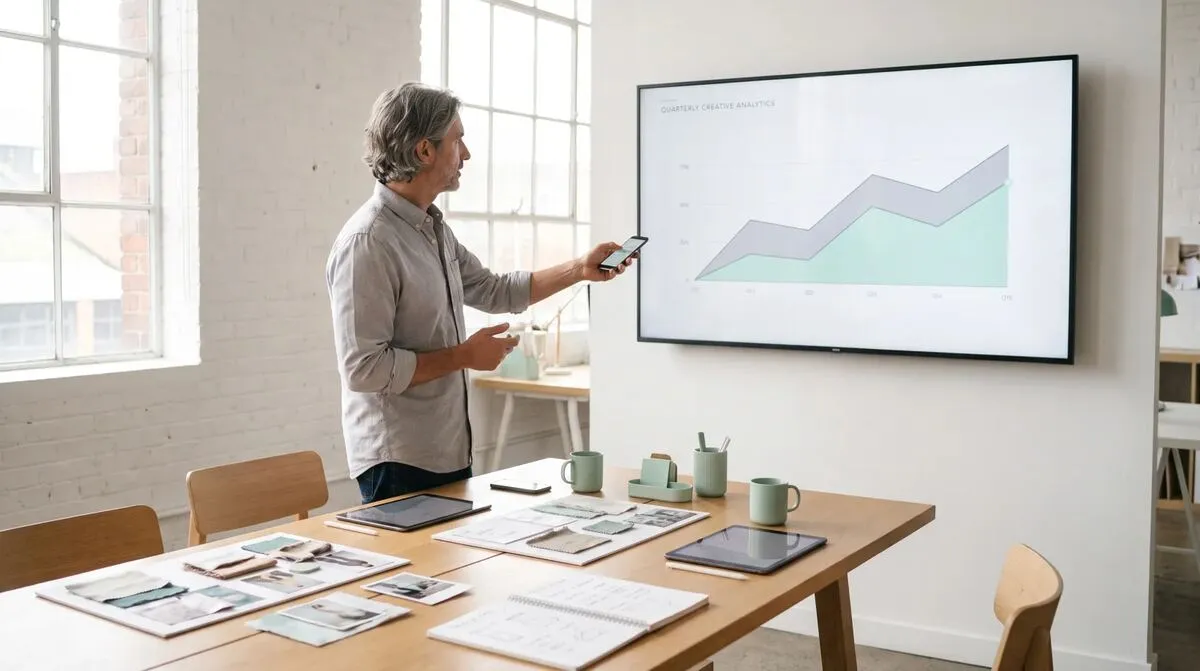
אם הרצאת ה-Keynote שלכם מתקיימת ב-Zoom, ב-Teams או ב-Google Meet ולא בחדר פיזי, אותה גישת שלט אינטרנטי חלה גם כאן: משתפים את Keynote במסך כרגיל ושולטים בו באופן עצמאי מהטלפון, במקום להיות צמודים למקלדת כל הזמן. אין צורך בתוסף בתוך אפליקציית הפגישה עצמה: Cliqer פשוט מפעילה את Keynote ברקע, בזמן ששיתוף המסך משדר את התוצאה. הפוסט שלנו על שלט למציגים ב-Zoom וב-Microsoft Teams מפרט את ההגדרה הזו לעומק, אם שיחות וידאו הן השימוש העיקרי שלכם.
רוב התסכול משליטה מרחוק ב-Keynote ב-macOS נובע מההרשאות, לא מהשלט עצמו. Cliqer צריכה שגם Accessibility (לשליחת קלט) וגם Automation (לתקשורת ישירה עם Keynote ועם System Events) יהיו מופעלות בהגדרות המערכת, תחת פרטיות ואבטחה. אם Keynote מפסיק להגיב לפקודות מהשלט אחרי עדכון של macOS, זה הדבר הראשון שכדאי לבדוק: עדכונים מאפסים לפעמים את ההרשאות האלה ומחייבים להעניק אותן מחדש. מדריך ההתקנה ל-macOS מראה בדיוק איפה נמצא כל מתג, וגם את פקודת האיפוס tccutil למקרה שההרשאות נתקעות.
אם אתם עוברים באופן קבוע בין Keynote לתוכנות אחרות, שלט אינטרנטי הוא גם האפשרות שהולכת איתכם לכל מקום. Cliqer שולטת ב-PowerPoint וב-Google Slides באותה דרך שבה היא שולטת ב-Keynote: אפליקציה אחת, תהליך עבודה אחד, לא משנה איזו מצגת פותחים. העקביות הזו חשובה אם אתם מציגים בצוות מעורב של Mac ו-Windows, כי חוויית המציג לא משתנה כלל, רק התוכנה שמאחורי הקלעים. לצוותים שמשווים כלים באופן כללי, חומרה, טלפון או אינטרנט: השוואת שלטים למצגות פורש את התמונה המלאה, מעבר ל-Keynote בלבד.
לא. תכונת Keynote Remote של Apple דורשת ששני המכשירים יהיו באותה רשת מקומית, מה שפוסל מציגים מרוחקים או אולמות שבהם מופעל בידוד רשת.
כן, הרשאות Accessibility ו-Automation ב-macOS, שניתנות פעם אחת במהלך ההגדרה. הן אלה שמאפשרות ל-Cliqer לשלוט ב-Keynote גם כשהוא לא החלון שבמוקד.
כן. על ה-Mac המארח צריכים להיות מותקנים Keynote ו-Cliqer, אבל המציגים יכולים להתחבר מכל מכשיר ומכל דפדפן: Windows, Android, iOS, זה לא משנה.
זו בדיוק הבעיה ששליטה שאינה תלויה במוקד פותרת. Cliqer ממשיכה לשלוט ב-Keynote ברקע גם אם חלון אחר, כמו ההערות שלכם או שיחת וידאו, פעיל מעליו.
אם הרצאת ה-Keynote הבאה שלכם היא עדכון של חמש דקות במשרד שלכם, הכלים המובנים של Apple יספיקו. לכל דבר גדול יותר, מרוחק או בלתי צפוי, אפשר לנסות את Cliqer בחינם מדף ההורדה או לעיין בדף התמחור כדי להכיר את התוכניות בתשלום.
מפעיל שקופיות או שליטה של הדובר? איך לבחור את המודל הנכון
האם מפעיל שקופיות צריך להריץ את המצגת, או שהדוברים יעבירו את השקופיות בעצמם? כך בוחרים את המודל המתאים לאירוע שלכם.
למה חברות השכרה והפקה מעבירות את בקרת המופע לתוכנה
למה חברות השכרה והפקה מחליפות ציי שלטים למצגות בבקרת מופע מבוססת תוכנה, שעוברת בקלות לכל אולם.
להמשיך לקרוא


מדריכים מעשיים למציגים, לצוותי AV ולצוותי אירועים, וגם עדכוני הגרסאות של Cliqer שבאמת חשובים. בלי ספאם, וביטול ההרשמה בלחיצה אחת.