


Art de la présentation
Prompteurs pour présentateurs : rythme, vitre et qui fait défiler
Prompteur pour présentateurs : préparez le script, réglez la vitesse de lecture, choisissez une vitre ou un moniteur, et décidez qui fait défiler le texte.
Chaque pro de l'audiovisuel a une histoire sur le show qui a failli mal tourner : la télécommande de présentation qui refusait de s'appairer, l'ordinateur portable qui ne détectait pas le vidéoprojecteur, le présentateur arrivé quatre minutes avant l'ouverture des portes. Une bonne check-list de présentation n'est pas de la paperasse, c'est la différence entre une salle sereine et une course contre la montre devant le public.
Voici la check-list que nous voyons réellement dérouler par les équipes sur le terrain, réduite à ce qui détecte vraiment les problèmes, dans l'ordre qui les fait apparaître le plus vite. Gardez-la sur votre téléphone, épinglez-la à la table technique ou intégrez-la à votre fichier de show. Dans tous les cas, déroulez-la à chaque fois, même pour l'intervention que vous avez faite cent fois.
Les techniciens expérimentés ne sautent pas des vérifications par paresse, ils les sautent parce que, deux heures avant, la salle semble toujours prête. Puis un point d'accès Wi-Fi redémarre, l'ordinateur d'un présentateur se met à jour en pleine connexion, ou quelqu'un débranche le câble « de rechange » qui n'en était pas un. Rien de tout cela n'est un problème de compétence, c'est un problème de méthode, et la check-list, c'est la méthode.
L'objectif n'est pas de tout détecter une fois, mais de détecter à chaque fois la même poignée de points de défaillance, car ce sont eux qui posent réellement problème : l'alimentation, le signal, le contrôle et les personnes.
Commencez par la couche physique avant que le numérique n'entre en jeu.
Si vous utilisez des moniteurs de retour ou une chaîne complète de contrôle du show, c'est aussi le moment de vérifier que votre routage des sources correspond au conducteur, et non à la répétition de la semaine dernière.
C'est à la table technique que surviennent réellement la plupart des pannes de dernière minute, car c'est là que le plus grand nombre d'appareils rencontre le moins de temps.
| Élément | Ce qu'il faut vérifier | Pourquoi c'est important |
|---|---|---|
| Télécommande de présentation | S'appaire et fait avancer une diapositive de test | L'appel « ça ne marche pas » le plus fréquent |
| Télécommande de secours | Chargée, appairée, à portée de main | Les piles lâchent pendant le show, pas avant |
| Minuteur de l'intervenant | Réglé sur la bonne durée de session | Une mauvaise durée gâche les phases d'avertissement |
| Voyants de cue | Câblés et réagissant aux cues de test | Panne silencieuse s'ils ne sont pas testés |
| Stream Deck ou surface de contrôle | Profils chargés pour ce show | Un mauvais profil est pire que pas de profil |
Si votre équipement comprend un système DSAN Limitimer ou PerfectCue, branchez-le et envoyez un vrai cue avant que la salle ne se remplisse, pas après. Et si les intervenants contrôlent leurs propres diapositives, une configuration Stream Deck ou Companion n'est fiable que dans la mesure où le profil a été testé ce matin.
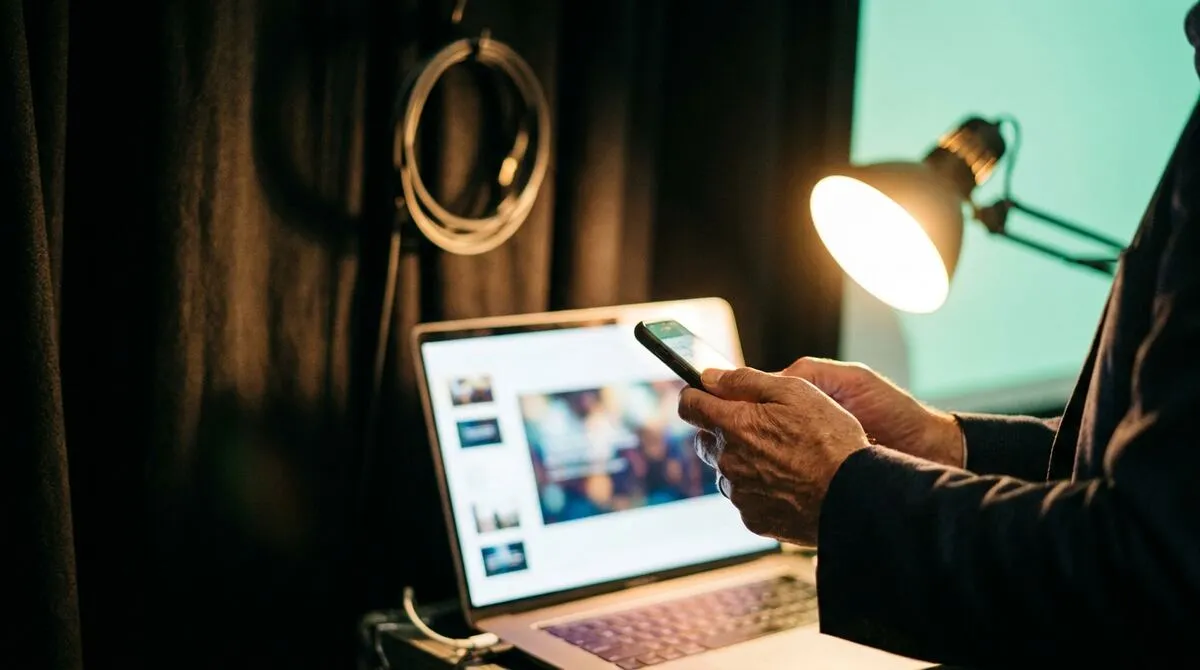
Plus de shows sont perdus à cause du réseau qu'à cause de n'importe quel matériel. Avant l'ouverture des portes :
Les lieux verrouillés et les business centers d'hôtels sont si courants que nous avons rédigé un guide complet sur les outils de présentation derrière les pare-feu d'entreprise, ainsi qu'une explication en termes simples de ce que fait réellement un serveur TURN lorsque les connexions directes sont bloquées.
Ne partez pas du principe que la présentation qui fonctionnait en répétition est celle qui est chargée maintenant.
Nos guides de cas d'usage détaillent les étapes de configuration exactes pour PowerPoint, Keynote et Google Slides, et méritent un coup d'œil même pour les techniciens qui ont fait cela cent fois.
Quinze minutes avant l'ouverture des portes, testez toute la chaîne une fois, en conditions réelles : de la télécommande à la diapositive, de la diapositive à l'écran, du minuteur au moniteur de retour, du micro à la diffusion salle. Ne vérifiez pas les composants isolément, vérifiez le chemin que le signal emprunte réellement.
Si vous gérez des co-présentateurs ou un passage de relais entre intervenants, répétez spécifiquement ce passage de relais. C'est le moment précis où les shows vacillent visiblement, et c'est entièrement évitable avec un seul essai à blanc.
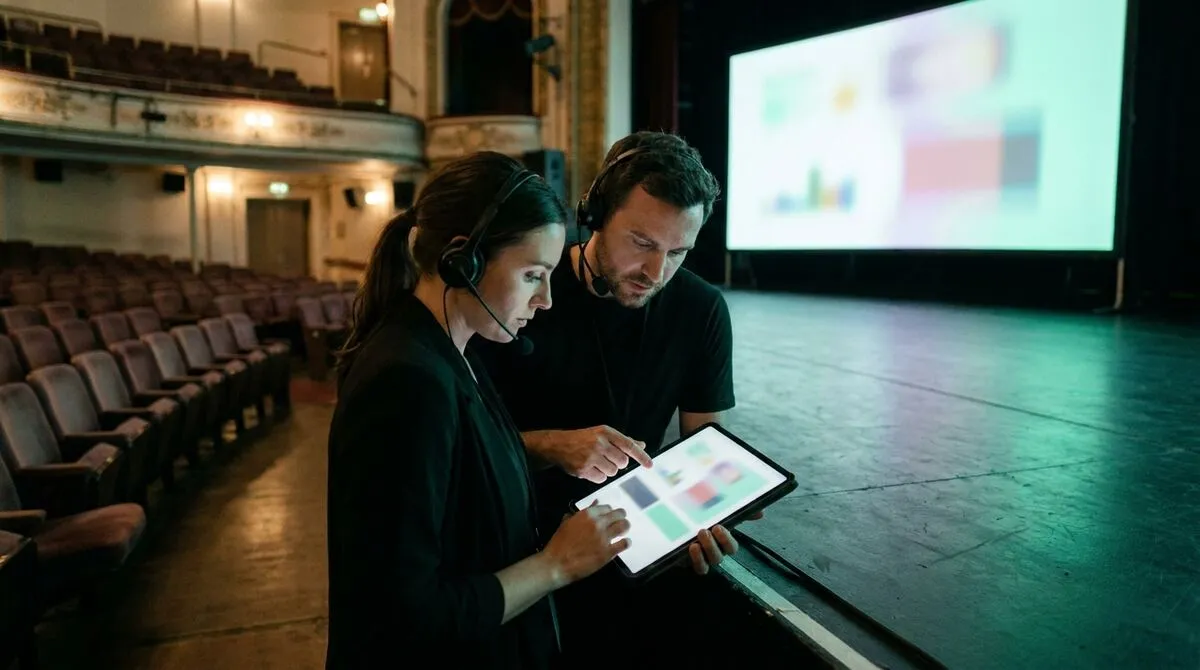
Si Cliqer fait partie de votre installation, intégrez ces points à la même vérification d'avant-show :
Ouvrez l'application hôte Cliqer sur la machine qui pilote les diapositives et vérifiez que le contrôle par le présentateur est activé, en suivant le guide d'utilisation de base.
Partagez le lien de la salle ou le QR code avec le téléphone de votre présentateur et demandez-lui de tester « suivant » et « précédent » avant que la salle ne se remplisse, sans aucune application à installer de son côté.
Réglez le minuteur de l'intervenant sur la bonne durée de session dans les Paramètres, et ouvrez la fenêtre du minuteur en plein écran sur un moniteur de retour orienté vers la scène.
Si vous utilisez une machine hôte de secours, connectez-la au même code de salle afin que la bascule soit active avant le début de l'intervention, et non improvisée pendant, grâce à la configuration multi-hôte.
Lancez une vérification rapide du réseau sur cliqer.io/turn depuis la connexion du lieu si vous soupçonnez un pare-feu restrictif.
Ce passage de cinq minutes détecte la plupart des pannes que cette check-list doit prévenir, et il prend moins de temps que de batailler avec une télécommande morte sur scène.
Des minuteurs de scène qui tiennent le planning de la salle
Comment un compte à rebours visible fait respecter un programme chargé sans qu'un régisseur fasse de grands signes depuis les coulisses.
Quand les diapositives se figent en plein show
Ce qu'il faut vérifier en premier, et comment reprendre la main, quand la présentation ne répond plus devant le public.
Faites les vérifications du matériel et du logiciel l'après-midi précédent si possible, puis répétez les vérifications du réseau, des télécommandes et du minuteur dans les 15 dernières minutes avant l'ouverture des portes, car c'est à ce moment que les conditions correspondent réellement à celles du show.
Les télécommandes et les liens de contrôle non testés, généralement parce que quelqu'un a appairé un appareil dans une salle calme et ne l'a jamais retesté une fois le Wi-Fi du lieu envahi par quelques centaines de téléphones d'invités.
La liste de base reste la même, mais ajoutez une vérification réseau spécifique pour tout lieu doté d'un pare-feu d'entreprise ou d'hôtel, car c'est la variable la plus susceptible de vous surprendre.
Oui, une courte : vérifier que leur appareil est chargé, qu'ils peuvent accéder au lien de la salle et qu'ils savent ce que le moniteur de retour ou le minuteur leur affichera.
Vous construisez votre propre fichier de show ? Récupérez le téléchargement gratuit de Cliqer et ajoutez un test en direct de la télécommande, du minuteur et du partage d'écran à votre routine d'avant-show, ou consultez les tarifs pour découvrir les fonctionnalités multi-hôte et équipe conçues précisément pour ce type de conducteur.
Enseignez depuis n'importe où dans l'amphi : la télécommande de présentation sur smartphone pour les enseignants
Une télécommande de présentation pour enseignants sans dongle ni application à installer : faites défiler vos diapositives depuis votre téléphone, où que vous soyez dans l'amphithéâtre.
Contrôle de show depuis la régie : comment les équipes AV pilotent les slides
L'avance des slides est souvent le maillon faible du contrôle de show. Voici comment les équipes AV la pilotent depuis la régie plutôt que depuis un ordinateur posé à l'écart.
À lire aussi


Des guides pratiques pour les présentateurs, les équipes AV et les équipes événementielles, plus les versions de Cliqer qui comptent. Pas de spam, un clic pour se désabonner.