


Bildung
Hybride Vorlesungen, die funktionieren: Ein Leitfaden für Hochschulen
So gelingen hybride Vorlesungen für Studierende im Hörsaal und online: Foliensteuerung, Studierende aus der Ferne und Backups.
Wer schon einmal einen ganzen Tag mit Schülerpräsentationen geleitet hat, weiß: Die eigentliche Zeit geht nicht für die Vorträge selbst drauf. Sie geht in den zwei Minuten dazwischen verloren: Kabel umstecken, sich in ein gemeinsames Konto einloggen, die richtige Datei auf einem USB-Stick finden und den Projektor dazu bringen, einen neuen Laptop zu erkennen. Multiplizieren Sie das mit fünfundzwanzig Schülerinnen und Schülern, und Sie haben den Großteil einer Unterrichtsstunde mit Technikkram verloren.
Beobachten Sie eine Reihe von Schülerpräsentationen direkt hintereinander, und das Muster ist immer dasselbe. Der Vortrag selbst dauert vielleicht drei oder vier Minuten. Der Wechsel zwischen den Schülerinnen und Schülern dauert oft genauso lange, manchmal länger, weil er von Hardware abhängt, die nicht für schnelle Übergaben zwischen verschiedenen Laptops, Smartphones und Dateiformaten gemacht ist.
Die drei größten Zeitfresser:
Das Gerät jeder Schülerin und jedes Schülers muss physisch angeschlossen oder erfolgreich auf das Display im Klassenzimmer gespiegelt werden.
Gemeinsame Klassenzimmer-Logins, vergessene Passwörter oder ein persönliches Konto, das auf dem Computer im Klassenzimmer nicht eingerichtet ist.
Eine Präsentation, die in einem Programm erstellt wurde und sich auf dem Rechner im Klassenzimmer fehlerhaft oder gar nicht öffnet.
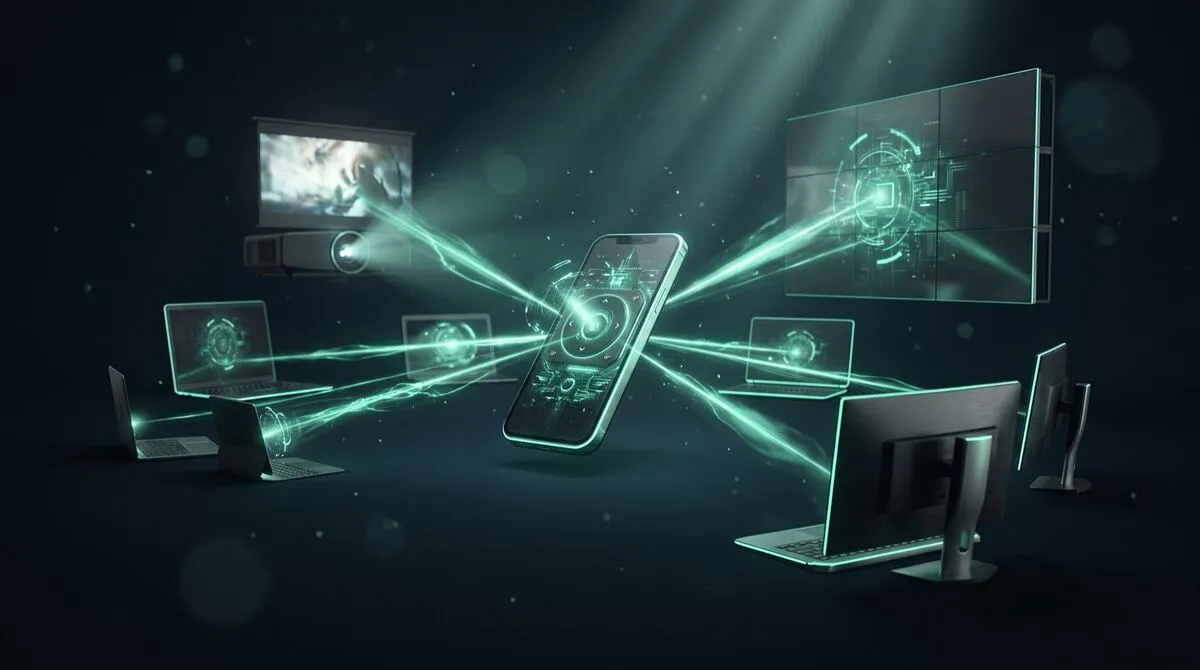
Die Lösung, die die meisten Reibungsverluste beseitigt, ist die Trennung zweier Dinge, die normalerweise gebündelt sind: der Computer, auf dem die Präsentation tatsächlich läuft, und das Gerät, mit dem eine Schülerin oder ein Schüler sie steuert. Die Desktop-App von Cliqer hostet den Raum auf dem Computer des Klassenzimmers selbst, der bereits eingerichtet, getestet und mit dem Projektor verbunden ist, und lässt Schülerinnen und Schüler die Präsentation über einen Browser-Link von ihrem eigenen Smartphone oder Laptop aus steuern.
Das bedeutet: Die Präsentationsdatei muss nur einmal geöffnet werden, auf dem Rechner der Lehrkraft, statt dass sich jeder Schülerlaptop nacheinander mit dem Display im Klassenzimmer verbinden muss. Die Vorbereitung zwischen zwei Vortragenden lautet dann: nächste Datei laden, Link teilen, fertig.
Die vollständige Einrichtung finden Sie unter So verwenden Sie Cliqer.
| Aufbau | Wechselzeit | Typische Fehlerquelle | Ideal für |
|---|---|---|---|
| Eigener Laptop jedes Schülers, Kabelwechsel | 1 bis 3 Minuten | Kabel, Treiber oder abweichende Auflösung | Kleine Klassen, viel Zeit |
| Gemeinsamer USB-Stick, ein Rechner im Klassenzimmer | 30 bis 60 Sekunden | Falsche Dateiversion, Formatprobleme | Klassen mit strengen Zeitvorgaben |
| Dateien vorab geladen, Fernsteuerung per Smartphone | Unter 30 Sekunden | Selten, meist Netzwerkaussetzer | Präsentationstage mit Vorträgen im Minutentakt |
| Drahtlose Bildschirmspiegelung pro Gerät | 1 bis 2 Minuten | Spiegelung bricht ab, Berechtigungsabfragen | Gelegentliche Präsentationen ohne viel Druck |
Reibungsverluste bei Präsentationen im Unterricht sind nicht nur ein Zeitproblem. Wer vor der Klasse mit einem Kabel herumhantiert, verliert die Fassung, bevor überhaupt ein Wort gefallen ist, und das merkt man dem Vortrag an. Wenn Schülerinnen und Schüler mit dem Smartphone in der Hand nach vorne gehen und einfach sprechen können, ohne etwas anschließen zu müssen, fällt ein weiterer Grund zur Nervosität weg. Raus hinter dem Rednerpult behandelt dieselbe Idee für professionelle Vortragende, und sie gilt genauso für eine Sechzehnjährige, die ein Geschichtsprojekt vorstellt.
Frei zu sprechen, ohne auf Notizen zu schauen, ist eine verwandte Fähigkeit, die sich gut zusammen mit der Foliensteuerung vermitteln lässt. Sprechernotizen, ohne nach unten zu schauen bietet praktische Tipps, die sich gut als Begleitlektion zu einer Präsentationseinheit eignen. Derselbe Aufbau lässt sich auch auf Hörsäle an Universitäten übertragen; unter Hybride Vorlesungen, die funktionieren erfahren Sie, wie dieselbe Smartphone-Steuerung einen deutlich größeren Saal bewältigt.
Unterrichtsstunden haben eine feste Länge, und ein Vortrag, der überzieht, geht von der Zeit der nächsten Person oder der folgenden Stunde ab. Ein gut sichtbarer Countdown-Timer, gesteuert vom selben Gerät wie der Presenter, hilft Schülerinnen und Schülern, ihr Tempo selbst einzuteilen, ohne dass die Lehrkraft sie unterbrechen muss. Wie das in der Praxis funktioniert, einschließlich Voreinstellungen, die Sie einmal für eine ganze Unterrichtsstunde festlegen können, lesen Sie unter Bühnentimer, die Vortragende im Zeitplan halten.
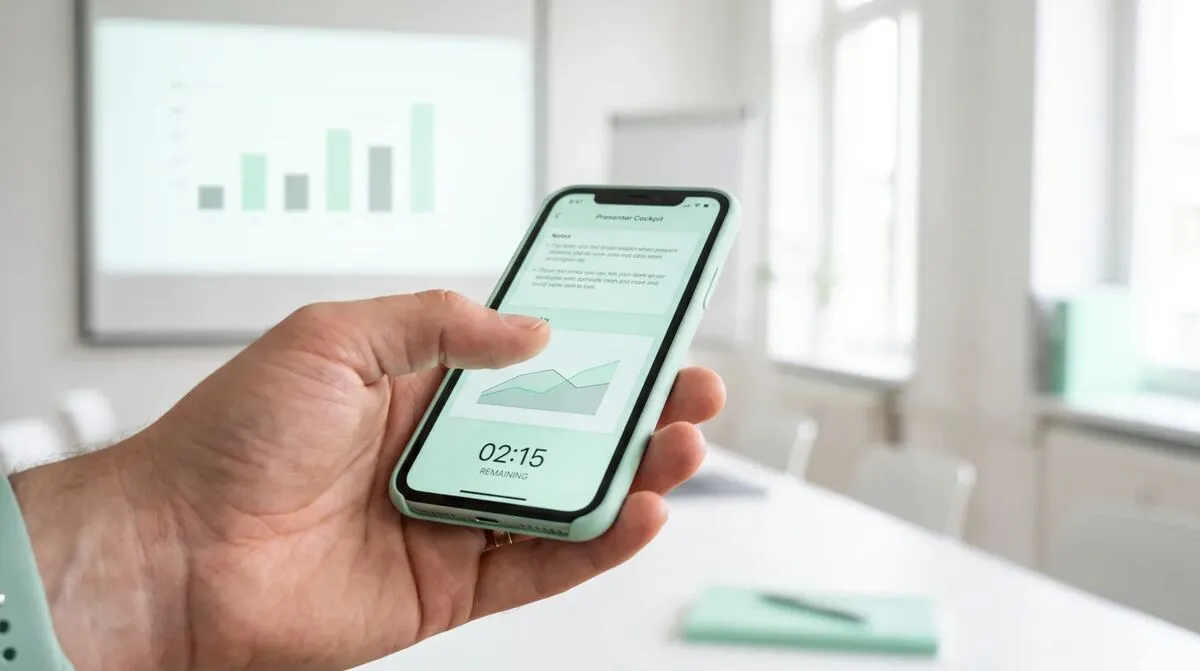
Gruppenprojekte bringen eine weitere Schwierigkeit mit sich: Nicht jedes Gruppenmitglied ist am Präsentationstag im Klassenzimmer, sei es wegen Krankheit, einer Terminüberschneidung oder weil es am Fernunterricht teilnimmt. Wer von zu Hause aus dabei ist, kann seinen eigenen Teil einer gemeinsamen Präsentation trotzdem über denselben Browser-Link steuern, den auch der Rest der Gruppe nutzt, und zwar von überall aus, vorausgesetzt, der Computer im Klassenzimmer, der den Raum hostet, ist online. So bricht eine Gruppenpräsentation nicht auseinander, nur weil ein Mitglied nicht persönlich erscheinen konnte, und es entfällt die unangenehme Notlösung, dass jemand aus der Klasse die Folien eines anderen stellvertretend vorliest.
Es lohnt sich, das schon bei der Vorbereitung von Gruppenpräsentationen einzuplanen: Geben Sie den Vortragenden jedes Abschnitts vorab ihren eigenen Link, in der richtigen Reihenfolge, so wie Sie auch einzelne Schülerdateien vorab laden würden. Das nimmt die Improvisation aus einem ohnehin stressigen Moment für Schülerinnen und Schüler, die das Sprechen vor Publikum nicht gewohnt sind.
Unternehmensschulungen für mobile Trainer
Derselbe Ansatz mit mobilem Presenter, mit dem Trainer Erwachsene schulen, ohne an einen Platz gebunden zu sein.
Hybride Vorlesungen, die funktionieren
Wie dieselbe Smartphone-Steuerung in einem vollen Hörsaal funktioniert.
Nein. Nur auf dem Computer im Klassenzimmer, der den Raum hostet, muss Cliqer installiert sein. Schülerinnen und Schüler treten über einen Browser-Link auf ihrem eigenen Smartphone oder Laptop als Vortragende bei, ohne Konto und ohne etwas installieren zu müssen.
Das ist ein Problem der Dateikompatibilität, das mit der Foliensteuerung nichts zu tun hat. Es lohnt sich, gängige Formate (PowerPoint, Google Slides, Keynote-Exporte) vor dem Präsentationstag zu testen, statt das Problem erst live zu entdecken. Cliqer steuert die Software, in der sich die Datei öffnet, ob PowerPoint, Google Slides, Keynote, Prezi, LibreOffice Impress oder andere.
Ja. Da ein Raum mehr als einen aktiven Link für Vortragende haben kann, kann die Lehrkraft einen zweiten Link bereithalten und einspringen, um die Folien weiterzuschalten, wenn jemand Unterstützung braucht, ohne den Ablauf für den Rest der Klasse zu stören.
Der kostenlose Plan von Cliqer umfasst einen Raum und einen Remote-Client und eignet sich damit für ein einzelnes Klassenzimmer, das den Aufbau testen möchte. Schulen, die ihn in mehreren Räumen oder mit einem gemeinsamen Ersatzrechner einsetzen, entscheiden sich in der Regel für einen kostenpflichtigen Plan; Details finden Sie unter Preise.
Richten Sie den kostenlosen Plan von Cliqer vor Ihrem nächsten Präsentationstag auf dem Computer im Klassenzimmer ein, und gehen Sie den Ablauf mit einer Schülerin oder einem Schüler durch, bevor sich die ganze Klasse darauf verlässt. Für Fachbereiche, die das in mehreren Räumen einsetzen, beschreiben Preise und Präsentationen mit mehreren Hosts die Einrichtung eines gemeinsamen Rechners oder Ersatzrechners.
Bühnentimer und Countdown-Uhren: So halten Vortragende ihre Zeit ein
Wie ein sichtbarer Bühnentimer Vortragende im Zeitplan hält, warum Warnfarben wichtiger sind als Zahlen und wie Sie ihn einrichten.
Ist WebRTC sicher? Wie Peer-to-Peer-Präsentationen Ihre Inhalte schützen
Ist WebRTC sicher genug für Geschäftspräsentationen? Wie Verschlüsselung, Peer-to-Peer-Routing und TURN-Relays Inhalte schützen.
Weiterlesen


Praxisnahe Ratgeber für Vortragende, AV-Teams und Eventteams, dazu die Cliqer Releases, auf die es ankommt. Kein Spam, Abmeldung mit einem Klick.