


Präsentationskompetenz
Teleprompter für Vortragende: Tempo, Glas und wer scrollt
Teleprompter für Vortragende: Skript vorbereiten, Lesetempo festlegen, Glas oder Monitor wählen und entscheiden, wer scrollt.
Früher oder später passiert es jedem: Sie klicken, und nichts bewegt sich. Die Folie bleibt genau dort, wo sie ist, während ein ganzer Raum zusieht, wie Sie es noch einmal versuchen, etwas fester, als würde sich der zweite Klick irgendwie mehr anstrengen als der erste. Technische Probleme bei Präsentationen sind nicht selten, man spricht nur selten darüber, weil niemand zugeben möchte, dass es ihm passiert ist.
Was einen kleinen Aussetzer von einem wirklich unangenehmen Moment unterscheidet, ist nicht der Fehler selbst, sondern das, was Sie in den nächsten fünfzehn Sekunden tun. Hier ist ein ruhiger Plan für eingefrorene Folien, die häufigsten Ursachen und wie Sie das meiste davon von vornherein verhindern.
„Eingefroren“ umfasst mehrere unterschiedliche Fehler, die von der Bühne aus identisch aussehen, und zu wissen, womit Sie es zu tun haben, entscheidet darüber, was hilft.
| Symptom | Wahrscheinliche Ursache | Lösung |
|---|---|---|
| Presenter reagiert überhaupt nicht | Steuerverbindung abgebrochen oder Fokus verloren | Neu verbinden oder auf Ersatz-Presenter wechseln |
| Folie wechselt, aber Video oder Audio nicht | Eingebettete Medien wurden nicht geladen | Medien überspringen, weitersprechen, später darauf eingehen |
| Gesamte App scheint eingefroren | Softwareabsturz oder Problem mit Systemressourcen | Die Anwendung neu starten, möglichst nicht den ganzen Rechner |
| Bildschirm wird schwarz | Display- oder Projektorsignal verloren | Kabel und Quellenauswahl prüfen, nicht die Software |
Eine abgebrochene Steuerverbindung ist mit Abstand die häufigste dieser Ursachen und meist am schnellsten behoben, und genau deshalb lohnt es sich, gezielt die Wiederherstellung zu üben.
Wenn etwas sichtbar schiefgeht, beobachtet das Publikum Sie genauso wie die Leinwand. Ihre Reaktion zählt mehr als die technische Lösung.
Verstummen Sie nicht, während Sie das Problem beheben, sondern kommentieren Sie ruhig: „Geben Sie mir eine Sekunde, bis das nachzieht.“
Ein weiterer Klick, ein Versuch, neu zu verbinden, nichts Hektisches.
Ein zweiter Presenter, das Gerät der zweiten vortragenden Person oder manuelles Weiterschalten über die Tastatur des Laptops selbst.
Fassen Sie zusammen, was die Folie gezeigt hätte, und halten Sie den Vortrag in Bewegung. Kümmern Sie sich um die Folie, wenn Sie auf natürliche Weise wieder dort ankommen.
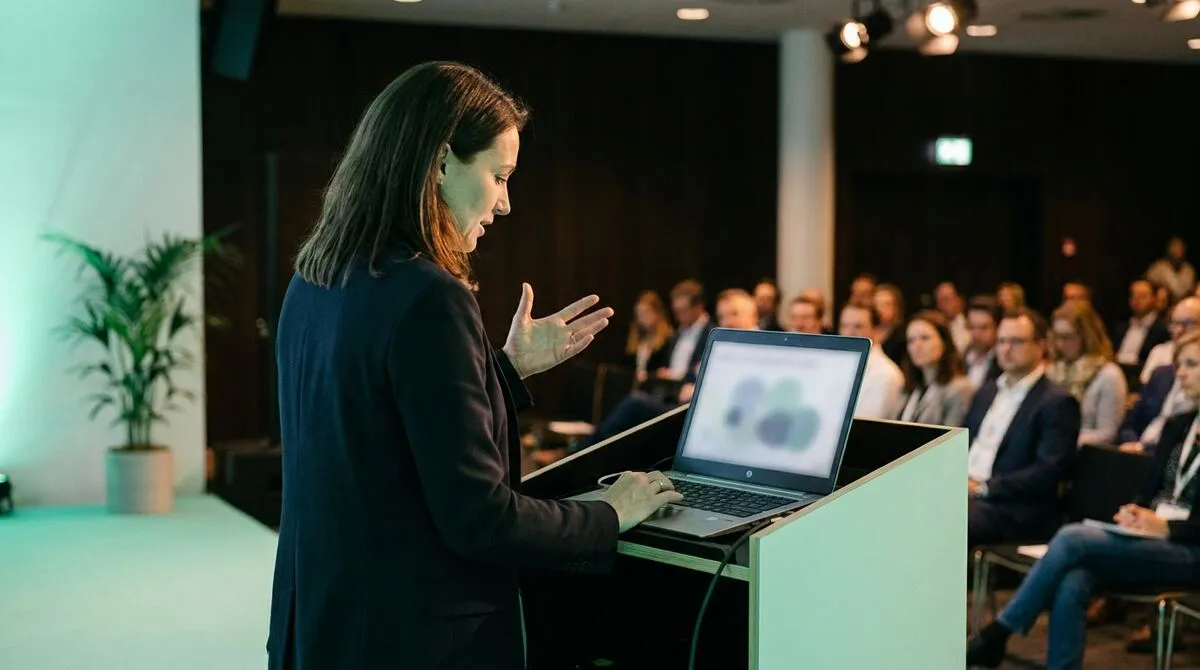
Es ist verlockend, der Präsentationssoftware selbst die Schuld zu geben, doch die meisten Aussetzer auf der Bühne lassen sich auf eine kleine Zahl von Ursachen in der Umgebung zurückführen: ein WLAN, das der Veranstaltungsort ohne Ankündigung geändert hat, eine Unternehmensfirewall, die die Steuerverbindung blockiert, ein Laptop, der mitten im Vortrag beschließt, ein Systemupdate auszuführen, oder ein Presenter, der die Verbindung verloren hat, weil sich jemand außer Reichweite bewegt hat.
Wenn Sie regelmäßig in abgeschotteten Netzwerken präsentieren, lohnt sich ein Blick in unseren Leitfaden zu Präsentationstools hinter Unternehmensfirewalls, und zwar vor der Veranstaltung, nicht währenddessen. Und wenn Sie das vollständige Bild möchten, warum Echtzeitverbindungen abbrechen und was sie wirklich zuverlässig macht, haben wir offen darüber geschrieben, warum wir Cliqers eigene Echtzeit-Infrastruktur umgezogen haben, nachdem wir das selbst auf die harte Tour gelernt hatten.
Die meisten Aussetzer lassen sich mit denselben wenigen Prüfungen verhindern, wenn Sie sie jedes Mal wiederholen, statt sie vorauszusetzen.
Unsere Checkliste vor der Präsentation behandelt das ausführlich, und es lohnt sich, sie selbst bei einem Vortrag durchzugehen, den Sie schon ein Dutzend Mal gehalten haben, denn der Veranstaltungsort ist meist die Variable, die sich ändert.
Ein Aussetzer mitten in der Übergabe zwischen zwei Vortragenden ist ein ganz eigener unangenehmer Moment, denn das Publikum verfolgt den Wechsel ohnehin aufmerksam. Vereinbaren Sie vorab, wer spricht, falls bei einer Übergabe etwas schiefgeht, damit keiner von Ihnen eine leere Pause überbrücken muss. Unser Leitfaden zum gemeinsamen Präsentieren ohne Chaos zeigt, wie Sie das in Ihren Übergabeplan einbauen.
Cliqer kann nicht jeden möglichen Fehler verhindern, das kann nichts, aber einige Funktionen zielen gezielt auf die häufigen Ursachen einer eingefrorenen Präsentation.
Multi-Host-Backup : Betreiben Sie einen zweiten Rechner mit derselben Präsentation, verbunden mit demselben Raum, damit ein Ausfall des Hauptrechners die Show nicht stoppt, siehe Multi-Host-Einrichtung.
Native Softwaresteuerung : Cliqer kommuniziert direkt mit PowerPoint, Keynote und Google Slides, statt Tastendrücke zu simulieren. Das verringert das Risiko, dass ein Klick unbemerkt ins Leere geht, weil das falsche Fenster den Fokus hatte.
Unterstützung für Unternehmensnetzwerke : Die Desktop-App übernimmt automatisch die Proxy-Einstellungen Ihres Systems und weicht auf Standard-Web-Ports aus, wenn die primäre Route blockiert ist, sodass Firewalls im Büro oder am Veranstaltungsort seltener die Ursache sind.
Ein schneller Verbindungstest : Führen Sie cliqer.io/turn vorab im Netzwerk des Veranstaltungsorts aus, um eine restriktive Firewall zu erwischen, bevor sie Sie erwischt. Wenn Sie verstehen möchten, was dieser Test tatsächlich prüft, erklärt unser Beitrag dazu, was ein TURN-Server macht, den Relay-Pfad, auf den Ihre Steuerverbindung ausweicht, wenn eine direkte Verbindung blockiert ist.
Wiederverbindung ohne Positionsverlust : Wenn das Gerät einer vortragenden Person die Verbindung verliert und wieder beitritt, verbindet es sich erneut mit demselben Raum, statt von vorn zu beginnen.
Nichts davon ersetzt einen ruhigen Wiederherstellungsplan, aber es beseitigt mehrere Gründe, warum Sie einen bräuchten. In Kombination mit einem echten Durchlauf vor der Veranstaltung fangen Sie den Rest ab.
Bühnentimer, die den Raum im Zeitplan halten
Ein sichtbarer Countdown, der einen Vortrag auf Kurs hält, auch wenn eine Wiederherstellung ein paar Sekunden kostet.
Ein Pitch-Deck präsentieren
Kontrolle, Tempo und Wiederherstellung für die Art von Präsentation, bei der ein Einfrieren am meisten auf dem Spiel steht.
Erwähnen Sie es kurz, wenn es offensichtlich ist, und machen Sie dann weiter. Ein kurzer, ruhiger Satz lenkt weit weniger ab, als ein offensichtliches Einfrieren zu ignorieren oder sich mehrere Sekunden lang übermäßig zu entschuldigen.
Eine abgebrochene Netzwerkverbindung, meist durch das WLAN am Veranstaltungsort oder eine Unternehmensfirewall, und nicht ein Fehler in der Präsentationssoftware selbst.
Nur als letzter Ausweg. Die betroffene Anwendung neu zu starten ist meist schneller und weniger störend als ein kompletter Systemneustart, der lange genug dauern kann, um einen Vortrag wirklich ins Stocken zu bringen.
Ein Presenter auf dem Smartphone, der nicht von einem physischen Dongle abhängt, ist gewissermaßen sein eigenes Backup, da keine Hardware ausfallen kann. Für längere oder besonders wichtige Vorträge lohnt sich dennoch ein zweites verbundenes Gerät.
Sie möchten weniger Aussetzer und eine schnellere Wiederherstellung, wenn doch einmal einer passiert? Laden Sie Cliqer kostenlos herunter und testen Sie die native Softwaresteuerung, oder werfen Sie einen Blick auf die Preise für Multi-Host-Backup bei Ihrer nächsten Live-Veranstaltung.
Multi-Host-Präsentationen: Ein Foliensatz, mehrere Standorte
Einen Foliensatz an mehreren Standorten ausführen: So funktionieren Multi-Host-Präsentationen und so bleibt jeder Standort auf derselben Folie.
TURN-Server erklärt: Wie Video durch restriktive Netzwerke gelangt
TURN-Server einfach erklärt: wie sie verschlüsseltes Video und Steuersignale durch Firewalls leiten, die Sie sonst blockieren.
Weiterlesen


Praxisnahe Ratgeber für Vortragende, AV-Teams und Eventteams, dazu die Cliqer Releases, auf die es ankommt. Kein Spam, Abmeldung mit einem Klick.