


混合活动
如何为身处他国的演讲者控制幻灯片翻页
为身处他国的演讲者控制幻灯片翻页:设置方法、预期延迟,以及连接中断时的备用方案。
从观众席看,带远程演讲者的混合活动似乎很简单:有人出现在大屏幕上,开口讲话,幻灯片随之翻页。但要做到不卡顿、不冻屏,也不出现尴尬的“现在能听到我吗”,需要周密的规划,而大多数团队只有吃过亏才学会。本指南介绍真正容易出问题的环节,以及如何搭建活动才能避免这些问题。
单一地点的活动只有一个故障面:会场。加入一位远程演讲者后,您就有了两个网络、两套硬件,以及二者之间的交接,而这个交接必须在现场、当着观众的面顺利完成,没有重来的机会。
最常出问题的三件事在各个场地都一样:
远程演讲者点击下一页,全场却要多等片刻。
音频和视频逐渐错位,或者屏幕共享始终跟不上演讲者正在讲的内容。
远程演讲者家里的网络总会有糟糕的五分钟(迟早会发生),而此时却没有任何备用方案。
这些都不是罕见问题。它们是增加第二个地点的正常代价,而且每一个都有成熟的解决办法。
第一个设计决策是:到底由谁翻页,远程演讲者还是现场的人。两种方式都可行,但解决的问题不同。
Cliqer 在同一个房间内支持这两种模式:远程演讲者会收到一个链接,可在任意浏览器中打开,无需应用或账户;无论是他们自己翻页,还是您把控制权交给会场里的人,都能正常工作。
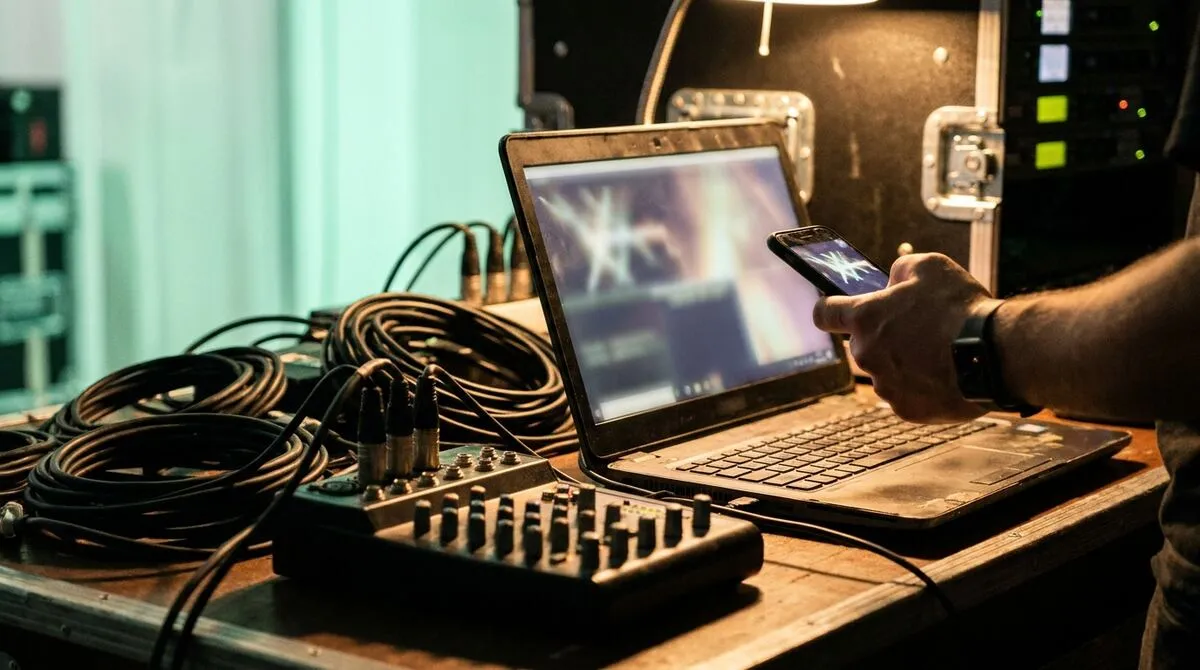
实际运行幻灯片放映的电脑(PowerPoint、Keynote、Google Slides,或您的演讲者使用的任何软件)必须是会场中一台真正的台式电脑。Cliqer 适用于 macOS 和 Windows 的桌面应用负责主持房间并驱动幻灯片软件;浏览器标签页可以作为演讲者或观众加入房间,但永远无法主持房间。这种分工很重要:正因如此,远程演讲者可以用手机或笔记本电脑加入,无需安装任何东西,而演示文稿本身则在您掌控的专用硬件上运行。
主机设置好后:
完整操作说明请参阅如何使用 Cliqer。
远程演讲者使用的是他们当天碰巧能用的任何网络:家庭 Wi-Fi、酒店网络,或与上千台笔记本电脑共享的会议场馆 Wi-Fi。其中一些网络并不可靠,您的方案必须预先考虑到这一点。
Cliqer 的连接会先尝试直接的点对点路径,当防火墙阻断直连时自动回退到加密中继,包括在严格管控的企业网络上通过 443 端口中继。正是这种回退机制,让远程演讲者即使身处限制严格的酒店或办公室 Wi-Fi 环境中,幻灯片也能顺利翻页。关于这种路由的工作原理,请阅读TURN 服务器详解和企业防火墙与演示工具。
除了网络层面,还要准备人员后备:
幻灯片控制只是混合环节的一半。大多数活动还希望远程演讲者的面孔和声音出现在主屏幕上,最好无需让他们安装直播应用。
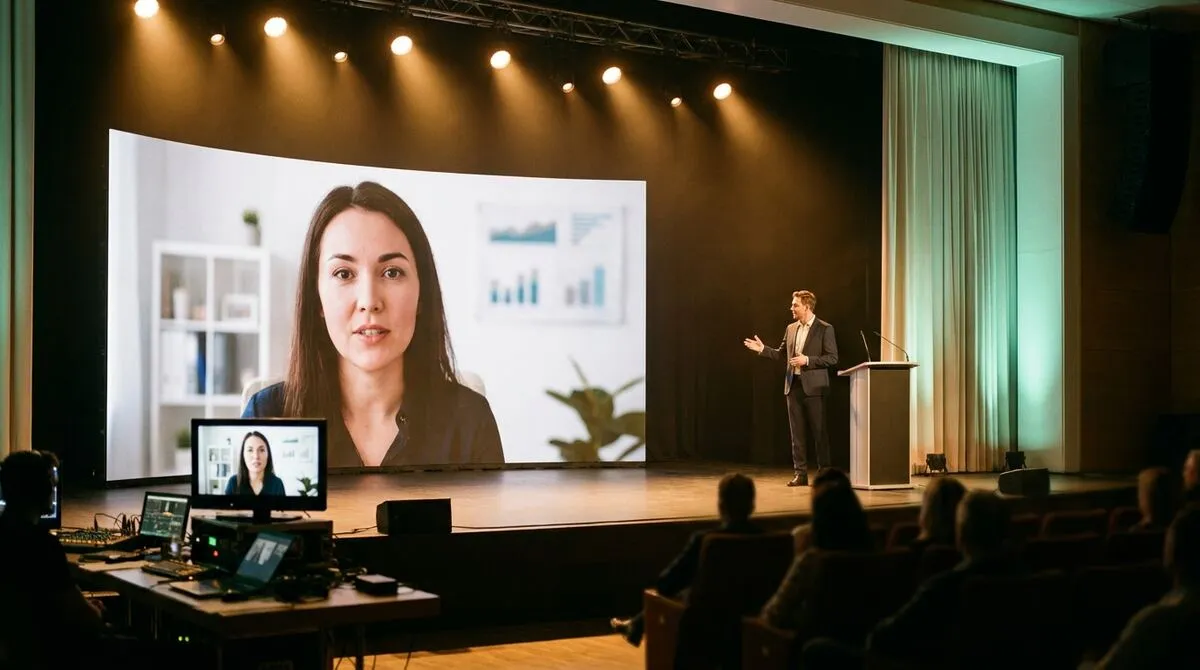
Cliqer 的 Studio 内置于桌面应用中,可将远程嘉宾变成可供您现场布置和切换的视频输入:邀请已在房间中的演讲者加入通话,他们的摄像头画面就会出现在您的机架上,您可以将其路由到房间、通过 NDI 送到制作切换台,或同时路由到两者。在 Cliqer 3 中,他们的声音也得到同样的精心处理:Studio 以 32 位浮点进行混音,因此混音内部绝不会削波,每位嘉宾听到的 mix-minus 返送也绝不会超过总线限幅器的上限。请参阅文档中的 Studio、完整操作说明通过现场连线将远程嘉宾带上舞台,以及介绍其如何与您其他设备配合的混合活动技术栈。
| 设置 | 幻灯片控制 | 演讲者视频 | 最适合 |
|---|---|---|---|
| 演讲者自己翻页,无视频 | 远程演讲者,通过 Cliqer 链接 | 无,仅音频或预录 | 有远程嘉宾发言的圆桌讨论,制作预算较低 |
| 演讲者自己翻页,通过 Studio 传输视频 | 远程演讲者 | 实时,路由到房间和 NDI | 在主屏幕上进行主旨演讲式发言的远程演讲者 |
| 操作员翻页,演讲者通过视频通话出镜 | 现场操作员 | 实时,来自会议平台的屏幕共享 | 提示点密集的节目流程,经验较少的演讲者 |
混合活动中真正出问题的部分很少是演讲者的内容,而是交接前后的那十五秒:介绍远程演讲者、让其视频和幻灯片同时上线,然后再切回会场。请专门彩排这一过渡环节,并使用实际设备,而不是临时替代的笔记本电脑。
一份简短的演出前检查清单,比一份没人愿意看完的长清单更有用。请参阅演出前演示检查清单,那是专为这类走场设计的版本。
不可以。主持(即实际运行并驱动幻灯片放映的电脑)必须使用 macOS 或 Windows 上的桌面应用。远程演讲者可从任意浏览器以演讲者身份加入,手机、平板或笔记本电脑均可,无需安装,也无需账户,并可控制在会场主机上运行的幻灯片。
不需要。演讲者和观众只需房间链接或二维码即可加入。只有主持房间的电脑需要 Cliqer 桌面应用和许可证。
连接会自动尝试重新建立,Cliqer 的回退路由无需您进行任何操作即可应对大多数限制严格的网络。对于完全断网的情况,请准备电话后备方案;如有需要,还可安排现场操作员在演讲者重新拨入期间手动翻页。
在同一个房间中,同一时间只有一位演讲者能控制演示文稿的翻页,但多个主机可以在不同地点运行同一份演示文稿的同步副本。关于该设置如何用于圆桌讨论和多房间活动,请参阅多主机演示。
如果您正在筹办第一场带远程演讲者的混合活动,可以从 Cliqer 的 Free 套餐开始:它包含屏幕共享、计时器和一个房间,让您在正式活动前彩排完全相同的流程。当您需要连线嘉宾、多主机备份或完整工具集时,可在价格页面比较各个套餐,或查看面向演讲者端的远程演示遥控器功能。
继续阅读
为演讲者、AV 团队和活动团队提供实用指南,以及真正重要的 Cliqer 版本更新。绝无垃圾邮件,一键即可退订。

