


演讲技巧
演讲者提词器:语速、玻璃提词器与滚动控制
演讲者提词器指南:准备讲稿、设定朗读速度、选择玻璃提词器或监视器,并决定由谁控制滚动。
无障碍演示并不只是少数观众才关心的小众问题,而是让每场演讲都更易于理解的良好实践。到了漫长会议日的尾声,低对比度的幻灯片会让所有人都眼睛疲劳。节奏过快不仅会让残障人士跟不上,也会让疲惫、分心,或者母语并非您演示语言的观众掉队。
本文实用地梳理了影响最大的几项改进:对比度、字幕、节奏和房间布置,并附上真正值得使用的标准和工具链接,而不只是泛泛的建议。
低对比度的幻灯片(白底浅灰字、杂乱背景上的细浅字体)是演示中最常见的无障碍问题,也是最容易修复的问题。《Web 内容无障碍指南》为文本对比度设定了广泛使用的基准,让网站易读的对比度同样能让幻灯片易读。W3C 的 Web 无障碍简介虽然是针对网页撰写的,但仍是很好的入门材料,其中的对比度原则可以直接套用到幻灯片上。
实时字幕通常被视为一项听力无障碍功能,事实也确实如此,但它同样能帮助使用第二语言聆听的观众、身处嘈杂分会场的人,以及任何阅读文字比听讲更快的人。PowerPoint、Keynote 和 Google Slides 均原生支持实时自动字幕,开启它们只需在演讲前花几分钟设置,没有任何其他成本。Microsoft 官方的在 PowerPoint 中使用实时字幕进行演示指南详细介绍了设置方法。
| 无障碍需求 | 有效做法 | 所在环节 |
|---|---|---|
| 低视力或屏幕眩光 | 高对比度、更大字号 | 幻灯片设计、房间灯光 |
| 聋人或听力障碍 | 实时字幕 | 演示软件设置 |
| 色盲 | 避免仅靠颜色表达含义 | 幻灯片与图表设计 |
| 非母语人士 | 字幕、放慢节奏 | 演讲表达与幻灯片软件 |
| 认知负荷或疲劳 | 稳定节奏、清晰结构 | 演讲表达 |
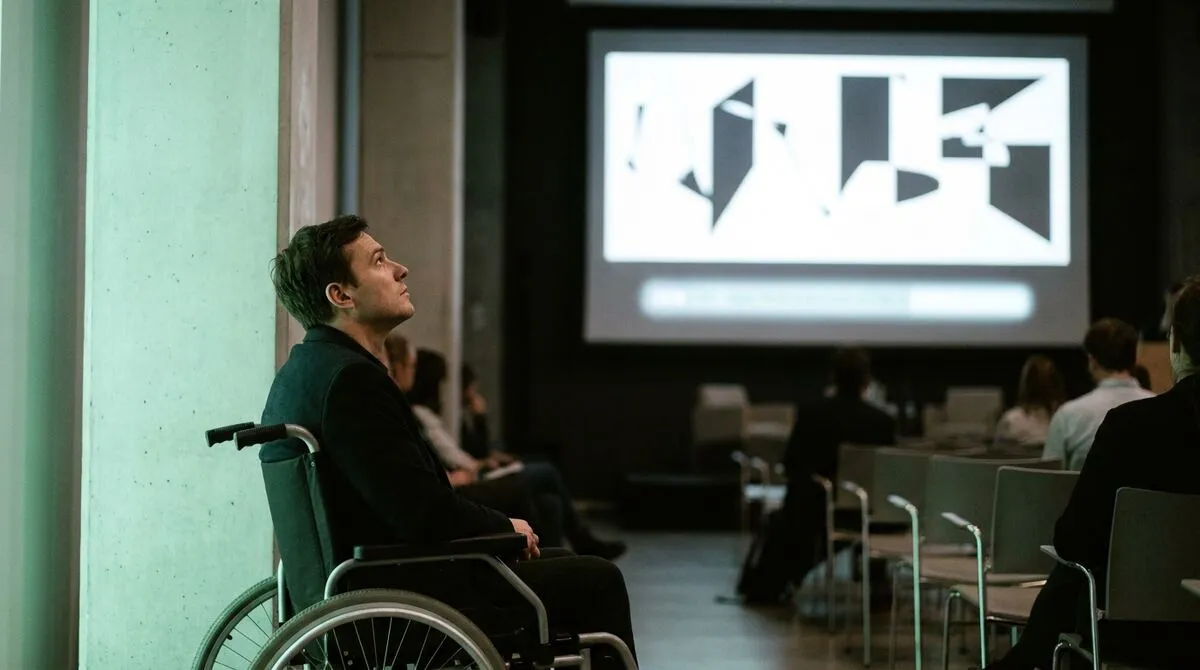
仓促的节奏所流失的观众比大多数演讲者意识到的更多,而且对正在看字幕、使用第二语言或面对陌生内容的人影响尤其大。稳定、从容的节奏,加上要点之间真正的停顿,能让每个人(而不只是有特定需求的人)在您转向下一个观点之前,有时间真正消化您刚才所说的内容。
让自己能看到节奏,有助于严格执行它,就像倒计时帮助您把控整体时间一样。我们关于舞台计时器和倒计时时钟的指南虽然是为准时完成演讲而写,但同样的可视计时器原则也能帮您察觉自己是否在赶内容。
无障碍不只关乎屏幕上的内容。您站在哪里、声音是否洪亮、幻灯片能否从每个座位看清,都很重要。
把这些检查纳入您日常的准备流程,而不是将其视为单独的一轮检查。一份已涵盖房间、设备和网络的演出前检查清单,正是加入对比度和字幕检查的理想位置。
如果部分观众通过远程方式参与,无障碍方面的考量会叠加:屏幕共享质量、共享屏幕上字幕的可见性以及音频清晰度,都比在所有人都能直接看到和听到您的房间里更加重要。我们的混合活动远程演讲者指南介绍了更全面的设置,值得与您的无障碍检查清单一并查看,而不是当作独立的问题处理。
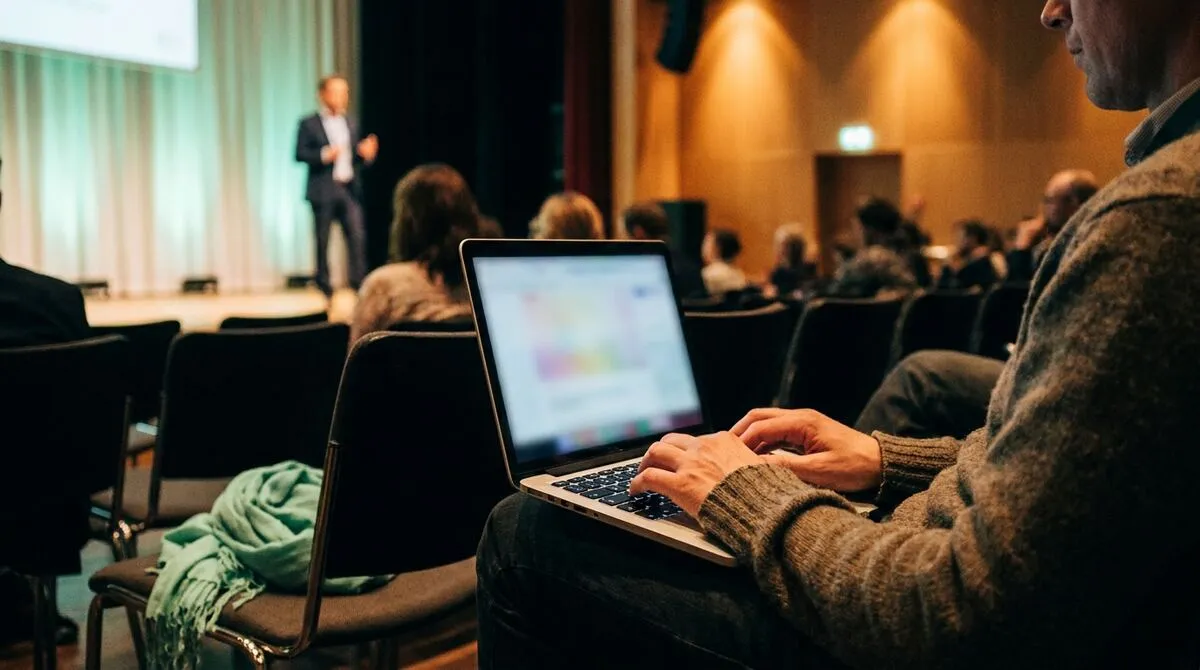
Cliqer 本身无法解决对比度或字幕问题(这些属于幻灯片软件的范畴),但有几项功能可以消除那些分散演讲者注意力、妨碍无障碍演讲的阻碍。
在付费套餐中,使用演讲者 URL 自定义或房间设计器设置高对比度的演讲者和房间颜色,让通过房间链接观看的远程观众也能看到清晰易读的界面。
在房间设计器中使用 Big buttons 布局预设,为难以精准点击的用户提供更大、更清晰的导航控件。
把演讲者备注放在手机而非笔记本电脑上,这样您就能保持眼神交流和稳定的节奏,而不必反复低头阅读。
开启可视倒计时器,帮助您从容地把控演讲节奏,而不是在越来越少的时间里匆忙塞进内容。
活动前用移动设备测试您的房间链接,因为远程参与的观众往往使用手机,而非桌面浏览器。
再配合幻灯片软件中的原生字幕和认真的对比度检查,房间里的每个人都会更容易跟上演讲,而不只是您制定这份清单时所考虑的那些人。
不需要,PowerPoint、Keynote 和 Google Slides 都内置了实时字幕功能。请在演讲开始前开启,并在实际房间中进行测试,因为准确度会受背景噪音影响。
用灰度模式查看。如果去掉颜色后,文字和重要的图表元素仍然清晰可辨,那么您的对比度很可能足以满足大多数观众的需求。
放慢到能在要点之间(而不只是句子之间)留出真正的停顿。如果您从不停顿,无论吐字多么清晰,字幕和翻译都会难以跟上。
不是,它意味着在颜色和布局上做出深思熟虑的选择,而不是减少选择。与低对比度的幻灯片相比,高对比度、结构清晰的幻灯片通常看起来更专业,而不是更不专业。
想在下一次演讲中使用更清晰的房间链接和有助于把控节奏的计时器吗?免费下载 Cliqer 并设置高对比度的演讲者颜色,或查看价格,了解 Ultra 及以上套餐提供的房间设计器。
继续阅读
为演讲者、AV 团队和活动团队提供实用指南,以及真正重要的 Cliqer 版本更新。绝无垃圾邮件,一键即可退订。

