


Hybride Events
So schalten Sie Folien für einen Speaker in einem anderen Land weiter
Folien für einen Speaker in einem anderen Land weiterschalten: Einrichtung, zu erwartende Latenz und der Backup-Plan, falls die Verbindung abbricht.
Ein hybrides Event mit Remote-Speakern wirkt vom Publikum aus ganz einfach: Jemand erscheint auf der großen Leinwand, spricht, und die Folien wechseln. Damit das ohne Hänger, eingefrorenes Bild oder ein peinliches „Hören Sie mich jetzt?“ gelingt, braucht es eine Planung, die die meisten Teams erst auf die harte Tour lernen. Dieser Leitfaden zeigt, was tatsächlich schiefgeht und wie Sie das Event so aufsetzen, dass es gar nicht erst passiert.
Ein Event an einem einzigen Ort hat genau eine Fehlerquelle: den Raum. Kommt ein Remote-Speaker hinzu, haben Sie plötzlich zwei Netzwerke, zwei Hardware-Setups und eine Übergabe dazwischen, die live funktionieren muss, vor Publikum und ohne zweite Chance.
Die drei Dinge, die am häufigsten schiefgehen, sind an jeder Location dieselben:
Der Remote-Speaker klickt weiter, und der Saal wartet einen Moment zu lange.
Audio und Video driften auseinander, oder eine Bildschirmfreigabe hinkt dem, was der Speaker gerade sagt, ständig hinterher.
Es gibt keine Ausweichlösung, wenn das Heiminternet eines Remote-Speakers fünf schlechte Minuten hat, was früher oder später garantiert passiert.
Keines dieser Probleme ist exotisch. Sie sind der ganz normale Preis für einen zweiten Standort, und für jedes davon gibt es eine bewährte Lösung.
Die erste Designentscheidung lautet: Wer schaltet die Präsentation tatsächlich weiter, der Remote-Speaker oder jemand im Saal? Beides funktioniert, löst aber unterschiedliche Probleme.
Cliqer unterstützt beide Modelle im selben Raum: Der Remote-Speaker erhält einen Link, den er in jedem Browser öffnet, ohne App oder Konto, und das funktioniert unabhängig davon, ob er seine eigene Präsentation steuert oder Sie die Steuerung an jemanden vor Ort übergeben.
Der Computer, auf dem die Präsentation tatsächlich läuft, ob PowerPoint, Keynote, Google Slides oder was auch immer Ihre Speaker verwenden, muss ein echter Desktop-Rechner vor Ort sein. Die Desktop-App von Cliqer für macOS und Windows hostet den Raum und steuert die Präsentationssoftware; ein Browser-Tab kann einem Raum als Vortragende(r) oder Zuschauer beitreten, ihn aber niemals hosten. Diese Aufteilung ist entscheidend: Sie ermöglicht es Remote-Speakern, vom Smartphone oder Laptop aus ohne jede Installation beizutreten, während die Präsentation selbst auf dedizierter Hardware läuft, die Sie kontrollieren.
Sobald der Host-Rechner eingerichtet ist:
Die vollständige Anleitung finden Sie unter So verwenden Sie Cliqer.
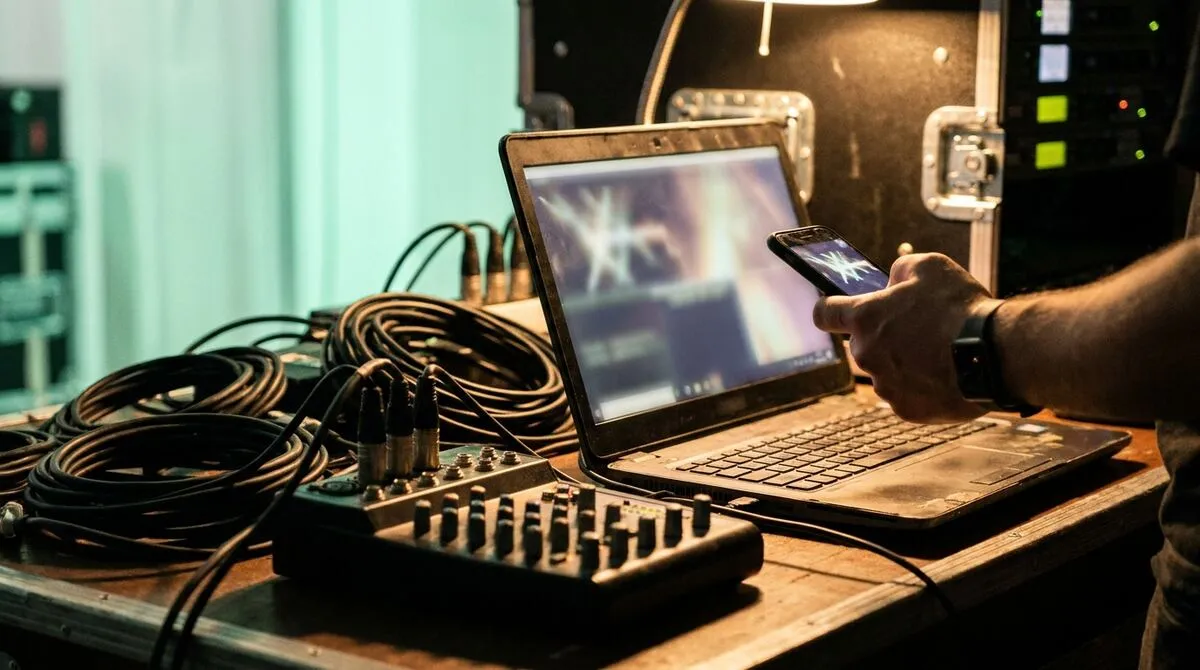
Remote-Speaker verbinden sich über das Netzwerk, das ihnen an diesem Tag gerade zur Verfügung steht: Heim-WLAN, Hotelverbindung oder Konferenz-WLAN, das sie sich mit tausend anderen Laptops teilen. Manches davon wird unzuverlässig sein, und Ihr Plan muss genau davon ausgehen.
Cliqer-Verbindungen versuchen zuerst einen direkten Peer-to-Peer-Pfad und weichen automatisch auf ein verschlüsseltes Relay aus, wenn eine Firewall den direkten Weg blockiert, einschließlich Relaying über Port 443 in abgeschotteten Unternehmensnetzwerken. Genau diese Ausweichlösung sorgt dafür, dass die Folien eines Remote-Speakers auch hinter restriktivem Hotel- oder Büro-WLAN weiterlaufen. Mehr zu diesem Routing lesen Sie in TURN-Server erklärt und Unternehmens-Firewalls und Präsentationstools.
Über die Netzwerkebene hinaus sollten Sie auch ein menschliches Backup haben:
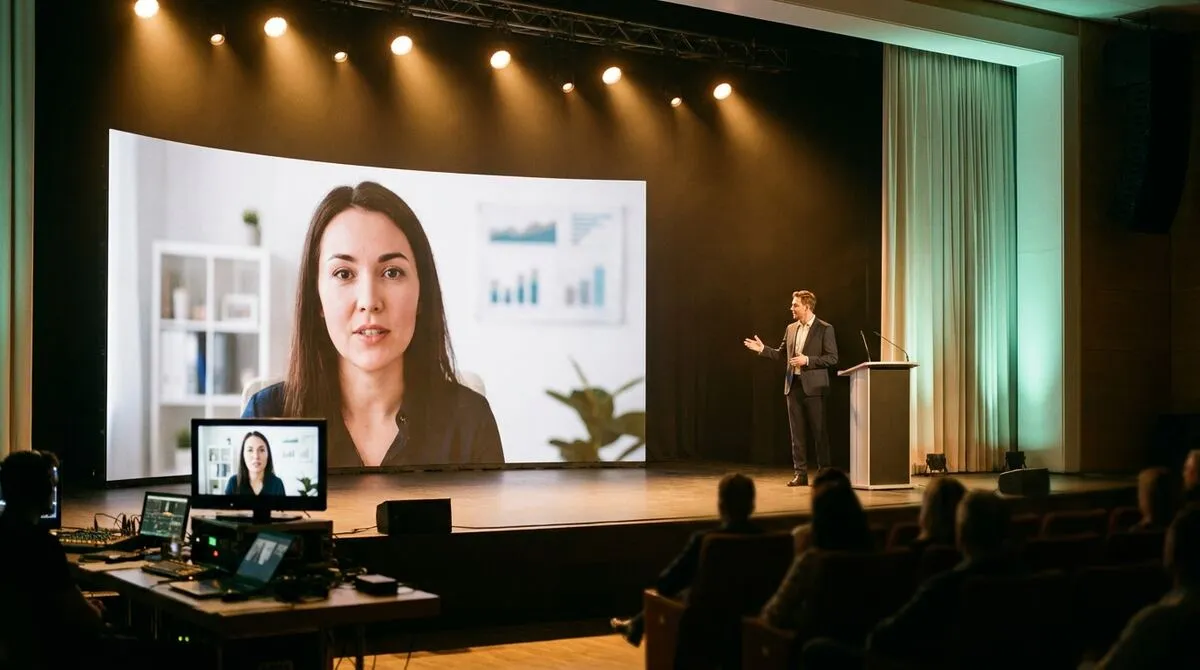
Die Foliensteuerung ist nur die halbe Miete eines hybriden Programmpunkts. Bei den meisten Events sollen auch Gesicht und Stimme des Remote-Speakers auf die Hauptleinwand, idealerweise ohne ihn zur Installation einer Broadcast-App zu bitten.
Studio von Cliqer, direkt in die Desktop-App integriert, macht Remote-Gäste zu einer Videoquelle, die Sie live inszenieren und schneiden können: Laden Sie einen Speaker, der bereits in Ihrem Raum ist, zu einem Call ein, seine Kamera landet in Ihrem Rack, und Sie leiten sie in den Raum, per NDI an Ihren Produktionsmischer oder an beides. In Cliqer 3 bekommt seine Stimme dieselbe Sorgfalt: Studio mischt in 32-Bit-Gleitkomma, sodass innerhalb des Mixes nichts übersteuert, und jeder Gast hört einen Mix-Minus-Rückweg, der niemals über das Ceiling des Bus-Limiters hinausgeht. Siehe Studio in der Dokumentation, Remote-Gäste mit Live-Callern auf die Bühne holen für die vollständige Anleitung und den Tech-Stack für hybride Events, um zu sehen, wie sich das in Ihr übriges Equipment einfügt.
| Setup | Foliensteuerung | Speaker-Video | Ideal für |
|---|---|---|---|
| Speaker klickt selbst, kein Video | Remote-Speaker, über Cliqer-Link | Keins, nur Audio oder vorab aufgezeichnet | Panel mit zugeschalteter Stimme, kleines Produktionsbudget |
| Speaker klickt selbst, Video über Studio | Remote-Speaker | Live, in den Raum und per NDI geleitet | Keynote-Speaker aus der Ferne auf der Hauptleinwand |
| Operator klickt, Speaker im Videocall | Operator vor Ort | Live, über Bildschirmfreigabe der Meeting-Plattform | Eng getaktete Abläufe, weniger erfahrene Speaker |
Was bei hybriden Events tatsächlich scheitert, ist selten der Inhalt des Speakers. Es sind die fünfzehn Sekunden rund um die Übergabe: den Remote-Speaker anmoderieren, sein Video und seine Folien im selben Moment live schalten und danach wieder in den Saal zurückschneiden. Proben Sie genau diesen Übergang, mit dem echten Equipment, nicht mit einem Ersatz-Laptop.
Eine kurze Checkliste vor der Show hilft mehr als eine lange, die niemand abarbeitet. In der Checkliste vor der Präsentation finden Sie eine Version, die genau für diese Art von Durchlauf gemacht ist.
Der Tech-Stack für hybride Events
Welches Equipment, Netzwerk und welche Software Sie wirklich brauchen, um ein hybrides Event erfolgreich umzusetzen.
Multi-Host-Präsentationen
Dieselbe Präsentation an mehreren Standorten mit synchronisierten Hosts betreiben.
Nein. Das Hosting, also der Rechner, auf dem die Präsentation tatsächlich läuft und gesteuert wird, erfordert die Desktop-App unter macOS oder Windows. Ein Remote-Speaker tritt als Vortragende(r) über jeden Browser bei, auf Smartphone, Tablet oder Laptop, ohne Installation und ohne Konto, und steuert die Folien, die auf dem Host-Rechner vor Ort laufen.
Nein. Vortragende und Zuschauer treten mit einem Raum-Link oder QR-Code bei, mehr braucht es nicht. Nur der Rechner, der den Raum hostet, benötigt die Cliqer-Desktop-App und eine Lizenz.
Die Verbindung versucht automatisch, sich wiederherzustellen, und das Ausweich-Routing von Cliqer bewältigt die meisten restriktiven Netzwerke, ohne dass Sie etwas tun müssen. Für komplette Ausfälle sollten Sie ein Telefon-Backup bereithalten und, wenn es die Situation erfordert, einen Operator vor Ort, der die Folien manuell weiterschaltet, während sich der Speaker wieder einwählt.
In einem Raum steuert immer nur eine vortragende Person die Klicks der Präsentation, aber mehrere Hosts können synchronisierte Kopien derselben Präsentation an verschiedenen Standorten betreiben. In Multi-Host-Präsentationen erfahren Sie, wie dieses Setup bei Panels und Events mit mehreren Räumen funktioniert.
Wenn Sie Ihr erstes hybrides Event mit Remote-Speakern planen, starten Sie mit dem kostenlosen Plan von Cliqer: Er umfasst Bildschirmfreigabe, den Timer und einen Raum, sodass Sie den genauen Ablauf vor dem Ernstfall proben können. Wenn Sie Caller, ein Multi-Host-Backup oder das komplette Toolkit brauchen, vergleichen Sie die Pläne unter Preise oder sehen Sie sich die Remote-Presenter-Funktion für die Seite der Vortragenden an.
Räume im eigenen Branding: Eigene Domains und Logos für Agenturen
Wie AV- und Eventagenturen White-Label-Räume für Vortragende auf ihrer eigenen Domain und mit ihrem eigenen Logo betreiben, für jeden Kunden.
Sprechernotizen nutzen, ohne auf den Laptop zu starren
Nutzen Sie Sprechernotizen auf der Bühne, ohne den Blickkontakt zu verlieren: von den Grundlagen der Referentenansicht bis zu Stichworten auf dem Smartphone, die mit Ihnen mitgehen.
Weiterlesen


Praxisnahe Ratgeber für Vortragende, AV-Teams und Eventteams, dazu die Cliqer Releases, auf die es ankommt. Kein Spam, Abmeldung mit einem Klick.