


Cliqer Remote für Android und Wear OS: die native Presenter-App
Cliqer Remote für Android ist ein kostenloser nativer Presenter mit Glasdesign, Host-Steuerung und einem Presenter für die Wear-OS-Uhr.
PowerPoint ist nach wie vor die Präsentationssoftware, zu der die meisten Menschen zuerst greifen. Deshalb gibt es für die PowerPoint-Fernsteuerung mehr Optionen als für fast jedes andere Tool: manche solide, manche veraltet, manche, die stillschweigend versagen, sobald Sie einen kleinen Besprechungsraum verlassen. Dieser Leitfaden behandelt jede praxistaugliche Option und zeigt, wie Sie sie jeweils richtig einrichten.
Es gibt drei grobe Kategorien der PowerPoint-Fernsteuerung:
Jede Variante funktioniert unter der Haube anders, und dieser Unterschied zeigt sich, sobald Ihr Setup komplexer wird als eine Person in einem Raum.
Der klassische Ansatz: Sie stecken einen kleinen USB-Empfänger in Ihren Laptop, koppeln eine Handfernbedienung, und bei jedem Tastendruck werden Pfeiltasten simuliert. In kleinen Räumen zuverlässig, aber durch die Funkreichweite begrenzt, typischerweise 15 bis 30 Meter, bevor das Signal abbricht. Diese Grenze wird in größeren Locations schnell offensichtlich, wie wir in warum Ihr USB-Presenter in großen Locations versagt erläutern.
Microsoft hat einigen PowerPoint-Versionen smartphonebasierte Vortragsfunktionen hinzugefügt, mit denen ein angemeldetes Smartphone als Referentenansicht und Steuerung dient. Diese funktionieren recht gut, wenn sie verfügbar sind, hängen aber von Ihrer konkreten Microsoft 365-Abonnementstufe und Version ab, sind bei älteren Installationen nicht durchgängig verfügbar und setzen in der Regel voraus, dass beide Geräte mit demselben Microsoft-Konto angemeldet sind. Prüfen Sie in der Support-Dokumentation von Microsoft, was Ihre PowerPoint-Version unterstützt, bevor Sie sich bei einem wichtigen Vortrag darauf verlassen.
Cliqers Ansatz für PowerPoint ist nativ konzipiert, nicht als Tastendruck-Simulator. Cliqer kommuniziert direkter mit PowerPoint selbst, unter macOS über die Bedienungshilfen- und Automatisierungs-Frameworks, unter Windows über vergleichbare Integrationstechniken, statt nur generische Page Up- und Page Down-Befehle an das gerade fokussierte Fenster zu senden.
Das bringt Ihnen:
Fokusunabhängige Steuerung
PowerPoint muss nicht das aktive Fenster sein. Sie können Notizen, ein Q&A-Tool oder einen Videoanruf darüber geöffnet haben.
Keine Begrenzung durch Funkreichweite
Befehle werden über das Internet übertragen, daher funktioniert es auch für Vortragende ganz hinten in einer großen Halle oder sogar in einer ganz anderen Stadt.
Plattformübergreifend einheitlich
Dasselbe Verhalten auf Mac und Windows.
| Option | Reichweite | Funktioniert geräteübergreifend mit unterschiedlichen angemeldeten Konten | Fokusunabhängig |
|---|---|---|---|
| Hardware-Presenter | 15 bis 30 Meter | Ja | Abhängig vom Betriebssystem |
| Integrierte PowerPoint-Smartphone-Vortragsfunktion | Überall mit Internet | Nein, dasselbe Konto erforderlich | Ja |
| Internet-Presenter (Cliqer) | Überall mit Internet | Ja | Ja |
Ein häufiges PowerPoint-Problem auf Laptops mit nur einem Monitor: Die Referentenansicht möchte Ihre Notizen auf einem Bildschirm und die Bildschirmpräsentation auf einem anderen anzeigen, Sie haben aber nur einen. Cliqer kann ein virtuelles Display erstellen, sodass PowerPoint die Bildschirmpräsentation dort abspielt und die Referentenansicht auf Ihrem echten Bildschirm zeigt. Cliqer teilt das virtuelle Display dann mit Ihrem Publikum, alles von einem Rechner mit nur einem Monitor.
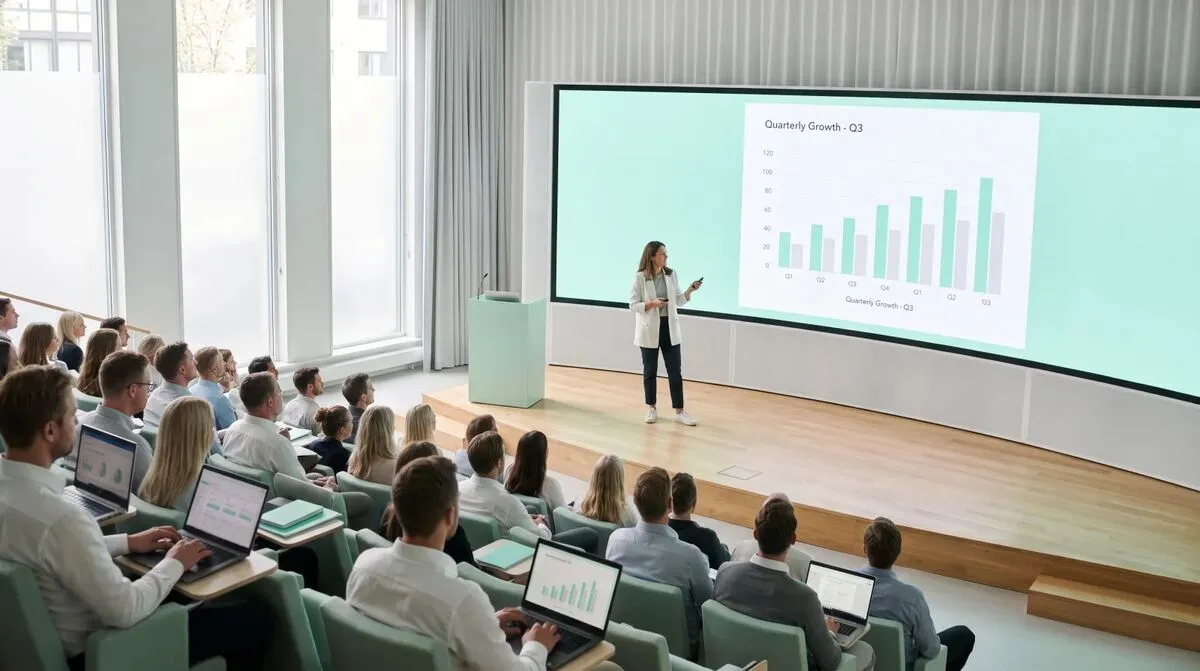
Es lohnt sich zu erläutern, warum Fokusunabhängigkeit über die technische Beschreibung hinaus wichtig ist. Wer ein Webinar leitet, hat oft gleichzeitig mit PowerPoint ein Chatfenster, ein Q&A-Tool oder eine Timer-App geöffnet. Bei einem Presenter, der Tastendrücke simuliert, empfängt das gerade fokussierte Fenster den Pfeiltastendruck. Klicken Sie also versehentlich in das Chatfeld, kann Ihr „nächste Folie“ direkt in einem Textfeld landen. Native Steuerung umgeht das vollständig: Da Cliqer direkt mit PowerPoint kommuniziert und nicht mit dem zufällig fokussierten Fenster, schalten Ihre Folien zuverlässig weiter, ganz gleich, was sonst auf dem Bildschirm geöffnet ist.
Das ist auch für alle wichtig, die ein hybrides Setup mit einem Confidence-Monitor oder Notizen auf einem zweiten Bildschirm betreiben. Sie können auf Ihre Notizen blicken, die Uhrzeit prüfen oder den Chat verfolgen, ohne dass die Verbindung Ihres Presenters zu PowerPoint abreißt.
Bei Podiumsdiskussionen und gemeinsam gehaltenen Vorträgen muss die Foliensteuerung oft zwischen den Sprechenden wechseln, ohne dass jedes Mal ein Presenter neu verbunden werden muss. Da der Raum-Link von Cliqer für beliebig viele verbundene Vortragende funktioniert, genügt es für die Übergabe, den Link weiterzugeben, oder alle Sprechenden sind bereits verbunden und klicken einfach abwechselnd. Planen Sie das am besten im Voraus, statt auf der Bühne zu improvisieren, insbesondere bei längeren Veranstaltungen mit mehreren Programmpunkten.
Wenn Sie PowerPoint in Zoom, Teams, Google Meet oder ähnlichen Tools teilen, ändert sich am Setup nichts: Sie teilen das PowerPoint-Fenster wie gewohnt per Bildschirmfreigabe und steuern es unabhängig davon mit Ihrer Fernbedienung. Ein Plug-in in der Meeting-App selbst ist nicht nötig. Die meetingspezifische Anleitung finden Sie unter Presenter in Zoom und Microsoft Teams verwenden.
Wenn Ihr Team auch Keynote, Google Slides, Prezi oder LibreOffice Impress nutzt, funktioniert derselbe Internet-Presenter-Ansatz mit all diesen Programmen, ohne dass Sie das Tool wechseln müssen. Lesen Sie unsere Leitfäden für Keynote, Google Slides und Prezi und LibreOffice Impress oder den vollständigen Vergleich von Hardware, Smartphone und Internet, wenn Sie ein Tool für ein ganzes Team auswählen.
Ja, denn Cliqer steuert PowerPoint über Automatisierung auf Systemebene und setzt keine bestimmte PowerPoint-Version oder Microsoft 365-Funktionsstufe voraus.
Ja, mit der Funktion virtuelles Display von Cliqer, mit der PowerPoint die Referentenansicht und die Bildschirmpräsentation getrennt auf einem einzigen physischen Bildschirm ausführt.
Nein. Der Link für Vortragende von Cliqer funktioniert in jedem Browser auf jedem Gerät, ohne dass man sich irgendwo anmelden muss, anders als die kontobasierten Smartphone-Vortragsfunktionen von PowerPoint.
Ja, es gibt keinen Konflikt. Viele Vortragende behalten einen Hardware-Presenter als Backup und nutzen Cliqer standardmäßig.
Ja. Die native Integration von Cliqer ist für beide Plattformen entwickelt, daher sind Einrichtungsschritte und Verhalten einheitlich, egal ob Ihr Host-Computer mit Windows oder macOS läuft. Lediglich die zugrunde liegenden Berechtigungsdialoge unterscheiden sich leicht zwischen den beiden.
Laden Sie Cliqer kostenlos über die Download-Seite herunter und richten Sie die PowerPoint-Fernsteuerung in wenigen Minuten ein, oder sehen Sie sich auf der Preisseite die kostenpflichtigen Tarife mit Bildschirmfreigabe, Timer und mehr an.
Bitfocus Companion für Präsentationen: Show Control automatisieren
Steuern Sie Folienwechsel, Timer und Caller-Schnitte aus Bitfocus Companion, auf denselben Tasten wie Ihre Licht- und Video-Cues.
Barrierefreie Präsentationen: Kontrast, Untertitel und Tempo
Gestalten Sie Präsentationen barrierefreier: mit besserem Farbkontrast, Live-Untertiteln, gleichmäßigem Tempo und einer Raumgestaltung, die wirklich hilft.
Weiterlesen


Praxisnahe Ratgeber für Vortragende, AV-Teams und Eventteams, dazu die Cliqer Releases, auf die es ankommt. Kein Spam, Abmeldung mit einem Klick.