


Hybride evenementen
Zo klik je dia's door voor een spreker in een ander land
Klik dia's door voor een spreker in een ander land: de setup, welke latentie je kunt verwachten en het noodplan als de verbinding wegvalt.
Het meest voorkomende probleem met diabediening in webinars heeft niets met het platform te maken. Het is een tweede persoon die let op een knikje of een chatbericht met "volgende dia graag", en namens de presentator van dia wisselt met een halve seconde vertraging die het publiek voelt, ook al kan het die niet benoemen. Geef de presentator een eigen presentatieclicker en het probleem verdwijnt.
In een typische webinaropstelling bedient één persoon het vergaderplatform, Zoom, Teams, Google Meet of iets vergelijkbaars, en deelt die het eigen scherm met de presentatie geopend. De presentator spreekt vanuit een apart venster of vanaf een heel ander apparaat, en moet hardop of in de chat om de volgende dia vragen.
Dat doorgeven voegt bij elke overgang een paar seconden vertraging toe, en dwingt de presentator om óf de eigen flow te onderbreken om de volgende dia te vragen, óf het tempo af te stemmen op de reactietijd van een ander. Over een webinar van 45 minuten levert dat een presentatie op die nooit helemaal overkomt.
Cliqer scheidt wie de vergadering host van wie de dia's bedient. De computer waarop de presentatiesoftware draait, PowerPoint, Keynote, Google Slides of iets vergelijkbaars, host een Cliqer-ruimte; de presentator bedient die ruimte vanaf de eigen telefoon, tablet of laptop via een browserlink, zonder installatie en zonder account. Degene die het scherm deelt in het vergaderplatform hoeft de dia's na de setup helemaal niet meer aan te raken.
Voor vergaderplatforms werkt het overal hetzelfde: Zoom, Microsoft Teams, Google Meet, Webex, GoTo, Slack, Discord en RingCentral werken allemaal op dezelfde manier, omdat Cliqer in geen van deze platforms een plug-in is. De host deelt het scherm precies zoals altijd, en Cliqer stuurt de presentatieapp onder dat gedeelde venster aan. Zie presentatieclicker voor Zoom en Teams voor de uitleg per platform.
De setup duurt een paar minuten voordat het webinar begint:
Alle stappen staan in Cliqer gebruiken.
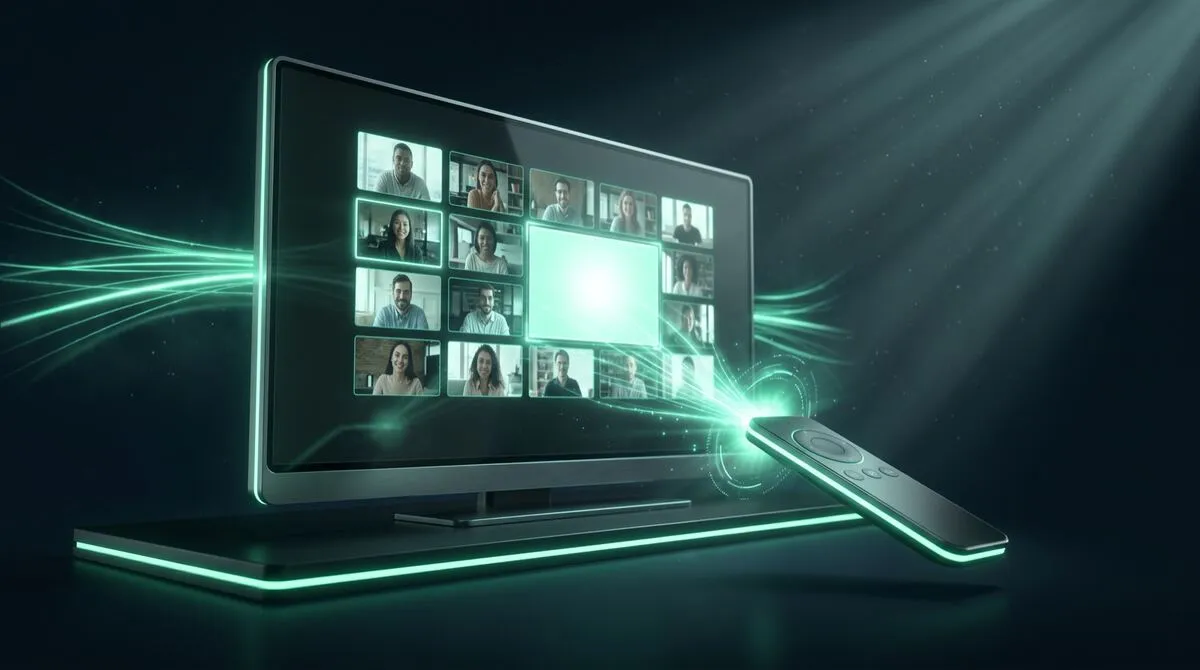
| Opstelling | Wie klikt | Vertraging die het publiek merkt | Ideaal voor |
|---|---|---|---|
| Host klikt op verzoek | Host, op mondelinge cue van de presentator | Merkbaar, bij elke overgang | Informele gesprekken waarbij weinig op het spel staat |
| Presentator deelt eigen scherm en klikt | Presentator, direct | Minimaal | Webinars met één presentator |
| Host deelt scherm, presentator klikt op afstand | Presentator, via Cliqer-link | Minimaal | Webinars met meerdere presentatoren of geproduceerde webinars |
| Overdracht tussen presentatoren tijdens de sessie | Wie de actuele link heeft | Hangt af van de timing van de overdracht | Panelwebinars of webinars met afwisselende sprekers |
Een dia die zichtbaar hapert of bevriest midden in een webinar is een van de snelste manieren om de aandacht van je publiek te verliezen, en meestal ligt de oorzaak bij een wankele verbinding of een presentator die tussen vensters loopt te klungelen. Als dia's bevriezen midden in een presentatie behandelt de veelvoorkomende oorzaken uitgebreid. Aan de netwerkkant proberen de verbindingen van Cliqer eerst een direct pad en schakelen ze automatisch over op een versleutelde relay als een firewall dat blokkeert. Daarmee zijn de meeste bedrijfsnetwerken waarvandaan presentatoren aan webinars deelnemen gedekt, zonder extra setup.
Panelwebinars, of webinars met een host en een gastspreker, hebben een nette manier nodig om de bediening tussen sprekers over te dragen zonder gestuntel. Omdat presentatorlinks onafhankelijk van elkaar werken, kun je de presentator van het huidige onderdeel vooraf een eigen link sturen en de volgende gewoon laten overnemen als die aan de beurt is. Voor pitch- of investeerderswebinars vind je in een pitchdeck presenteren meer over het goed doseren van het tempo van één presentator, en scherm delen, vier keer sneller is het bekijken waard als je huidige schermdeling zelf traag aanvoelt, en niet alleen de diaklikken.
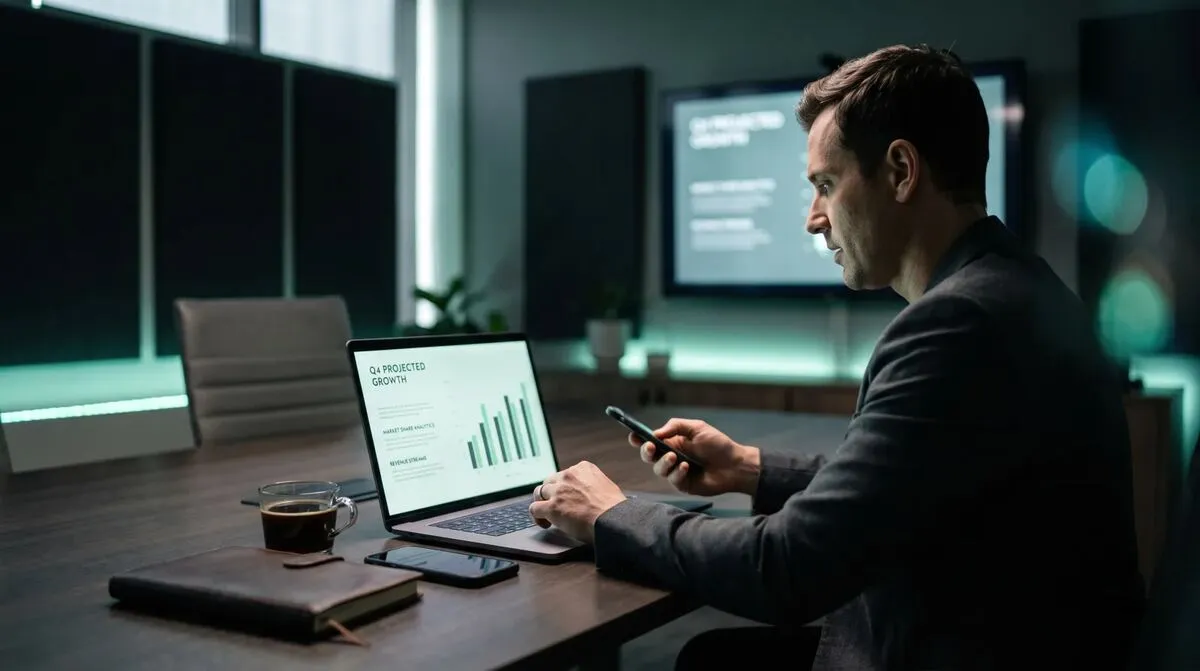
Voor webinars waarbij veel op het spel staat, een investeerdersgesprek, een productlancering, een grote openbare registratie, loont het om vooraf te bedenken wat er gebeurt als het apparaat van de presentator midden in de sessie een probleem heeft. Een tweede hostcomputer, of simpelweg een vergaderhost die klaarstaat om handmatig over te nemen vanaf de computer waarop de diavoorstelling draait, houdt de sessie gaande zonder een dode pauze in beeld. Dit is nog belangrijker als het webinar deel uitmaakt van een breder hybride evenement met een spreker op afstand, omdat hetzelfde overdrachtsrisico daar ook geldt; zie de complete gids voor hybride evenementen met sprekers op afstand voor hoe dat verder schaalt dan één webinar.
Webinars met meerdere presentatoren brengen nog een tweede risico met zich mee: de presentatieclicker netjes van de ene presentator aan de volgende overdragen, zonder dode pauze terwijl iedereen wacht tot de nieuwe persoon het juiste venster heeft gevonden. Soepele overdrachten bij co-presenteren beschrijft de choreografie voor dat moment, en die is direct toepasbaar op panelwebinars.
Presentatieclicker voor Zoom en Microsoft Teams
Platformspecifieke setupnotities voor de twee meest gebruikte webinartools.
Latentie bij scherm delen oplossen
Wat vertraging veroorzaakt in hybride vergaderingen en schermdelingen, en hoe je elke oorzaak oplost.
Nee. Cliqer is geen plug-in voor Zoom, Teams, Meet of een ander vergaderplatform. De host deelt het scherm zoals gewoonlijk, en de presentator bedient de onderliggende presentatiesoftware via een browserlink op het eigen apparaat.
Ja, dat is de normale opstelling. De computer die in de vergadering het scherm deelt, host ook de Cliqer-ruimte en draait de eigenlijke presentatiesoftware. Het apparaat van de presentator wordt alleen gebruikt om klikken naar die computer te sturen, dus het kan een telefoon zijn, waar dan ook, zolang er een internetverbinding is.
De link probeert automatisch opnieuw verbinding te maken. Duurt de storing langer, dan kan degene die de vergadering host het klikken handmatig overnemen op de hostcomputer tot de presentator weer verbonden is, want de presentatie zelf verlaat die computer nooit.
Ja. Het gratis abonnement van Cliqer omvat één ruimte en één externe client, genoeg om de volledige webinarflow te testen, scherm delen, presentatorlink en diabediening, voordat je er live op vertrouwt.
Test de flow met het gratis abonnement van Cliqer met een echte presentatie en het vergaderplatform waarmee je daadwerkelijk presenteert. Voor teams die vaak webinars met meerdere presentatoren organiseren, vind je bij prijzen de abonnementen met back-up via meerdere hosts en meer capaciteit voor verbonden clients, en de Zoom-featurepagina bevat platformspecifieke setupnotities.
Single sign-on voor AV- en eventteams
Hoe single sign-on AV- en eventteams helpt: minder wildgroei aan wachtwoorden, snellere onboarding van freelancers en vertrekkers direct buitengesloten.
Podiumtimers en afteltimers: zo houden sprekers zich aan hun tijd
Hoe een zichtbare podiumtimer sprekers op tijd houdt, waarom waarschuwingskleuren belangrijker zijn dan cijfers en hoe je er een instelt.
Verder lezen


Praktische gidsen voor presentatoren, AV-crews en eventteams, plus de Cliqer releases die ertoe doen. Geen spam, met één klik afmelden.