


Presentatievaardigheden
Teleprompters voor presentatoren: tempo, glas en wie er scrolt
Teleprompter voor presentatoren: bereid het script voor, stel het leestempo in, kies glas of een monitor en bepaal wie er scrolt.
Het overkomt iedereen vroeg of laat: je klikt en er gebeurt niets. De slide blijft precies staan terwijl een volle zaal toekijkt hoe je het nog eens probeert, iets steviger, alsof de tweede klik op de een of andere manier harder zijn best zal doen dan de eerste. Technische problemen tijdens presentaties zijn niet zeldzaam, er wordt alleen zelden over gepraat, omdat niemand wil toegeven dat het hem is overkomen.
Wat een klein haperinkje onderscheidt van een echt vervelend moment is niet de storing zelf, maar wat je in de vijftien seconden daarna doet. Hier is een rustig plan voor als slides vastlopen, wat er meestal achter zit en hoe je het merendeel ervan bij voorbaat voorkomt.
"Vastgelopen" omvat verschillende storingen die er vanaf het podium identiek uitzien, en weten met welke je te maken hebt bepaalt wat de oplossing is.
| Symptoom | Waarschijnlijke oorzaak | Oplossing |
|---|---|---|
| Presentatieclicker doet helemaal niets | Besturingsverbinding weggevallen of focus kwijt | Opnieuw verbinden, of overschakelen op een reserveclicker |
| Slide wisselt, maar video of audio niet | Ingesloten media niet geladen | Sla de media over, blijf praten, los het later op |
| Hele app lijkt vastgelopen | Softwarecrash of probleem met systeembronnen | Herstart de applicatie, niet de hele computer als dat te vermijden is |
| Scherm wordt zwart | Beeld- of projectorsignaal verloren | Controleer de kabel en de bronkeuze, niet de software |
Een weggevallen besturingsverbinding is verreweg de meest voorkomende hiervan en meestal het snelst op te lossen, en juist daarom loont het om specifiek dat herstel te oefenen.
Als er zichtbaar iets misgaat, kijkt het publiek net zo goed naar jou als naar het scherm. Je reactie telt zwaarder dan de technische oplossing.
Val niet stil terwijl je het probleem oplost, vertel rustig wat er gebeurt: "één momentje, dit moet even bijtrekken."
Nog één klik, één poging om opnieuw te verbinden, niets paniekerigs.
Een tweede presentatieclicker, het apparaat van een medepresentator, of handmatig doorklikken met het toetsenbord van de laptop zelf.
Vat het punt samen dat de slide zou hebben gemaakt en houd je verhaal gaande, herstel de slide als je er vanzelf weer bij uitkomt.
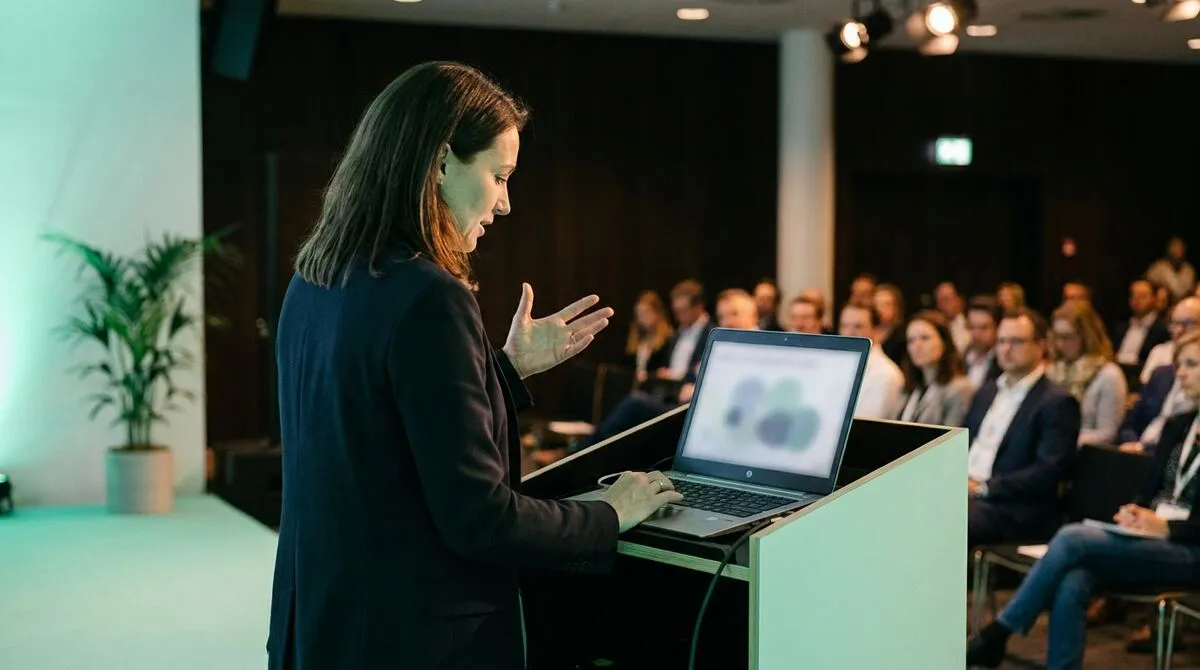
Het is verleidelijk om de presentatiesoftware zelf de schuld te geven, maar de meeste haperingen op het podium zijn terug te voeren op een klein aantal oorzaken in de omgeving: een wifinetwerk dat de locatie heeft aangepast zonder iemand in te lichten, een bedrijfsfirewall die de besturingsverbinding blokkeert, een laptop die besloot midden in je verhaal een systeemupdate uit te voeren, of een presentatieclicker die de verbinding verloor omdat iemand buiten bereik liep.
Presenteer je regelmatig op afgeschermde netwerken, lees dan onze gids over presentatietools achter bedrijfsfirewalls vóór het evenement, niet tijdens. En wil je het volledige beeld van waarom realtime verbindingen wegvallen en wat ze echt betrouwbaar houdt, dan schreven we openhartig over waarom we de eigen realtime infrastructuur van Cliqer hebben verhuisd, nadat we dit zelf op de harde manier hadden geleerd.
De meeste haperingen zijn te voorkomen met dezelfde handvol controles, die je elke keer herhaalt in plaats van ervan uit te gaan dat het wel goed zit.
Onze checklist voor je presentatie vooraf behandelt dit volledig, en het loont om hem af te werken, zelfs voor een presentatie die je al een stuk of twaalf keer hebt gegeven, omdat de locatie meestal de factor is die verandert.
Een hapering midden in de overdracht tussen twee sprekers is een eigen, specifiek ongemakkelijk moment, omdat het publiek de overgang al nauwlettend volgt. Spreek vooraf af wie het woord neemt als er tijdens een overdracht iets misgaat, zodat geen van jullie een lege pauze hoeft op te vullen. Onze gids over samen presenteren zonder chaos laat zien hoe je dit in je overdrachtsplan inbouwt.
Cliqer kan niet elke mogelijke storing voorkomen, niets kan dat, maar een paar functies pakken specifiek de veelvoorkomende oorzaken van een vastgelopen presentatie aan.
Back-up met meerdere hosts : draai een tweede computer met dezelfde presentatie, verbonden met dezelfde ruimte, zodat een uitvallende primaire computer de show niet stopt, zie multi-host-configuratie.
Native softwarebesturing : Cliqer communiceert rechtstreeks met PowerPoint, Keynote en Google Slides in plaats van toetsaanslagen na te bootsen, wat de kans verkleint dat een klik stilletjes mislukt omdat het verkeerde venster focus had.
Ondersteuning voor bedrijfsnetwerken : de desktopapp volgt automatisch de proxyinstellingen van je systeem en valt terug op standaard webpoorten als de primaire route geblokkeerd is, zodat firewalls op kantoor en op locatie minder snel de boosdoener zijn.
Een snelle verbindingstest : voer vooraf cliqer.io/turn uit vanaf het netwerk van de locatie om een strenge firewall te betrappen voordat die jou betrapt. Wil je begrijpen wat die test precies controleert, dan legt onze uitleg over wat een TURN-server doet het relaypad uit waarop je besturingsverbinding terugvalt als een directe verbinding geblokkeerd is.
Herverbinding die je plek vasthoudt : als het apparaat van een presentator wegvalt en opnieuw verbindt, komt het terug in dezelfde ruimte in plaats van opnieuw te beginnen.
Niets hiervan vervangt een rustig herstelplan, maar het neemt verschillende redenen weg waarom je er een nodig zou hebben. Combineer het met een echte doorloop vooraf en je vangt de rest af.
Podiumtimers die de zaal op schema houden
Een zichtbare aftelling die een presentatie op koers houdt, ook als een herstel een paar seconden kost.
Een pitchdeck presenteren
Besturing, tempo en herstel voor de presentatie waarbij een hapering het zwaarst weegt.
Benoem het kort als het duidelijk zichtbaar is en ga dan verder. Een korte, rustige opmerking leidt veel minder af dan een duidelijke hapering negeren of seconden lang uitgebreid excuses aanbieden.
Een weggevallen netwerkverbinding, meestal door de wifi van de locatie of een bedrijfsfirewall, en niet een fout in de presentatiesoftware zelf.
Alleen als laatste redmiddel. De specifieke applicatie herstarten is meestal sneller en minder storend dan een volledige herstart van het systeem, die lang genoeg kan duren om een presentatie echt stil te leggen.
Een presentatieclicker op je telefoon die niet afhankelijk is van een fysieke dongle is in zekere zin zijn eigen back-up, omdat er geen hardware is die kan uitvallen, al loont een tweede verbonden apparaat nog steeds voor langere presentaties of presentaties waarbij meer op het spel staat.
Minder haperingen en sneller herstel als ze toch gebeuren? Download Cliqer gratis en probeer native softwarebesturing, of bekijk de prijzen voor back-up met meerdere hosts bij je volgende live-evenement.
Multi-hostpresentaties: één deck op meerdere locaties
Draai één deck op meerdere locaties: zo werken multi-hostpresentaties en zo houd je elke locatie op dezelfde dia.
TURN-servers uitgelegd: zo komt video door restrictieve netwerken
TURN-servers in gewone taal uitgelegd: hoe ze versleutelde video en bediening doorgeven via firewalls die je blokkeren.
Verder lezen


Praktische gidsen voor presentatoren, AV-crews en eventteams, plus de Cliqer releases die ertoe doen. Geen spam, met één klik afmelden.