


ライブプロダクション
Cliqer vs Ecamm Live:ショーに合うライブスタジオはどちら?
Cliqer と Ecamm Live を公平に比較。Mac と Windows に対応し、Studio、Live、Timer、スマートフォンのリモコンを備えた Cliqer と、Mac 専用スタジオの違いを解説します。
vMixのプレゼンテーション操作は、ライブ配信の中でスイッチャーオペレーターの多くが最も嫌がる部分です。スライドデッキが入力として流れていて、誰かが間違ったウィンドウに触れたりプログラムバスからフォーカスを奪ったりせずに、それを送らなければなりません。ほとんどの制作現場は同じ方法で解決しています。オペレーターの隣に2人目が座り、矢印キーに手を置いて、誰もマウスにぶつからないよう祈るのです。
もっとすっきりした方法があり、配信中にキーボードを共有する必要もありません。
vMixはショー全体を動かしています。カメラ、オーバーレイ、音声、リプレイ、そして多くの場合はキャプチャ入力としてのスライドデッキもです。オペレーターはすでにシーンの切り替えやトランジションに追われています。そこにプレゼンリモコンまで渡せば、スライドを送るたびに、本来のスイッチング作業と注意を奪い合うことになります。
よくある回避策:
どれもカメラ1台、オペレーター1人の構成を超えると通用せず、3つとも番組の中身とはまったく関係のない障害点を増やします。解決策はより良いプレゼンリモコンではありません。スイッチャーと同じ場所にいることに依存しない操作経路を、プレゼンテーションに与えることです。
CliqerのデスクトップアプリはWindows上でCOM APIを通じてvMixと直接通信するため、発表者のクリックはシミュレートされたキー入力ではなく、実際のコマンド(NextItem、PrevItem、SelectIndex)を送信します。何らかの理由でAPI呼び出しが失敗した場合、Cliqerは自動的に Left と Right の矢印キーのシミュレーションに切り替わるため、どちらの場合でも操作は継続します。コマンドの全一覧はvMix連携ドキュメントをご覧ください。
この違いはライブショーで重要です。APIの直接呼び出しはどのウィンドウにフォーカスがあるかに左右されないため、オペレーターがvMixでトランジションの最中でも、発表者やリモートの登壇者は自分のスライドを独立して送れます。
制作を行っているWindowsマシンでvMixを起動します。
同じマシンでCliqerを起動し、対象アプリケーションとしてvMixを選択します。
ルームのリンクまたはQRコードを、演台にいる発表者やリモートの発表者と共有します。
発表者が「次へ」または「前へ」をクリックすると、オペレーターが何も触れることなく、vMixがリスト内のアイテムを送ります。
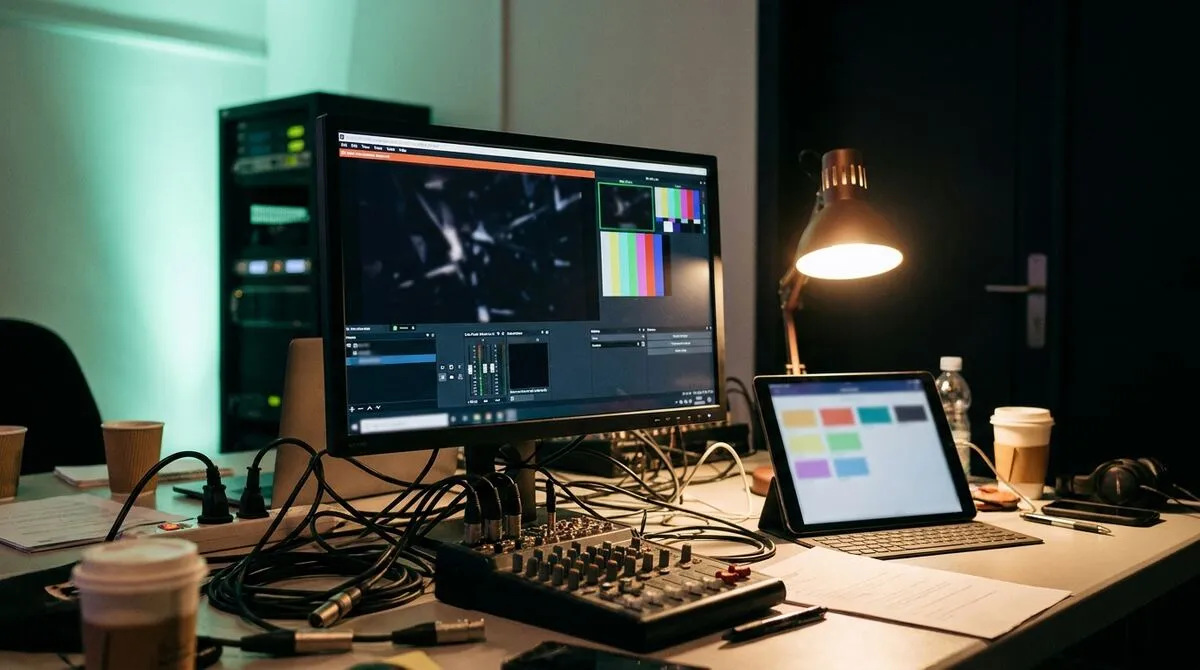
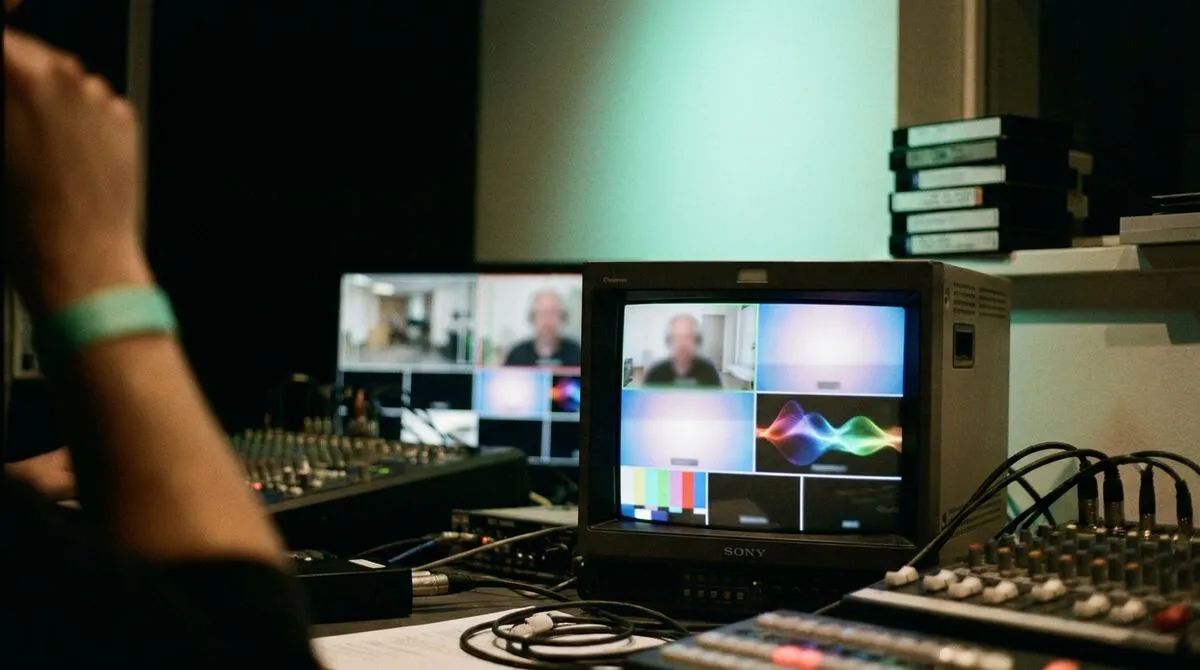
vMix制作では、スライド送り以上のものが必要になることがよくあります。リモートのパネリスト、Q&Aのゲスト、ハイブリッドの登壇者は、いずれもプログラムフィードにきれいに入る必要があります。CliqerのStudioウィンドウは、デスクトップアプリをコンパクトなビジョンミキサーに変えます。ディスプレイ、カメラ、NDIソース、通話参加者はすべて入力となり、Previewでステージングし、Programへカットしてから、NDI経由でvMixに送れます。通話参加者ごとに1ソースで、ローカルカメラとまったく同じです。Cliqer 3では、Studioにルーティング機能を備えた本格的なミキサーが加わり、32ビット浮動小数点で動作するため、ミックス内でクリップすることは一切ありません。どのStudioプランでも独自の「グループ」と「リターン」を追加でき、各NDI出力は名前で任意のバスを選択できるため、会場には会場用のミックスを流しながら、vMixには通話参加者専用のミックスを送れます。Cliqer 3ではステータスラインにProgramのフレームレート、GPUおよびCPU負荷も常に表示されるため、vMixに送るフィードを稼働中に確認できます。
つまり、登壇者のスライドを送るのと同じCliqerルームで、リモートゲストのカメラとマイクも制作に届けられるため、パネルディスカッションのために別途ビデオ通話の機材を用意する必要はありません。タイマーのオーバーレイについては、通話参加者を送るのと同じNDI出力がカウントダウン時計も運びます。
| 方法 | 操作できる人 | フォーカス依存 | リモート登壇者に対応 |
|---|---|---|---|
| ブースでキーボードを共有 | その場に物理的にいる人 | あり | 不可 |
| 発表者のプレゼンリモコンを制作用PCへ(ブリッジなし) | 誰もできない(マシンが違う) | 該当なし | 不可 |
| vMix COM API経由のCliqer | 発表者またはリモート登壇者(任意のブラウザから) | なし | 可 |
vMixのネイティブなプレゼンテーション操作の効果は、クルーの規模によって異なります。
vMix操作をマルチホスト構成と組み合わせれば、ミッションクリティカルな配信でいつでも引き継げる第2の操作ステーションが手に入ります。単なる予備のプレゼンリモコンではなく、メインのマシンに問題が起きたときに同じルームを操作できる本物の2台目ホストです。
vMixが検出されない場合は、Cliqerを起動する前にvMixが起動していたこと、そして32ビット版または64ビット版(vMix.exe または vMix64.exe)が正しくインストールされていることを確認してください。Cliqerは両方をチェックします。本番中にコマンドが反応しなくなった場合、フォールバックのキーボードモードではvMixにウィンドウフォーカスが必要なため、他のものがフォーカスを奪っていないか確認し、さらにCOMオブジェクトへの排他的アクセスを他のアプリケーションが保持していないことも確認してください。
すでにデスクでStream DeckやBitfocus Companionを使っているクルーなら、スライド送り、タイマー操作、通話参加者のカットをシーンボタンと同じパネルに並べられるため、vMix操作のために専用ツールを別に用意する必要はなくなります。レンタル・ステージング案件で同じ機材を使い回すチームにとっては、ショーごとに専用のブリッジを用意するのではなく、1つの構成を会場から会場へ持ち運べるという利点もあります。
いいえ。CliqerはvMixのCOM API(またはキーボードによるフォールバック)を通じてコマンドを送信するため、vMixの既存のショートカットと併用でき、制作の設定を変更する必要はありません。
はい。ルームのリンクを持つ発表者なら誰でも、スマートフォンやノートPCのブラウザからスライドを送れます。デスクトップアプリがそのコマンドを制作用マシン上のvMixへ中継するため、発表者側でのインストールは不要です。
vMixのネイティブ操作はCOM APIを使用しており、vMix自体と同じくWindows専用です。NDI出力やStudioを含む、Cliqerのその他の連携機能はmacOSでも動作します。
Cliqerは自動的に矢印キー入力のシミュレーションに切り替わるため、スライド送りは継続します。ただしその場合は、vMixにウィンドウフォーカスがあることが必要になります。
ライブショーの最中にまだチームでキーボードを受け渡ししているなら、Cliqerを無料でダウンロードし、本番を迎える前にリハーサルでvMixのネイティブ操作を試してみてください。ツアー機材全体で共有シートが必要な制作には、Studio HD、Studio 4K、Studio 8Kを比較するか、AVクルーが1つの技術卓からショー全体を動かす方法をご覧ください。
こちらもおすすめ


発表者、AVクルー、イベントチームのための実践的なガイドと、押さえておきたいCliqerのリリース情報をお届けします。スパムは送りません。配信停止はワンクリックです。