


教育
生徒のプレゼンテーション:手間をなくす教室のテクノロジー
ケーブルの付け替えやログインで授業時間を削ることなく、生徒が自分の席から発表できる教室のテクノロジー。
優れた企業研修トレーナーは、じっと立ってはいません。グループ演習中は会場を歩き回り、テーブルの横にしゃがんで質問に答え、セッション中ひと言も発していない後方の静かな参加者にも声をかけます。それなのに、次のスライドに進めるためには前方へ戻らなければなりません。プレゼンリモコンの届く範囲は前の3列までで、スライドを動かしているのはノートPCだけだからです。
適切な企業研修ツールがあれば、こうした妥協は完全になくなります。本記事では、会場内のどこからでも使えるプレゼンリモコンから、複数セッションの研修日をスムーズに進めるための細かな段取りまで、終日のワークショップを通してトレーナーが自由に動き回るのに本当に役立つものを実践的に紹介します。
基調講演の登壇者は、ほとんど一か所に立って20分間聴衆に向けて話します。企業研修のトレーナーは何時間も会場を仕切ります。講義パート、ブレイクアウト活動、Q&A、デモ、そして参加者が会場中に散らばる20分の演習の後で、同じスライドに戻ることもよくあります。
つまり、ツールは中断に耐えられなければなりません。講演台からしか使えないプレゼンリモコンは、基調講演ならちょっとした不便で済みますが、グループ間を絶えず移動するワークショップでは本当の障害になります。
| ツール | 役割 | 機能しなくなる原因 |
|---|---|---|
| スマートフォンまたはインターネットリモコン | 会場のどこからでもスライドを進める | 会場のWi-Fiがダウンし、モバイル回線の予備がない |
| 見やすいカウントダウンタイマー | ブレイクアウト活動を予定どおりに進める | グループが作業している場所から見えるディスプレイがない |
| 参加者のデバイスへの画面共有 | リモートやハイブリッドの参加者が内容を追える | 会議プラットフォームの画面共有の遅延や画質低下 |
| モバイルデバイスでの発表者ノート | 話すポイントを固定のノートPCではなく手元に置ける | ノートが前方のマシンでしか見られない |
| 予備の操作デバイス | メインのノートPCに問題が起きてもセッションを継続できる | 引き継げる2台目のデバイスが用意されていない |
スマートフォンを使ったプレゼンリモコンなら、ほとんどのトレーナーにとって1行目をカバーできます。見通し線の制限がなく、クライアント先へ持ち運ぶ追加のハードウェアも不要だからです。プレゼンリモコンの種類全般で迷っている場合は、プレゼンリモコン比較でそれぞれの長所と短所を詳しく解説しています。
ブレイクアウト演習は、トレーナーの操作環境がもっとも厳しく試される場面です。タイマーのスライドに進め、3つのグループを順に見て回り、時間になった瞬間に画面の前に戻っている必要があります。しかも、誰も待たせずにです。
会場のどこからでも見えるカウントダウンタイマーがあれば、それだけでほとんどの問題が解決します。一度設定したら、巡回している間は動かしたままにしておけば、各グループはトレーナーに尋ねなくても残り時間を自分で確認できます。セットアップの詳細はステージタイマーとカウントダウン時計のガイドで解説しています。内容はステージだけでなく研修室にもそのまま当てはまります。

企業研修では、会場にいる参加者と、別のオフィスや自宅から参加する参加者が混在するケースが増えています。多くの場合、会社が標準としている会議プラットフォームを通じての参加です。これにより課題が一つ増えます。スライド操作は会場で機能しなければならず、画面共有はそのプラットフォームを通じてリモート参加者に確実に届かなければなりません。
対面とリモートが混在するセッションを確実に成功させる方法については、ハイブリッド講義ガイドと、より幅広いハイブリッドイベントのリモート登壇者ガイドをご覧ください。どちらもまさにこうした会場分割型の研修を想定して書かれています。
制限の厳しいオフィスネットワークからしか参加しない社員を研修する場合は、当日になって問題に気づくのではなく、事前にツールを確認しておく価値があります。その話し合いを始めるには、AVソフトウェアをIT部門に承認してもらう方法の記事が参考になります。
長期の研修プログラムでは、1日の中や複数日にわたるコースで、2人以上のトレーナーが交代で担当することがよくあります。トレーナー間の引き継ぎは、ステージ上の共同発表者同士の引き継ぎと同じくらいスムーズでなければなりません。セッションの合間に「今、画面見えますか?」というやり取りを5分間も見たい人はいません。登壇者間のスムーズな引き継ぎのガイドがそのまま役立ちます。
Cliqerのデスクトップアプリは研修室のノートPCで動作し、すべてのトレーナーにスマートフォンを使ったプレゼンリモコン、共有タイマー、そして会場内のどこへでも持ち歩ける発表者ノートを提供します。
スタートガイドに従って、プロジェクターや画面に接続したノートPCにCliqerをインストールします。
ルームリンクを自分自身や共同トレーナーと共有します。これで操作が前方のノートPCに縛られず、スマートフォンで行えるようになります。
ブレイクアウト活動ごとにカウントダウンタイマーを設定し、会場全体から見える画面でフルスクリーンのタイマー表示を開きます。
2人のトレーナーでセッションを共同進行する場合は、マルチホスト対応を使えば、セッションの途中でデバイスを交換せずに操作を引き継げます。
ハイブリッドセッションでは、画面共有をオンにすると、リモート参加者も会場と同じスライドを見られます。デスクトップ版2.2.0以降は、システム音声やマイク音声も含めて共有できます。
CliqerはPowerPoint、Keynote、Google Slidesをネイティブに操作するため、研修用ノートPCでメモアプリや成績管理表にフォーカスがあっても動作し続けます。スライドを進めるためだけに前方へ戻る必要は一切ありません。
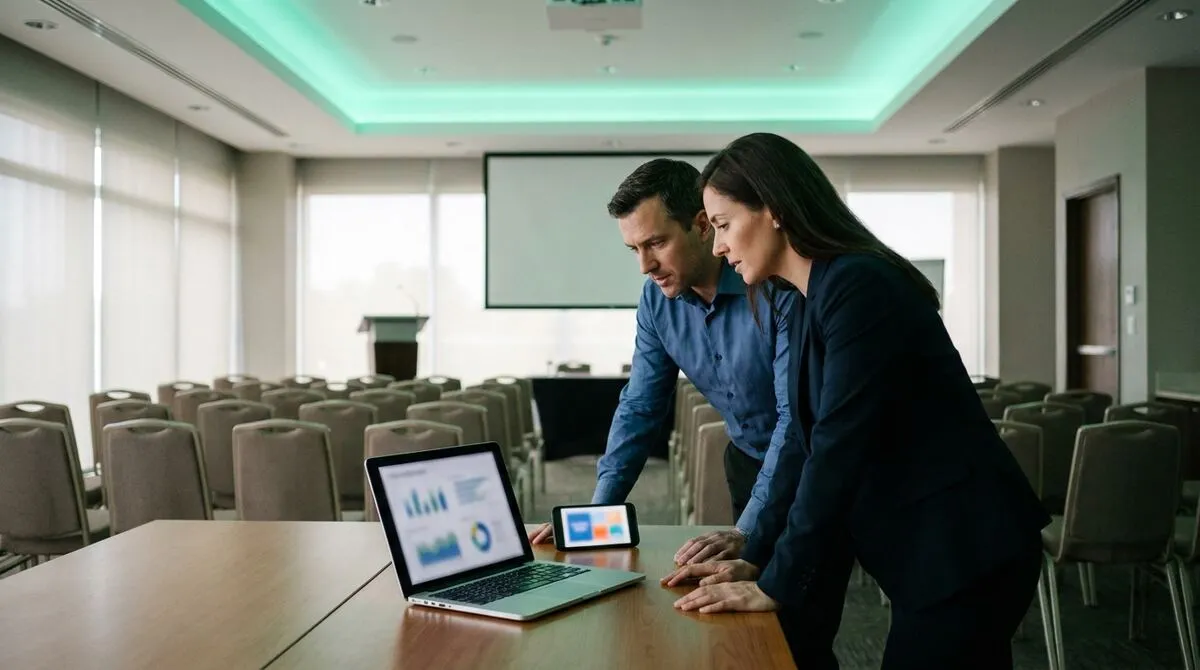
見通し線に制限されないプレゼンリモコンです。会場のどこからでもスライドを進められるようになれば、ブレイクアウトやQ&Aにまつわるその他の段取りの多くも自然と楽になります。
残り時間を自分で告げるのではなく、会場の全員から見える画面やコンフィデンスモニターにカウントダウンタイマーを表示しましょう。声で告げると、そのたびに各グループの会話を中断させてしまいます。
はい。1つのルームに複数の発表者を接続できるツールであれば、別のノートPCをつないだり画面共有をやり直したりすることなく、トレーナー間で操作を引き継げます。
はい。ただし、ビデオ通話自体は会議プラットフォームが担います。スライド操作と画面共有はいつもどおり研修用ノートPCで動作し、その画面を普段と同じ方法で通話に共有します。
複数拠点で研修プログラムを運営していますか?Cliqerを無料でダウンロードして、次のセッションでスマートフォンによるプレゼンリモコン操作と共有タイマーをお試しください。研修チーム向けに設計されたチーム機能については料金をご覧ください。
こちらもおすすめ


発表者、AVクルー、イベントチームのための実践的なガイドと、押さえておきたいCliqerのリリース情報をお届けします。スパムは送りません。配信停止はワンクリックです。