


プレゼンテーションスキル
ピッチデックのプレゼン術:コントロール、ペース配分、リカバリー
自信を持ってピッチデックを発表しましょう。スライドを操作し、ペースを決め、トラブルが起きても落ち着いて立て直す方法を解説します。
AVのプロなら誰しも、危うく失敗しかけた本番の話を持っています。ペアリングできないプレゼンリモコン、プロジェクターを認識しないノートPC、開場の4分前に到着した発表者。優れたプレゼンチェックリストは単なる書類仕事ではありません。落ち着いた会場になるか、観客の前で大慌てになるかの分かれ目です。
これは現場のクルーが実際に実行しているチェックリストを、本当に問題を見つけられる項目だけに絞り込み、最も早く問題を発見できる順に並べたものです。スマートフォンに保存する、テクニカルテーブルに貼っておく、ショーファイルに組み込む、どの方法でも構いません。いずれにしても、100回こなしてきたトークであっても、毎回必ず実行してください。
経験豊富なオペレーターがチェックを省くのは、怠けているからではありません。本番の2時間前には、会場がいつも問題なさそうに見えるからです。そこへ、Wi-Fiのアクセスポイントが再起動したり、発表者のノートPCが接続中に勝手にアップデートを始めたり、誰かが「予備」だと思っていた、実は予備ではないケーブルを抜いてしまったりします。これらはスキルの問題ではなく、プロセスの問題です。そしてチェックリストこそが、そのプロセスです。
目的は、すべてを一度で見つけることではありません。毎回同じいくつかの故障ポイントを確実に見つけることです。実際にトラブルを引き起こすのは、電源、信号、制御、人という、まさにそれらのポイントだからです。
デジタル機器に手を付ける前に、まず物理レイヤーから始めます。
コンフィデンスモニターやフル構成のショーコントロールシステムを運用している場合は、このタイミングで、ソースのルーティングが先週のリハーサルではなく今回の進行表と一致していることも確認します。
直前のトラブルの大半が実際に起こるのはテクニカルテーブルです。最も多くの機器が、最も少ない時間の中で集まる場所だからです。
| 項目 | 確認内容 | 重要な理由 |
|---|---|---|
| プレゼンリモコンまたはリモコン | ペアリングでき、テストスライドを送れる | 「動かない」という呼び出しで最も多い原因 |
| 予備のプレゼンリモコン | 充電済み、ペアリング済み、手の届く場所にある | 電池は本番前ではなく本番中に切れる |
| スピーカータイマー | 正しいセッション時間に設定されている | 時間が違うと警告段階が無駄になる |
| キューライト | 配線済みで、テストキューに反応する | テストしないと気づかないまま故障する |
| Stream Deckまたはコントロールサーフェス | この本番用のプロファイルが読み込まれている | 間違ったプロファイルはプロファイルなしより悪い |
機材にDSAN LimitimerやPerfectCueが含まれている場合は、会場が埋まった後ではなく前に接続し、実際のキューを出してみてください。また、スピーカーが自分でスライドを操作する場合、Stream DeckやCompanionのセットアップの信頼性は、今朝テストしたプロファイルの信頼性以上にはなりません。
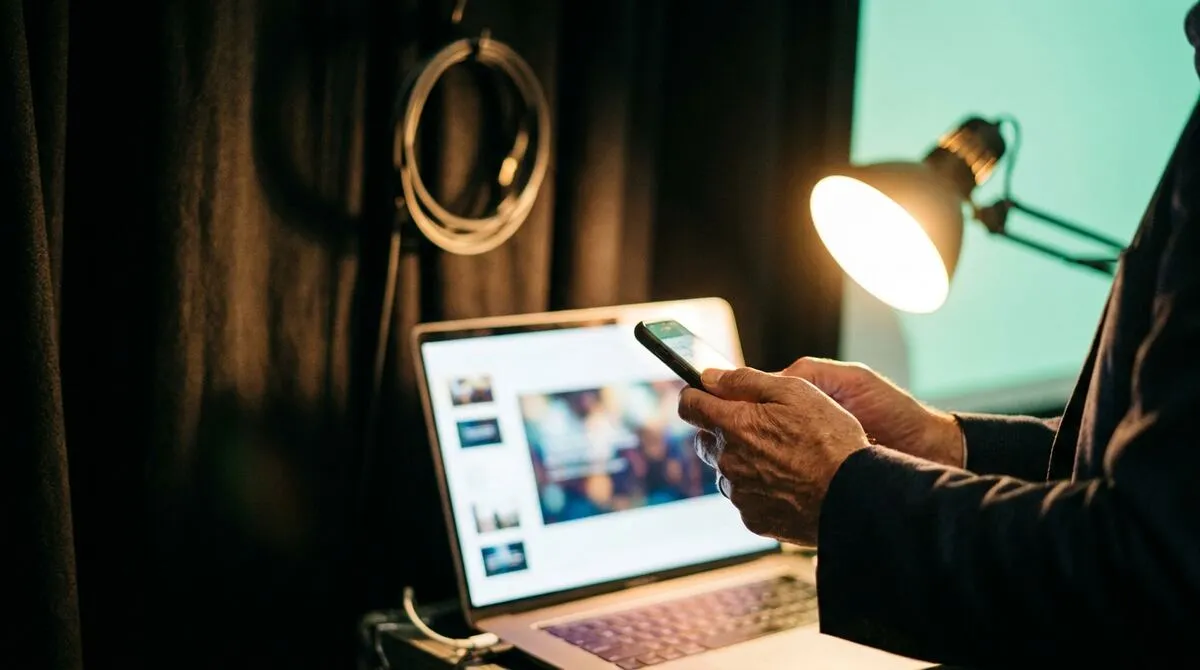
本番を台無しにする原因は、どのハードウェアよりもネットワークのほうが多いのです。開場前に:
制限の厳しい会場やホテルのビジネスセンターはよくあるため、企業ファイアウォール環境でのプレゼンツールについて丸ごと1本のガイドを書きました。また、直接接続がブロックされたときにTURNサーバーが実際に何をしているのかをわかりやすく解説した記事もあります。
リハーサルで問題なかったスライドが、今読み込まれているスライドと同じだと思い込まないでください。
当社のユースケースガイドでは、PowerPoint、Keynote、Google Slidesの具体的なセットアップ手順を解説しています。100回こなしてきたオペレーターでも、ざっと目を通す価値があります。
開場の15分前に、システム全体を一度、本番どおりに通します:プレゼンリモコンからスライド、スライドからスクリーン、タイマーからコンフィデンスモニター、マイクから会場スピーカーまで。個々の機材を単独でチェックするのではなく、信号が実際に通る経路をチェックしてください。
共同発表者や登壇者間の引き継ぎがある場合は、その引き継ぎを重点的にリハーサルしてください。本番が目に見えてぐらつくのはまさにその瞬間であり、一度のドライランで完全に防げます。
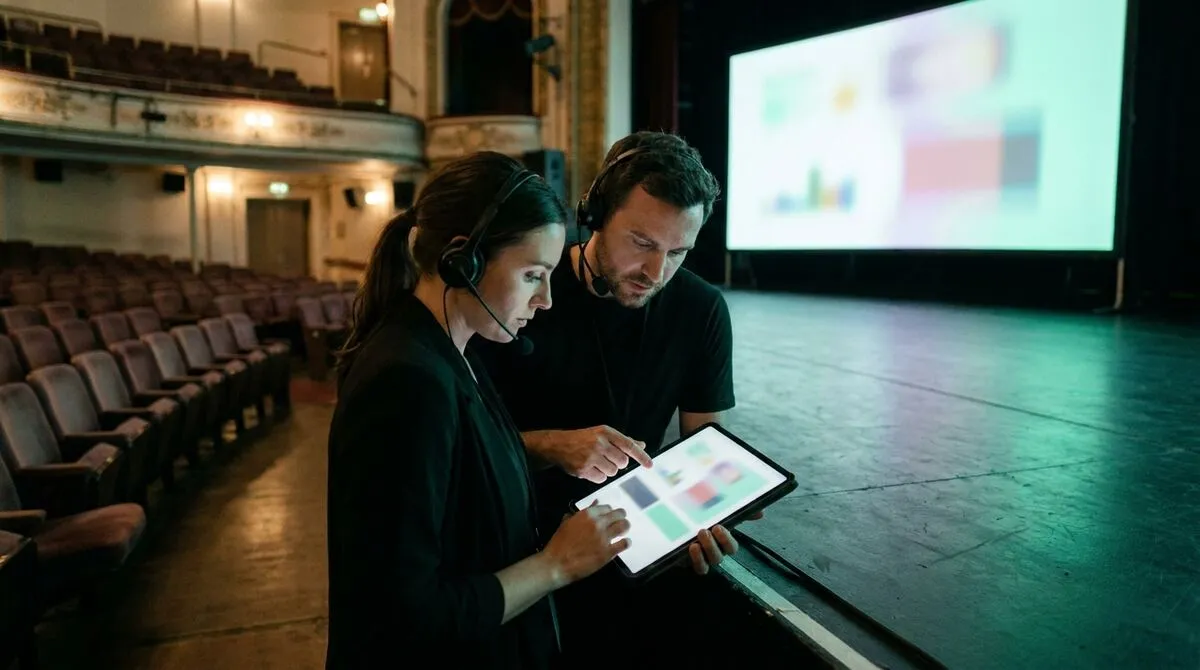
Cliqerを機材に組み込んでいる場合は、以下を同じ本番前チェックに加えてください:
スライドを操作するマシンでCliqerホストアプリを開き、基本的な使い方ガイドに従って、発表者による操作がオンになっていることを確認します。
ルームリンクまたはQRコードを発表者のスマートフォンに共有し、会場が埋まる前に「次へ」と「前へ」をテストしてもらいます。発表者側でのアプリのインストールは不要です。
「設定」でスピーカータイマーを正しいセッション時間に設定し、ステージに向けたコンフィデンスモニターでフルスクリーンタイマーウィンドウを開きます。
予備のホストマシンを運用する場合は、マルチホストセットアップを使って同じルームコードに参加させ、フェイルオーバーをトーク中にその場しのぎで行うのではなく、トーク開始前から有効にしておきます。
制限の厳しいファイアウォールが疑われる場合は、会場の回線からcliqer.io/turnで簡単なネットワークチェックを実行します。
この5分間の確認で、このチェックリストが防ごうとしているトラブルの大半を見つけられます。しかも、ステージ上で反応しないプレゼンリモコンと格闘するよりも短い時間で済みます。
可能であれば、機材とソフトウェアのチェックは本番前の午後に済ませ、その後、開場前の最後の15分間でネットワーク、プレゼンリモコン、タイマーのチェックを繰り返します。その時間帯こそ、状況が実際の本番と一致するからです。
テストされていないプレゼンリモコンとコントロールリンクです。多くの場合、静かな部屋でデバイスをペアリングしたきり、会場のWi-Fiに数百台のゲストのスマートフォンが接続された後に再テストしていないことが原因です。
基本のリストは同じですが、企業やホテルのファイアウォールがある会場では、専用のネットワークチェックを追加してください。予想外の事態を最も招きやすい要素だからです。
はい、短いもので構いません。デバイスが充電されていること、ルームリンクにアクセスできること、そしてコンフィデンスモニターやタイマーに何が表示されるかを把握していることを確認してもらいましょう。
自分のショーファイルを作成中ですか?無料のCliqerダウンロードを入手して、本番前のルーティンにプレゼンリモコン、タイマー、画面共有のライブテストを加えましょう。まさにこうした進行のために作られたマルチホスト機能やチーム機能については、料金をご覧ください。
こちらもおすすめ


発表者、AVクルー、イベントチームのための実践的なガイドと、押さえておきたいCliqerのリリース情報をお届けします。スパムは送りません。配信停止はワンクリックです。