


教育
うまくいくハイブリッド講義:大学向けガイド
教室の学生にもオンラインの学生にも機能するハイブリッド講義の運営方法:スライド操作、リモート受講生、バックアップ。
生徒の発表を丸一日運営したことがある方なら、本当に時間を取られるのは発表そのものではないことをご存じでしょう。時間を奪うのは、発表と発表の間の2分間です。ケーブルの付け替え、共有アカウントへのログイン、USB メモリから正しいファイルを探す作業、そしてプロジェクターに新しいノートパソコンを認識させる作業。これが生徒25人分になれば、授業時間の大半が段取りに消えてしまいます。
生徒の発表が続けて行われる様子を見ていると、パターンは毎回同じです。発表自体は3分から4分程度かもしれません。しかし生徒の交代には同じくらい、ときにはそれ以上の時間がかかることがよくあります。異なるノートパソコン、スマートフォン、ファイル形式の間で素早く引き継ぐことを想定して作られていないハードウェアに頼っているからです。
時間を奪う三大要因:
各生徒のデバイスを、教室のディスプレイに物理的に接続するか、ミラーリングを成功させる必要があります。
教室の共有ログイン、忘れたパスワード、あるいは教室のコンピューターに設定されていない生徒個人のアカウント。
あるツールで作成したスライドが、教室のコンピューターで正しく開かない、またはまったく開かない。
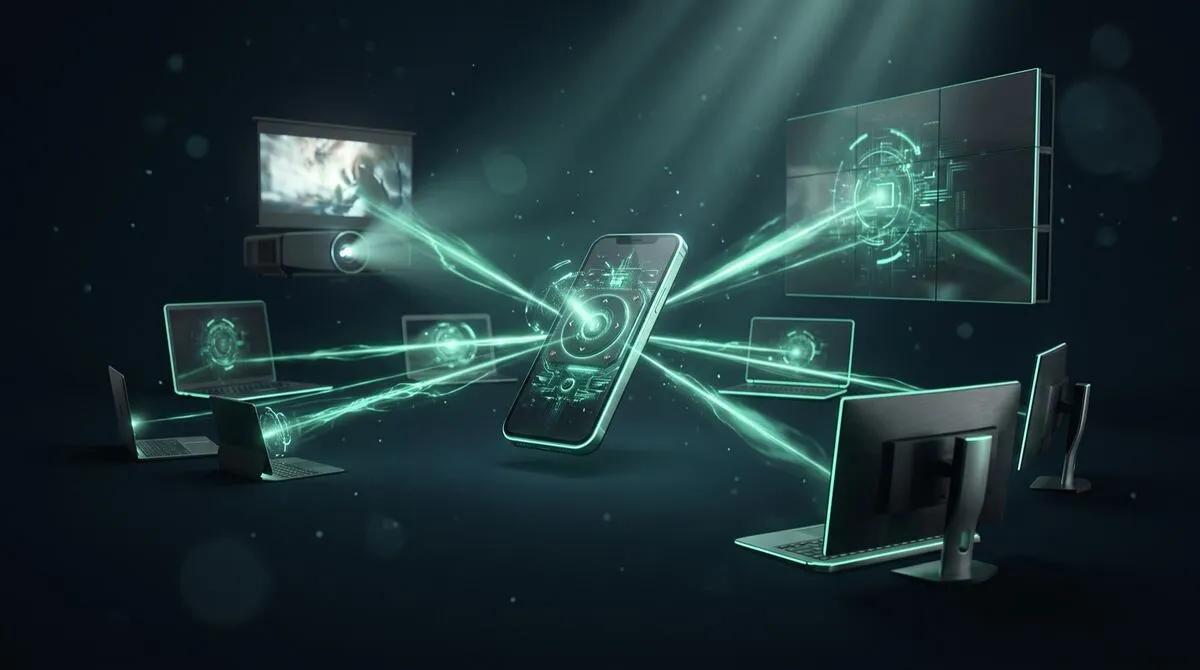
最も手間を減らせる解決策は、通常ひとまとめになっている2つのものを分けることです。実際にスライドショーを実行するコンピューターと、生徒がそれを操作するデバイスです。Cliqer のデスクトップアプリは、すでに設定済みでテスト済み、プロジェクターにも接続済みの教室のコンピューター上でルームをホストし、生徒は自分のスマートフォンやノートパソコンからブラウザのリンク経由でスライドを操作できます。
つまり、生徒のプレゼンテーションファイルは先生のコンピューターで一度開くだけでよく、生徒一人ひとりのノートパソコンを順番に教室のディスプレイへ接続する必要はありません。発表者交代の準備は、次のファイルを読み込み、リンクを共有するだけで完了です。
セットアップの詳細は Cliqer の使い方 をご覧ください。
| 環境 | 交代にかかる時間 | よくある障害ポイント | 最適な用途 |
|---|---|---|---|
| 生徒それぞれのノートパソコン、ケーブルの付け替え | 1分から3分 | ケーブル、ドライバー、解像度の不一致 | 少人数のクラス、時間に余裕がある場合 |
| 共有 USB メモリ、教室のコンピューター1台 | 30秒から60秒 | ファイルのバージョン違い、形式の問題 | 時間制限が厳しいクラス |
| ファイルを事前に読み込み、スマートフォンでリモート操作 | 30秒未満 | まれ、主にネットワークの一時的な不調 | 発表が続く日 |
| デバイスごとのワイヤレス画面ミラーリング | 1分から2分 | ミラーリングの切断、権限の確認画面 | ときどき行う、重要度の低い発表 |
教室での発表の手間は、スケジュールだけの問題ではありません。クラスメートの前でケーブルにもたつく生徒は、一言も話す前に落ち着きを失い、それは発表そのものに表れます。生徒がスマートフォンを手に前へ歩き出し、何も接続することなくただ話せるようにすれば、緊張の種が1つ減ります。演台を離れよう ではプロのスピーカー向けに同じ考え方を取り上げていますが、歴史のプロジェクトを発表する16歳にもまったく同じように当てはまります。
メモを見下ろさずに話すことは、スライド操作とあわせて教える価値のある関連スキルです。下を見ずに使える発表者ノート には、発表単元の補助授業として役立つ実践的なアドバイスがまとまっています。同じ構成は大学の講義室にも拡張できます。スマートフォンによる同じ操作方法がはるかに大きな教室でどう機能するかは、うまくいくハイブリッド講義 をご覧ください。
授業時間は決まっており、発表が長引けば次の生徒の持ち時間やその後の授業に食い込みます。プレゼンリモコンと同じデバイスから操作できる、目に見えるカウントダウンタイマーがあれば、先生が割って入らなくても生徒は自分でペースを調整できます。実際の使い方は 発表者を時間どおりに進めるステージタイマー をご覧ください。授業時間全体に一度設定するだけで使えるプリセットも紹介しています。
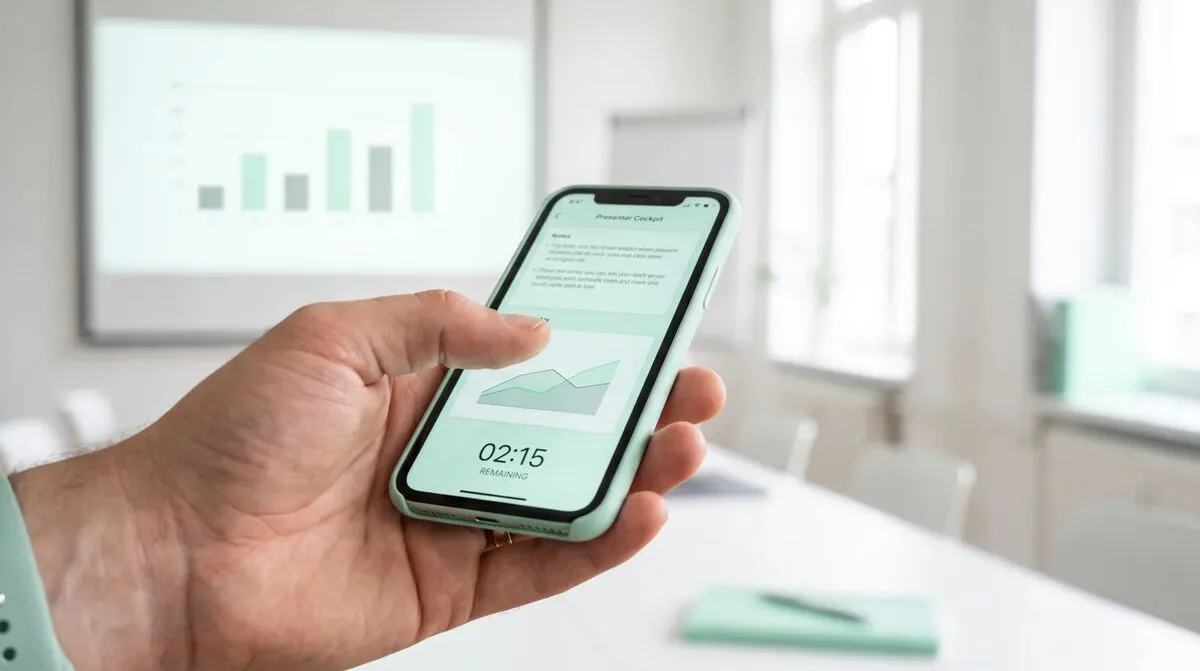
グループ課題にはもう1つ厄介な点があります。病気、予定の重複、遠隔学習など理由はさまざまですが、発表当日にグループの全員が教室にいるとは限りません。自宅から参加する生徒も、ルームをホストしている教室のコンピューターがオンラインであれば、グループの他のメンバーと同じブラウザのリンクを使って、どこからでも共有スライドの自分の担当部分を操作できます。これにより、メンバーの1人が教室に来られなかったことでグループ発表が崩れるのを防ぎ、クラスメートが代わりに他人のスライドを読み上げるという気まずい代替策も避けられます。
これはグループ発表の指示を出す段階で組み込んでおく価値があります。個々の生徒のファイルを事前に読み込むのと同じように、各パートの発表者に専用のリンクを順番どおり事前に割り当てておきましょう。人前で話すことに慣れていない生徒にとって、ただでさえ緊張する場面から、その場しのぎの対応をなくせます。
いいえ。Cliqer をインストールする必要があるのは、ルームをホストする教室のコンピューターだけです。生徒は自分のスマートフォンやノートパソコンからブラウザのリンクで発表者として参加でき、アカウントもインストールも不要です。
これはスライド操作とは関係のないファイル互換性の問題です。PowerPoint、Google Slides、Keynote の書き出しファイルなど一般的な形式は、本番中に発覚する前に、発表日より前にテストしておくことをおすすめします。Cliqer は、PowerPoint、Google Slides、Keynote、Prezi、LibreOffice Impress など、ファイルを開いたソフトウェアがどれであっても操作します。
はい。ルームでは複数の発表者リンクを同時に有効にできるため、先生は2つ目のリンクを用意しておき、生徒にサポートが必要なときに代わってスライドを進められます。クラスの他の生徒にとっての流れを妨げることもありません。
Cliqer の Free プラン では、ルーム1つとリモートクライアント1台を利用でき、1つの教室でこの構成を試すのに適しています。複数の教室で運用する学校や、共有のバックアップ用コンピューターを使う学校は、通常は有料プランを検討します。詳細は 料金 をご覧ください。
次の生徒発表日の前に、教室のコンピューターに Cliqer の Free プラン をセットアップし、クラス全体で使う前に生徒1人と一連の流れを試してみましょう。複数の教室で運用する学科向けには、料金 と 複数ホストによるプレゼンテーション で、共有用またはバックアップ用コンピューターのセットアップを紹介しています。
こちらもおすすめ
発表者、AV クルー、イベントチームのための実践的なガイドと、押さえておきたい Cliqer のリリース情報をお届けします。スパムは送りません。配信停止はワンクリックです。

