


Android・Wear OS 版 Cliqer Remote:発表者向けネイティブアプリ
Android 版 Cliqer Remote は無料のネイティブプレゼンリモコンです。ガラスデザイン、ホスト操作、Wear OS ウォッチで使えるプレゼンリモコンを備えています。
スマートフォンをプレゼンリモコンとして使うのに、バッグにドングルを入れておく必要はありません。スマートフォンには、必要なものがすでにすべて揃っています。ブラウザ、ネットワーク接続、そして手に持ち慣れた画面です。足りないのは、画面のタップをスライドを再生しているコンピューターへの「次のスライド」コマンドに変えるソフトウェアだけで、それこそがCliqerの役割です。
このガイドでは、設定方法、ステージ上での使用感、そしてスマートフォンがハードウェアのリモコンに本当に勝る場面について説明します。
ハードウェアのプレゼンリモコンは小さくてなくしやすく、同梱のUSBドングルに縛られています。ドングルをなくせば、リモコンはただのお荷物です。スマートフォンのプレゼンリモコンなら、そうした問題とは無縁です。
購入も持ち運びも不要
いつも持ち歩いているデバイスがリモコンになります。
面倒なペアリングは不要
リンクを開くかQRコードをスキャンするだけで接続できます。
会場のどこからでも、別の建物からでも操作可能
操作はBluetoothやRFではなくインターネット経由で行われるため、10メートルの無線通信範囲に制限されません。
講演中の電池切れの心配なし
使うのはスマートフォンのバッテリーだけで、その残量はいつも確認しているはずです。
スマートフォンのプレゼンリモコンには、互いに通信する2つの要素が必要です。スライドを再生しているコンピューター上のアプリと、スマートフォンのブラウザで開く軽量な操作ページです。「次へ」をタップすると、その操作はピアツーピア接続でホストのコンピューターに直接届き、ホストがコマンドをプレゼンテーションソフトに転送します。
Cliqerはホスト側を、MacとWindows向けの小さなデスクトップアプリとして提供しています。ルームを保持してスライドを操作するのはこのデスクトップアプリです。ブラウザのタブだけではプレゼンテーションをホストできず、発表者として参加することしかできないからです。この違いは重要です。ショーを動かすのはノートパソコンやデスクトップで、スマートフォン(あるいは同僚のスマートフォンやタブレット)はそこにコマンドを送るだけです。
スライドを再生するコンピューターにCliqerをインストールします。ダウンロードページから入手でき、1台のデバイスで無料でお試しいただけます。
アプリを起動し、発表者による操作をオンにします。Cliqerがルームのリンクと QRコードを生成します。
QRコードをスキャンするか、任意のモバイルブラウザに短いURLを入力して、スマートフォンでリンクを開きます。発表者側ではアプリのインストールもアカウントも不要です。
本番前にボタンをテストしましょう。ボタンが押されるたびにホストアプリがハイライト表示するので、接続が安定していることを確認できます。
PowerPoint、Keynote、Google Slidesなど、お使いのソフトでスライドショーを開始し、スマートフォンでスライドを操作しながら普段どおりに発表します。
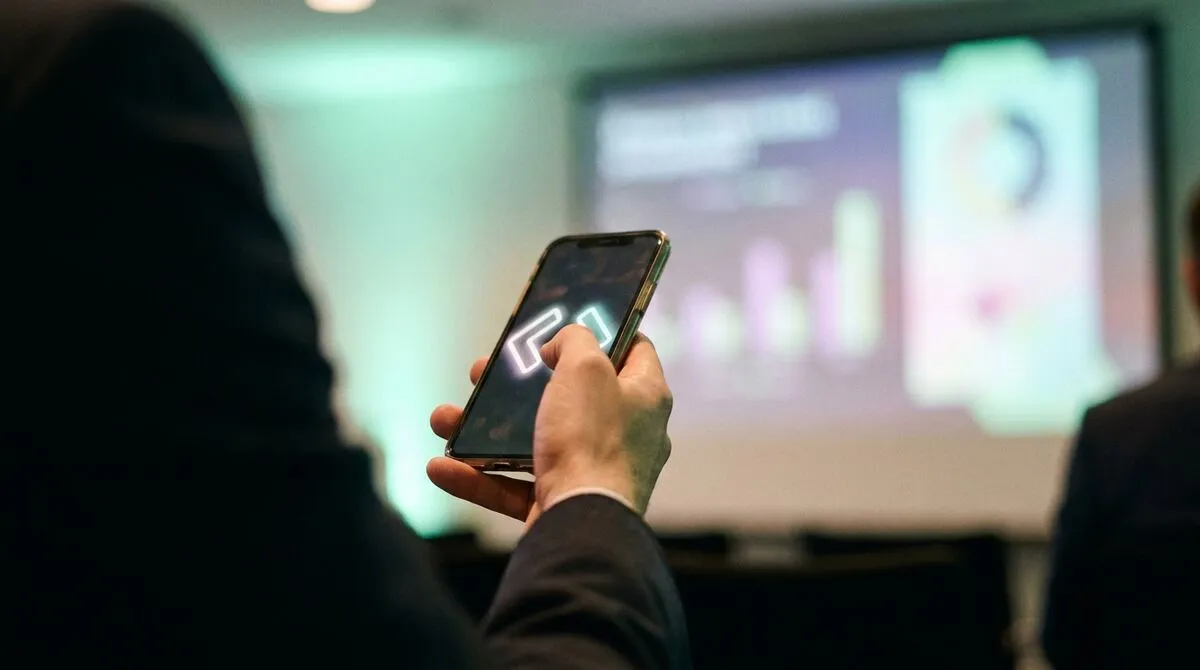
次のスライドや前のスライドへの移動だけでなく、発表用に作られたスマートフォンのプレゼンリモコンは、一般的にシンプルなUSBドングルより多くの機能を備えています。
| 機能 | ハードウェアのプレゼンリモコン | スマートフォンのプレゼンリモコン(Cliqer) |
|---|---|---|
| 次/前のスライド | 対応 | 対応 |
| 通信範囲 | 通常15から20メートル | インターネットがあればどこでも |
| レーザーポインター | 一部対応(物理) | 対応(画面上) |
| デバイスでの発表者ノート表示 | 非対応 | 対応 |
| 発表者への画面共有 | 非対応 | 対応 |
| PowerPoint以外のソフトへの対応 | ほとんどなし | PowerPoint、Keynote、Google Slides、Prezi、LibreOffice Impressなど |
Zoom、Microsoft Teams、Google Meetなどのプラットフォーム内で発表する場合も、普段どおり画面を共有しながら、スマートフォンで裏側のプレゼンテーションソフトを操作できます。会議アプリ自体にプラグインをインストールする必要はありません。CliqerがバックグラウンドでPowerPointやKeynoteを操作し、参加者は通常の画面共有を通じてスライドが切り替わるのを見ることになります。会議ツールごとの設定方法は、ZoomとMicrosoft Teamsでプレゼンリモコンを使う方法で解説しています。
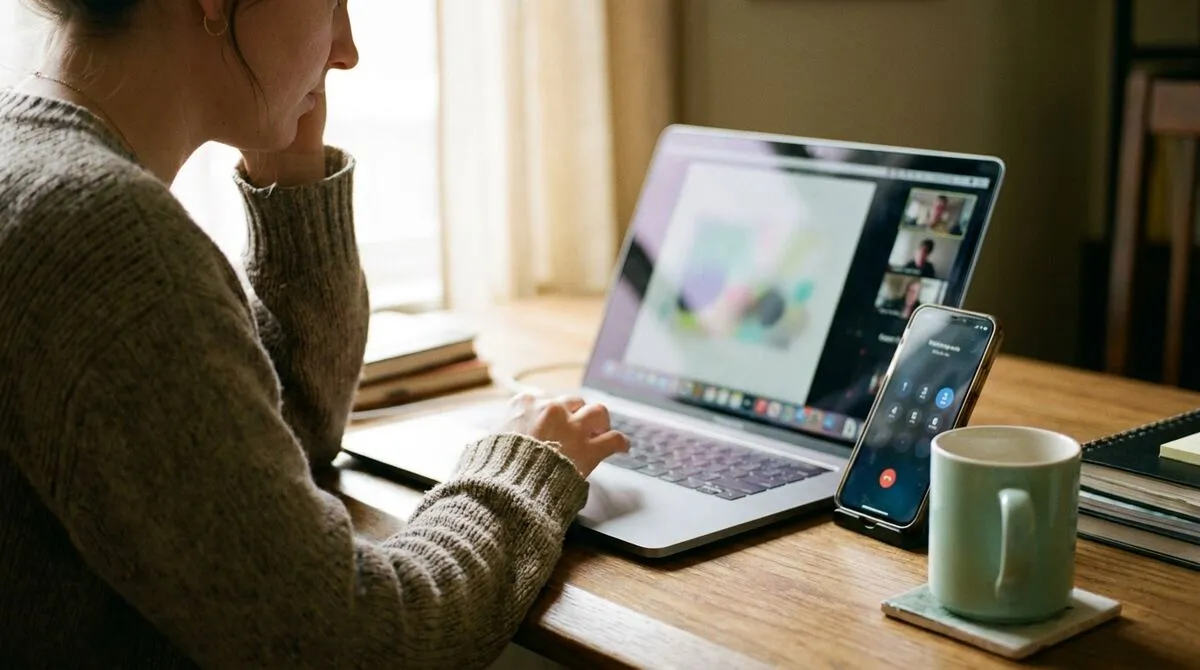
この設定は、デスクで1人でウェビナーを行う場合でも、会場の聴衆を前に演台に立つ場合でも同じように機能します。スマートフォンにとってはどちらでも関係ありません。どちらの場合も同じ「次へ」「前へ」のコマンドを送るだけで、それがこれほど異なる発表スタイルで安定して使える理由の1つです。
スマートフォンのプレゼンリモコンは、1人で発表する方、ビデオ通話を渡り歩くリモートワーカー、身軽に移動したい方にとって当然の選択です。コンフィデンスモニター、複数の発表者、技術卓を備えた大規模なステージを運営する場合は、本格的なインターネットリモコンの構成がスマートフォンだけの構成とどう違うのか、そしてハードウェアやその他のリモコンと比べてどうなのかを確認しておく価値があります。
特に大規模な会場では、スマートフォンによる操作は多くのAVスタッフがよく知る問題も回避できます。それが広い会場でUSBプレゼンリモコンの通信範囲が足りなくなる問題です。スマートフォンは短距離の無線信号ではなくインターネット経由でホストと通信するため、宴会場の後方まで歩いても接続が途切れることはありません。
いいえ。発表者側はすべてスマートフォンのブラウザ上で動作します。Cliqerのデスクトップアプリのインストールが必要なのは、スライドを再生するコンピューターだけです。
はい。デスクトップアプリはmacOSとWindowsの両方で動作し、PowerPoint、Keynote、Google Slides、Prezi、LibreOffice Impressに対応しているため、プラットフォームが変わっても同じスマートフォンの操作手順をそのまま使えます。
はい。Freeプランでは、ルーム1つと接続デバイス1台で、画面共有、タイマー、レーザーポインターなどをお試しいただけます(透かし入り)。契約前に一連の流れをすべてテストできます。
電波が戻るとCliqerがスマートフォンを自動的に再接続し、ルームから完全に切断されることなく同じセッションを再開します。
Cliqerを無料でダウンロードし、スライドを再生するコンピューターにインストールすれば、5分もかからずにスマートフォンをプレゼンリモコンとして使えるようになります。ダウンロードページから入手するか、大規模なイベントでレーザーポインター、タイマー、画面共有を使いたいことが決まっている場合は料金ページでプランを比較してください。
こちらもおすすめ


発表者、AVクルー、イベントチームのための実践的なガイドと、押さえておきたいCliqerのリリース情報をお届けします。スパムは送りません。配信停止はワンクリックです。