


Produzione live
Cliqer vs Ecamm Live: quale studio live è adatto al tuo show?
Cliqer vs Ecamm Live a confronto in modo imparziale: Mac e Windows, Studio, Live, Timer e telecomandi da smartphone contro uno studio solo per Mac.
Il controllo delle presentazioni in vMix è la parte di una diretta che la maggior parte degli operatori di regia teme: una presentazione che gira come input e qualcuno che deve farla avanzare senza toccare la finestra sbagliata o rubare il focus al bus di programma. Quasi tutte le produzioni risolvono il problema allo stesso modo: una seconda persona seduta accanto all'operatore con la mano sui tasti freccia, sperando che nessuno urti il mouse.
Esiste un modo più pulito, e non richiede di condividere una tastiera in piena diretta.
vMix gestisce tutto lo show: telecamere, overlay, audio, replay e spesso anche la presentazione come input di acquisizione. L'operatore è già impegnato con tagli di scena e transizioni. Affidargli anche un telecomando per presentazioni significa che ogni avanzamento di slide si contende la sua attenzione con la regia vera e propria.
Le soluzioni di ripiego più comuni:
Nessuna di queste soluzioni regge oltre una configurazione con una telecamera e un operatore, e tutte e tre aggiungono un punto di guasto che non ha nulla a che vedere con i contenuti dello show. La soluzione non è un telecomando migliore: è dare alla presentazione un percorso di controllo che non dipenda dal trovarsi nella stessa sala del mixer video.
L'app desktop di Cliqer comunica direttamente con vMix tramite la sua API COM su Windows, quindi il clic di un relatore invia un comando reale (NextItem, PrevItem, SelectIndex) invece di una pressione di tasto simulata. Se la chiamata API non va a buon fine per qualsiasi motivo, Cliqer passa automaticamente alla simulazione dei tasti freccia Left e Right, così il controllo continua a funzionare in ogni caso. Consulta la documentazione sull'integrazione con vMix per l'elenco completo dei comandi.
Questa differenza conta in uno show dal vivo: una chiamata API diretta non dipende da quale finestra abbia il focus, quindi l'operatore può essere a metà di una transizione in vMix mentre un relatore, in sala o da remoto, fa avanzare le proprie slide in modo indipendente.
Avvia vMix sulla macchina Windows su cui gira la tua produzione.
Avvia Cliqer sulla stessa macchina e seleziona vMix come applicazione di destinazione.
Condividi il link della stanza o il codice QR con il relatore, che sia sul palco o in un'altra sede.
Il relatore fa clic su avanti o indietro e vMix fa avanzare l'elemento nella tua lista senza che l'operatore tocchi nulla.
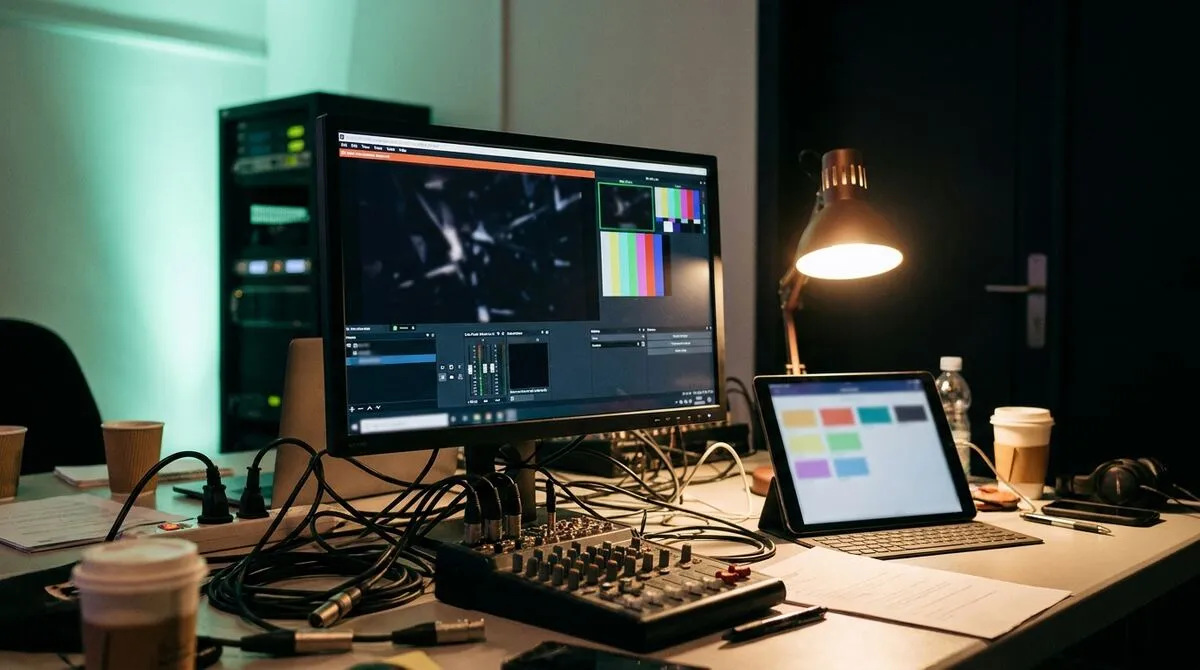
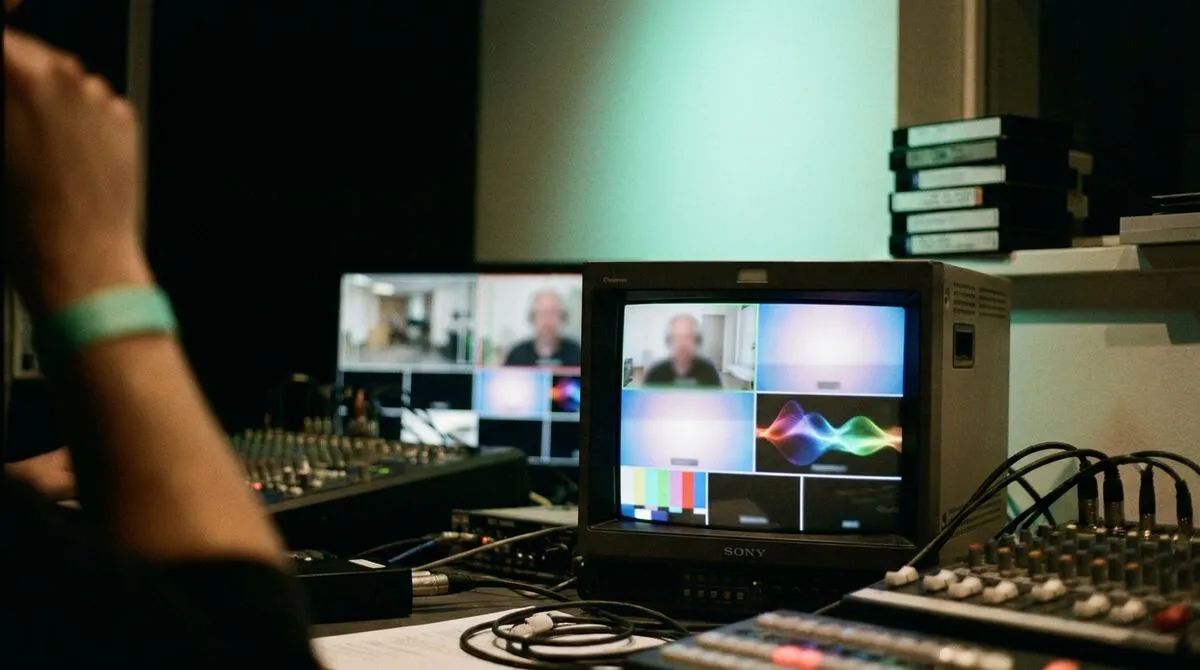
Una produzione vMix spesso richiede più del semplice avanzamento delle slide. Partecipanti remoti ai panel, ospiti delle sessioni di domande e risposte e relatori ibridi devono entrare in modo pulito nel feed di programma. La finestra Studio di Cliqer trasforma l'app desktop in un mixer video compatto: schermi, telecamere, sorgenti NDI e chiamanti diventano tutti input da preparare in Preview e mandare in Program, per poi inviarli a vMix tramite NDI, una sorgente per ogni chiamante, esattamente come una telecamera locale. In Cliqer 3, Studio aggiunge un mixer completo con routing, che lavora in virgola mobile a 32 bit così nulla va in clipping all'interno del mix: aggiungi i tuoi Groups e Returns su qualsiasi piano Studio, e ogni uscita NDI sceglie qualsiasi bus per nome, così vMix può ricevere un mix dedicato ai chiamanti mentre la sala ascolta il proprio. Cliqer 3 mostra inoltre nella riga di stato il frame rate del Program e il carico di GPU e CPU, così puoi monitorare il feed che invii a vMix mentre è in onda.
Questo significa che la stessa stanza Cliqer che fa avanzare le slide del tuo relatore può anche portare la telecamera e il microfono di un ospite remoto nella tua produzione, senza un sistema di videochiamata separato per le tavole rotonde. Per l'overlay del timer, la stessa uscita NDI che trasporta i chiamanti porta anche il conto alla rovescia.
| Approccio | Chi può attivarlo | Dipende dal focus | Funziona per relatori remoti |
|---|---|---|---|
| Tastiera condivisa in regia | Chiunque sia fisicamente presente | Sì | No |
| Telecomando per presentazioni verso il PC di produzione (senza bridge) | Nessuno, macchina sbagliata | N/D | No |
| Cliqer tramite API COM di vMix | Relatore in sala o da remoto, da qualsiasi browser | No | Sì |
Il controllo nativo delle presentazioni in vMix si rivela utile in modi diversi a seconda delle dimensioni della tua troupe:
Combina il controllo di vMix con la configurazione multi-host e avrai una seconda postazione di controllo pronta a subentrare in una diretta mission-critical: non solo un telecomando di riserva per le slide, ma un vero secondo host in grado di gestire la stessa stanza se la macchina principale ha un problema.
Se vMix non viene rilevato, verifica che fosse già in esecuzione prima dell'avvio di Cliqer e che la build a 32 o a 64 bit (vMix.exe o vMix64.exe) sia installata correttamente, dato che Cliqer le cerca entrambe. Se i comandi smettono di rispondere durante lo show, tieni presente che la modalità tastiera di riserva richiede comunque che vMix abbia il focus della finestra, quindi controlla che nient'altro se lo sia preso e verifica che nessun'altra applicazione stia occupando in modo esclusivo l'oggetto COM.
Per le troupe che usano già uno Stream Deck o Bitfocus Companion alla postazione, avanzamento delle slide, controllo del timer e tagli dei chiamanti possono stare sullo stesso pannello dei pulsanti di scena, così il controllo di vMix non ha più bisogno di uno strumento separato. I team che usano la stessa attrezzatura per noleggi e allestimenti hanno il vantaggio aggiuntivo di un'unica configurazione che viaggia da una location all'altra, invece di un bridge su misura per ogni show.
No. Cliqer invia i comandi tramite l'API COM di vMix (o un fallback da tastiera), quindi funziona insieme alle scorciatoie esistenti di vMix e non richiede di riconfigurare la produzione.
Sì. Qualsiasi relatore con il link della stanza può far avanzare le slide dal browser di un telefono o di un portatile, e l'app desktop inoltra il comando a vMix sulla macchina di produzione, senza bisogno di installare nulla dal suo lato.
Il controllo nativo di vMix usa l'API COM, disponibile solo su Windows, proprio come vMix stesso. Le altre integrazioni di Cliqer, tra cui l'uscita NDI e Studio, funzionano anche su macOS.
Cliqer passa automaticamente alla simulazione dei tasti freccia, così l'avanzamento delle slide continua a funzionare, anche se in quel caso dipende dal fatto che vMix abbia il focus della finestra.
Se il tuo team si passa ancora una tastiera durante uno show dal vivo, scarica Cliqer gratis e prova il controllo nativo di vMix durante una prova, prima che conti davvero in onda. Per le produzioni che hanno bisogno di postazioni condivise su un'attrezzatura in tour, confronta Studio HD, Studio 4K e Studio 8K, oppure scopri come le troupe AV gestiscono l'intero show da un unico tavolo tecnico.
La checklist pre-show per presentazioni che i professionisti AV usano davvero
La checklist che i professionisti AV seguono nei 15 minuti prima dell'apertura delle porte: l'impianto, il tavolo tecnico, la rete e una prova generale.
Formazione aziendale: gli strumenti per formatori sempre in movimento
Strumenti per formatori che si muovono nell'aula, gestiscono i lavori di gruppo e fanno avanzare le slide senza restare legati a un portatile fisso.
Continua a leggere


Guide pratiche per relatori, tecnici AV e team di eventi, più le release di Cliqer che contano davvero. Niente spam, ti disiscrivi con un clic.