


Istruzione
Presentazioni degli studenti: tecnologia in aula che elimina gli intoppi
Tecnologia per l'aula che permette agli studenti di presentare dal proprio posto, senza cambi di cavi né login che rubano tempo alla lezione.
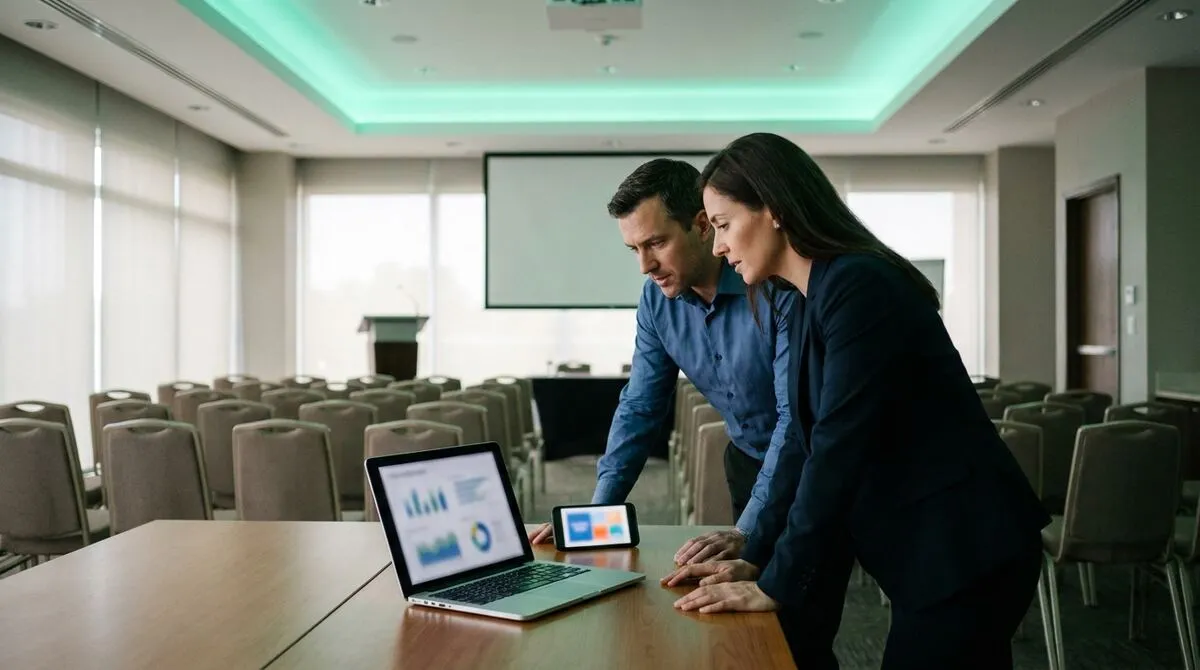
I bravi formatori aziendali non stanno mai fermi. Girano per l'aula durante le esercitazioni di gruppo, si inginocchiano accanto a un tavolo per rispondere a una domanda e vanno a sentire la persona silenziosa in fondo che non ha detto una parola per tutta la sessione. Poi devono tornare davanti per far avanzare la slide successiva, perché il loro telecomando per presentazioni arriva solo alle prime tre file e il portatile è l'unica cosa che gestisce la presentazione.
I giusti strumenti per la formazione aziendale eliminano del tutto questo compromesso. Ecco uno sguardo pratico a ciò che aiuta davvero un formatore a restare libero di muoversi per un intero workshop di una giornata, dai telecomandi che funzionano in qualsiasi punto dell'aula ai piccoli accorgimenti logistici che rendono fluide le giornate di formazione con più sessioni.
Un keynote speaker resta per lo più in un punto e parla al pubblico per venti minuti. Un formatore aziendale gestisce un'aula per ore: momenti di lezione frontale, lavori di gruppo, domande e risposte, dimostrazioni e spesso il ritorno alla stessa presentazione dopo un'esercitazione di venti minuti che ha sparpagliato tutti per l'aula.
Ciò significa che gli strumenti devono reggere le interruzioni. Un telecomando che funziona solo dal leggio è un piccolo fastidio in un keynote e un vero ostacolo in un workshop in cui ti sposti continuamente da un gruppo all'altro.
| Strumento | A cosa serve | Cosa lo mette in crisi |
|---|---|---|
| Telecomando sullo smartphone o via Internet | Fa avanzare le slide da qualsiasi punto dell'aula | Wi-Fi della sede fuori uso senza alternativa mobile |
| Timer di conto alla rovescia visibile | Mantiene nei tempi i lavori di gruppo | Nessuno schermo visibile dalle postazioni dei gruppi |
| Condivisione schermo sui dispositivi dei partecipanti | Permette ai partecipanti da remoto o in modalità ibrida di seguire | Ritardi o calo di qualità della condivisione schermo della piattaforma di riunione |
| Note del relatore su un dispositivo mobile | Tiene con te i tuoi punti chiave, non su un portatile fisso | Note disponibili solo sul computer davanti all'aula |
| Dispositivo di controllo di riserva | Mantiene attiva la sessione se il portatile principale ha un problema | Nessun secondo dispositivo pronto a subentrare |
Un telecomando sullo smartphone copre la prima riga per la maggior parte dei formatori, perché non ha limiti di visuale e non richiede hardware aggiuntivo da portare da un cliente all'altro. Se stai scegliendo tra diversi tipi di telecomando, il nostro confronto tra telecomandi per presentazioni analizza i pro e i contro.
Le esercitazioni di gruppo sono il momento in cui il sistema di controllo di un formatore viene messo più alla prova. Devi far avanzare la slide del timer, passare a controllare tre gruppi diversi e tornare allo schermo nell'istante in cui il tempo scade, il tutto senza che nessuno debba aspettarti.
Un timer di conto alla rovescia visibile da qualsiasi punto dell'aula risolve da solo gran parte del problema. Impostalo una volta, lascialo scorrere mentre giri tra i gruppi e ognuno potrà vedere quanto tempo resta senza chiedertelo. La nostra guida su timer da palco e conti alla rovescia spiega la configurazione nel dettaglio e vale per un'aula di formazione tanto quanto per un palco.

Sempre più spesso la formazione aziendale prevede alcuni partecipanti in aula e altri collegati da un'altra sede o da casa, di solito tramite la piattaforma di riunione adottata come standard dall'azienda. Questo aggiunge un livello in più: il controllo delle slide deve funzionare per l'aula e la condivisione schermo deve raggiungere in modo affidabile i partecipanti da remoto attraverso quella piattaforma.
Per approfondire come far funzionare davvero una sessione mista tra presenza e remoto, leggi la nostra guida alle lezioni ibride e la guida più ampia su eventi ibridi e relatori da remoto, entrambe scritte proprio per questo tipo di formazione con aula divisa.
Se formi personale che si collegherà sempre da una rete aziendale con restrizioni, conviene verificare gli strumenti in anticipo invece di scoprire un problema il giorno stesso: il nostro articolo su come far approvare il software AV dall'IT è un utile punto di partenza per quella conversazione.
I programmi di formazione più lunghi spesso prevedono l'alternanza di due o più formatori nella stessa giornata o in un corso di più giorni. I passaggi di consegne tra formatori devono essere puliti quanto quelli tra co-relatori su un palco: nessuno vuole assistere a cinque minuti di «adesso vedete il mio schermo?» tra una sessione e l'altra. La nostra guida ai passaggi di consegne fluidi tra relatori si applica direttamente a questo caso.
L'app desktop di Cliqer gira sul portatile dell'aula di formazione e offre a ogni formatore un telecomando sullo smartphone, un timer condiviso e note del relatore che lo seguono in giro per l'aula.
Installa Cliqer sul portatile collegato al proiettore o allo schermo, seguendo la guida introduttiva.
Condividi il link della stanza con te stesso o con un co-formatore, così il controllo resta su uno smartphone invece di essere vincolato al portatile davanti all'aula.
Imposta un timer di conto alla rovescia per ogni lavoro di gruppo e apri la visualizzazione del timer a schermo intero su uno schermo visibile a tutta l'aula.
Se due formatori gestiscono insieme la sessione, usa il supporto multi-host così il controllo può passare dall'uno all'altro senza scambiarsi i dispositivi a metà sessione.
Per le sessioni ibride, attiva la condivisione schermo così i partecipanti da remoto vedono le stesse slide dell'aula, con l'audio di sistema o del microfono incluso dalla versione desktop 2.2.0.
Poiché Cliqer controlla PowerPoint, Keynote e Google Slides in modo nativo, continua a funzionare anche quando l'app delle note o un registro delle valutazioni è in primo piano sul portatile di formazione, così non sei mai costretto a tornare davanti solo per far avanzare una slide.
Telecomandi sullo smartphone per docenti
La versione per l'aula universitaria dello stesso approccio: insegnare camminando, pensato per le aule magne.
Timer da palco che mantengono l'aula nei tempi
Come un conto alla rovescia visibile fa rispettare un'agenda fitta senza che tu debba guardare l'orologio.
Un telecomando per presentazioni senza limiti di visuale. Una volta che puoi far avanzare le slide da qualsiasi punto dell'aula, gran parte degli altri aspetti logistici legati ai lavori di gruppo e alle domande si semplifica da sola.
Usa un timer di conto alla rovescia su uno schermo o un monitor di ritorno visibile a tutti in aula, invece di annunciare tu stesso il tempo rimanente, cosa che interrompe la conversazione di ogni gruppo ogni volta che parli.
Sì: se i tuoi strumenti supportano più relatori collegati nella stessa stanza, il controllo può passare da un formatore all'altro senza che nessuno debba collegare un altro portatile o riavviare la condivisione schermo.
Sì, anche se è la piattaforma di riunione a gestire la videochiamata. Il controllo delle slide e la condivisione schermo girano come sempre sul portatile di formazione e tu condividi quello schermo nella chiamata come fai di solito.
Gestisci un programma di formazione su più sedi? Scarica Cliqer gratis per provare il controllo con telecomando sullo smartphone e i timer condivisi nella tua prossima sessione, oppure consulta i prezzi per le funzionalità pensate per i team di formazione.
Controllare le presentazioni all'interno di una produzione vMix
Fai avanzare le slide in una produzione vMix dal vivo senza un secondo operatore, grazie al controllo nativo delle presentazioni in vMix.
NDI spiegato: video su IP per team di eventi e AV
NDI in parole semplici: come trasporta il video su una normale rete e come i team di eventi lo usano per timer, telecamere e ospiti remoti.
Continua a leggere


Guide pratiche per relatori, tecnici AV e team di eventi, più le release di Cliqer che contano davvero. Niente spam, ti disiscrivi con un clic.