


Tecniche di presentazione
Presentare un pitch deck: controllo, ritmo e recupero
Presenta il tuo pitch deck con sicurezza: controlla le slide, gestisci il ritmo e recupera con calma quando qualcosa va storto.
Ogni professionista AV ha una storia sullo show che stava per andare storto: il telecomando per presentazioni che non si abbinava, il laptop che non trovava il proiettore, il relatore arrivato quattro minuti prima dell'apertura delle porte. Una buona checklist per presentazioni non è burocrazia: è la differenza tra una sala tranquilla e una corsa affannosa davanti al pubblico.
Questa è la checklist che vediamo seguire davvero alle squadre tecniche al lavoro, ridotta a ciò che intercetta realmente i problemi, nell'ordine che li fa emergere più in fretta. Tienila sul telefono, appendila al tavolo tecnico o inseriscila nel tuo file dello show. In ogni caso, seguila ogni volta, anche per l'intervento che hai già fatto cento volte.
Gli operatori esperti non saltano i controlli per pigrizia: li saltano perché due ore prima la sala sembra sempre a posto. Poi un access point Wi-Fi si riavvia, il laptop di un relatore si aggiorna da solo nel bel mezzo dell'handshake, oppure qualcuno scollega il cavo «di riserva» che di riserva non era. Niente di tutto questo è un problema di competenza: è un problema di processo, e la checklist è il processo.
L'obiettivo non è intercettare tutto una volta sola, ma intercettare la stessa manciata di punti critici ogni singola volta, perché sono quelli che fanno davvero male: alimentazione, segnale, controllo e persone.
Parti dal livello fisico prima che qualsiasi elemento digitale entri in gioco.
Se usi monitor di ritorno o una catena completa di show control, questo è anche il momento di verificare che il routing delle sorgenti corrisponda alla scaletta dello show, non alle prove della settimana scorsa.
Il tavolo tecnico è dove avviene davvero la maggior parte dei guasti dell'ultimo minuto, perché è lì che il maggior numero di dispositivi incontra il minor tempo a disposizione.
| Elemento | Cosa controllare | Perché è importante |
|---|---|---|
| Telecomando per presentazioni | Si abbina e fa avanzare una slide di prova | La segnalazione «non funziona» più comune |
| Telecomando di riserva | Carico, abbinato, a portata di mano | Le batterie si scaricano durante lo show, non prima |
| Timer del relatore | Impostato sulla durata corretta della sessione | Una durata sbagliata spreca le fasi di avviso |
| Luci di cue | Collegate e reattive ai cue di prova | Guasto silenzioso se non testate |
| Stream Deck o superficie di controllo | Profili caricati per questo show | Un profilo sbagliato è peggio di nessun profilo |
Se il tuo kit include un impianto DSAN Limitimer o PerfectCue, collegalo e lancia un cue reale prima che la sala si riempia, non dopo. E se i relatori controllano le proprie slide, una configurazione con Stream Deck o Companion è affidabile solo quanto il profilo che hai testato stamattina.
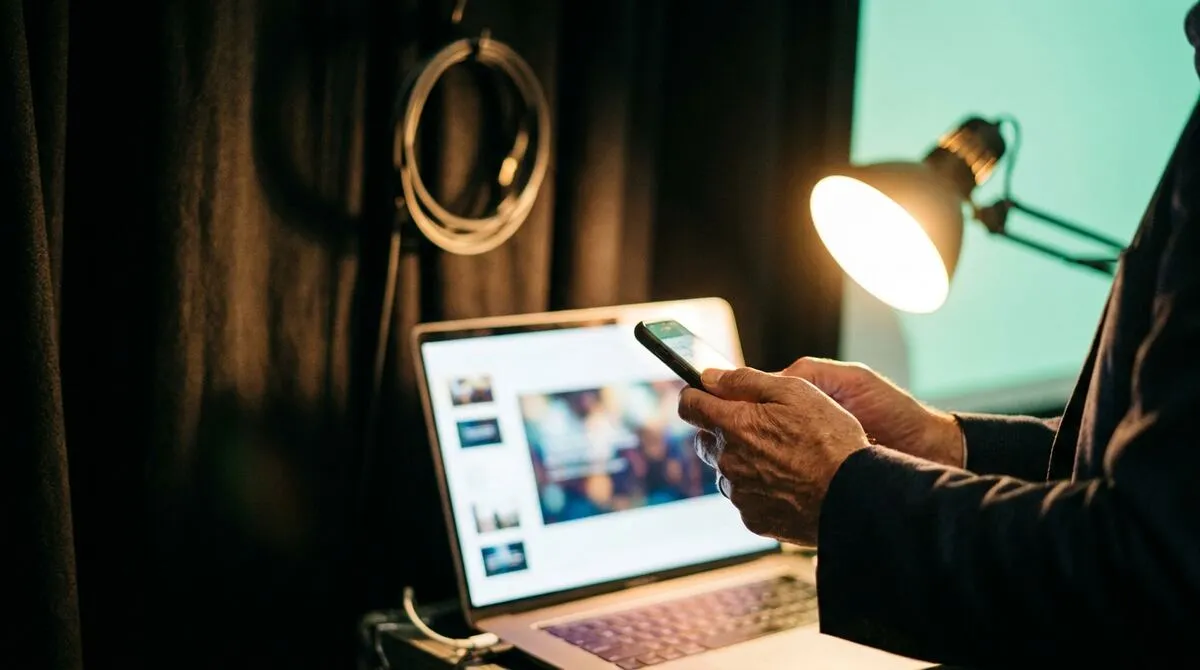
Si perdono più show per problemi di rete che per qualsiasi componente hardware. Prima dell'apertura delle porte:
Le location blindate e i business center degli hotel sono così comuni che abbiamo scritto un'intera guida sugli strumenti di presentazione dietro i firewall aziendali e una spiegazione in parole semplici su cosa fa davvero un server TURN quando le connessioni dirette sono bloccate.
Non dare per scontato che la presentazione che funzionava alle prove sia quella caricata adesso.
Le nostre guide ai casi d'uso spiegano i passaggi esatti di configurazione per PowerPoint, Keynote e Google Slides, e vale la pena dargli un'occhiata anche per gli operatori che l'hanno fatto cento volte.
Quindici minuti prima dell'apertura delle porte, fai girare l'intera catena una volta, dal vivo: dal telecomando alla slide, dalla slide allo schermo, dal timer al monitor di ritorno, dal microfono all'impianto di sala. Non controllare i componenti singolarmente: controlla il percorso che il segnale fa davvero.
Se hai più relatori o un passaggio di testimone tra relatori, prova in modo specifico quel passaggio. È l'unico momento in cui gli show vacillano in modo visibile, ed è del tutto evitabile con una sola prova a secco.
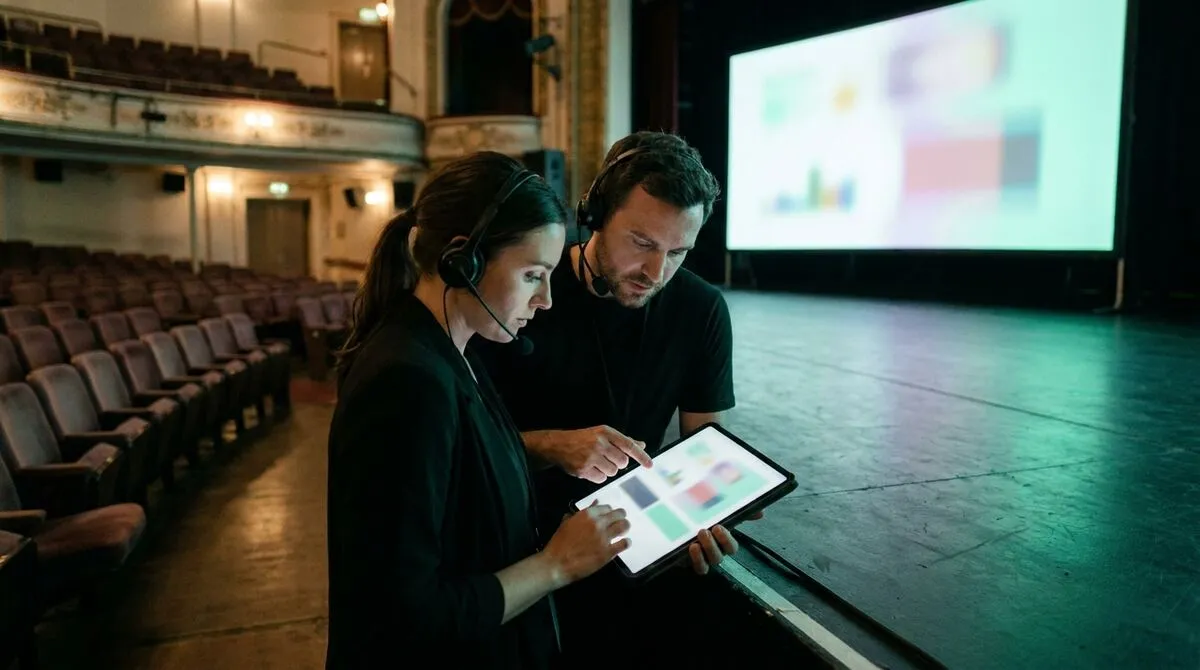
Se Cliqer fa parte del tuo impianto, includi questi passaggi nello stesso giro di controlli pre-show:
Apri l'app host di Cliqer sulla macchina che gestisce le slide e verifica che il controllo da parte del relatore sia attivo, seguendo la guida all'uso di base.
Condividi il link o il codice QR della stanza con il telefono del relatore e chiedigli di testare avanti e indietro prima che la sala si riempia, senza che debba installare alcuna app.
Imposta il timer del relatore sulla durata corretta della sessione in Impostazioni e apri la finestra del timer a schermo intero su un monitor di ritorno rivolto verso il palco.
Se usi una macchina host di riserva, collegala allo stesso codice della stanza, così il failover è attivo prima che inizi l'intervento e non improvvisato durante, utilizzando la configurazione multi-host.
Esegui un rapido controllo di rete su cliqer.io/turn dalla connessione della location se sospetti un firewall restrittivo.
Questo giro di cinque minuti intercetta la maggior parte dei guasti che questa checklist serve a prevenire, e richiede meno tempo che litigare con un telecomando scarico sul palco.
Timer da palco che mantengono la sala in orario
Come un conto alla rovescia visibile fa rispettare un'agenda fitta senza che uno stage manager debba sbracciarsi dalle quinte.
Quando le slide si bloccano durante lo show
Cosa controllare per prima cosa e come recuperare quando la presentazione smette di rispondere davanti al pubblico.
Se possibile, esegui i controlli dell'impianto e del software il pomeriggio prima, poi ripeti i controlli di rete, telecomando e timer negli ultimi 15 minuti prima dell'apertura delle porte, perché è allora che le condizioni corrispondono davvero a quelle dello show.
Telecomandi e collegamenti di controllo non testati, di solito perché qualcuno ha abbinato un dispositivo in una sala tranquilla e non l'ha più testato una volta che il Wi-Fi della location si è riempito di qualche centinaio di telefoni degli ospiti.
La lista di base resta la stessa, ma aggiungi un controllo di rete specifico per ogni location con un firewall aziendale o alberghiero, perché è la variabile che con più probabilità ti coglierà di sorpresa.
Sì, una breve: verificare che il loro dispositivo sia carico, che riescano a raggiungere il link della stanza e che sappiano cosa mostrerà loro il monitor di ritorno o il timer.
Stai creando il tuo file dello show? Scarica il download gratuito di Cliqer e aggiungi alla tua routine pre-show un test dal vivo di telecomando, timer e condivisione dello schermo, oppure consulta i prezzi per le funzioni multi-host e per team pensate proprio per questo tipo di scaletta.
Usare un telecomando per presentazioni in Zoom e Microsoft Teams
Mantieni il controllo delle tue slide mentre condividi lo schermo in Zoom o Teams, invece di chiedere a qualcun altro di cliccare per te.
Controllare le presentazioni all'interno di una produzione vMix
Fai avanzare le slide in una produzione vMix dal vivo senza un secondo operatore, grazie al controllo nativo delle presentazioni in vMix.
Continua a leggere


Guide pratiche per relatori, tecnici AV e team di eventi, più le release di Cliqer che contano davvero. Niente spam, ti disiscrivi con un clic.