


Tecniche di presentazione
Teleprompter per relatori: ritmo, vetro e chi gestisce lo scorrimento
Teleprompter per relatori: prepara il copione, imposta la velocità di lettura, scegli tra vetro e monitor e decidi chi gestisce lo scorrimento.
Le presentazioni accessibili non sono una questione di nicchia che riguarda pochi partecipanti: sono una buona pratica che rende ogni intervento più facile da seguire. Le slide a basso contrasto affaticano gli occhi di tutti alla fine di una lunga giornata di conferenza. Un ritmo troppo veloce fa perdere il filo a chi è stanco, distratto o semplicemente non è madrelingua della lingua in cui stai presentando, non solo alle persone con disabilità.
Ecco una panoramica pratica degli interventi che fanno la differenza maggiore: contrasto, sottotitoli, ritmo e configurazione della sala, con i link agli standard e agli strumenti che vale davvero la pena usare, non solo consigli generici.
Le slide a basso contrasto (testo grigio chiaro su bianco, font sottili e chiari su sfondi affollati) sono in assoluto l'errore di accessibilità più comune nelle presentazioni, e anche il più facile da correggere. Le Web Content Accessibility Guidelines stabiliscono un riferimento ampiamente utilizzato per il contrasto del testo, e lo stesso rapporto che rende leggibile un sito web rende leggibile anche una slide. L'introduzione all'accessibilità web del W3C è un ottimo punto di partenza anche se è scritta per il web: i principi di contrasto alla base si applicano direttamente alle slide.
I sottotitoli in tempo reale vengono di solito presentati come una funzione di accessibilità uditiva, e lo sono, ma aiutano anche i partecipanti che seguono in una seconda lingua, chi si trova in una rumorosa sala supplementare e chiunque elabori il testo scritto più velocemente della parola parlata. PowerPoint, Keynote e Google Slides supportano tutti nativamente i sottotitoli automatici in tempo reale, e attivarli non costa nulla oltre a qualche minuto di configurazione prima dell'intervento. La guida di Microsoft per presentare con i sottotitoli in tempo reale in PowerPoint illustra la configurazione nel dettaglio.
| Esigenza di accessibilità | Cosa aiuta | Dove si gestisce |
|---|---|---|
| Ipovisione o riflessi sullo schermo | Contrasto elevato, testo più grande | Design delle slide, illuminazione della sala |
| Persone sorde o con ipoacusia | Sottotitoli in tempo reale | Impostazioni del software di presentazione |
| Daltonismo | Evitare significati affidati solo al colore | Design di slide e grafici |
| Persone non madrelingua | Sottotitoli, ritmo più lento | Esposizione e software per le slide |
| Carico cognitivo o affaticamento | Ritmo costante, struttura chiara | Esposizione |
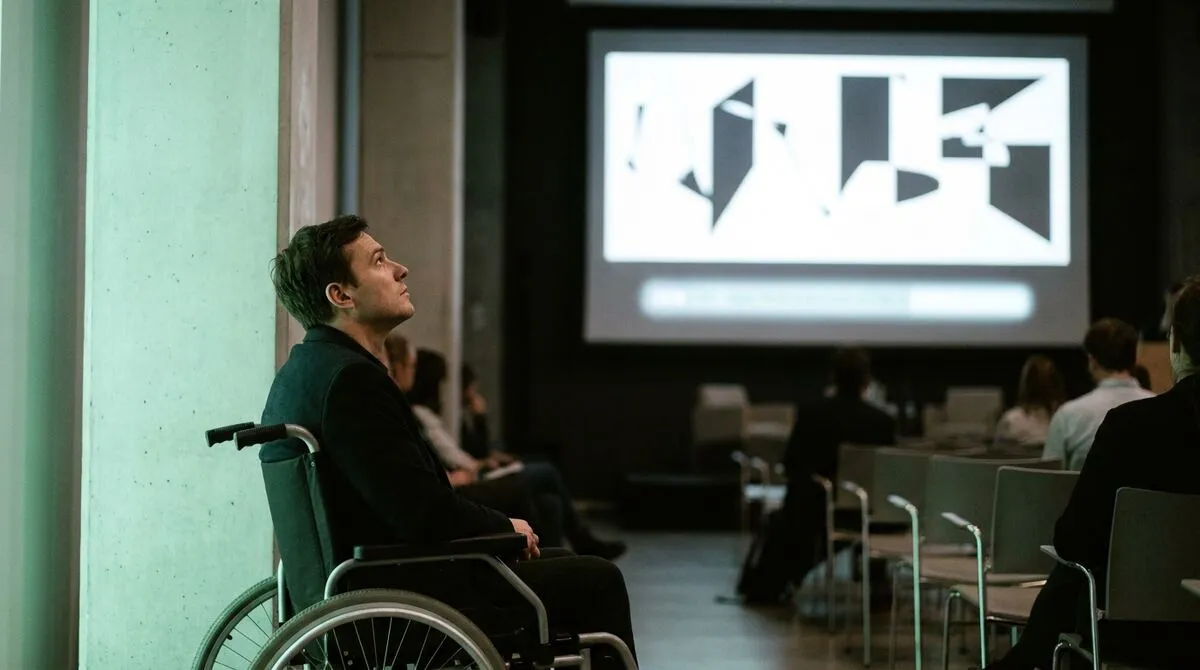
Un ritmo affrettato fa perdere una parte del pubblico più ampia di quanto la maggior parte dei relatori immagini, e penalizza in modo sproporzionato chi sta seguendo i sottotitoli, una seconda lingua o argomenti poco familiari. Un ritmo costante e ponderato, con vere pause tra un punto e l'altro, dà a tutti, non solo a chi ha esigenze specifiche, il tempo di assimilare davvero ciò che hai detto prima di passare all'idea successiva.
Tenere il ritmo sotto gli occhi ti aiuta a rispettarlo, proprio come fa un conto alla rovescia per la durata complessiva. La nostra guida ai timer da palco e ai conti alla rovescia è pensata per rispettare la scaletta, ma lo stesso principio del timer visibile ti aiuta anche ad accorgerti se stai correndo tra i contenuti.
L'accessibilità non riguarda solo ciò che appare sullo schermo. Contano anche dove ti posizioni, quanto proietti la voce e se le tue slide sono visibili da ogni posto.
Integra questi controlli nella tua preparazione abituale invece di trattarli come un passaggio separato. Una checklist pre-evento che copre già la sala, l'attrezzatura e la rete è il posto naturale per aggiungere anche un controllo di contrasto e sottotitoli.
Se parte del tuo pubblico si collega da remoto, le considerazioni sull'accessibilità si sommano: la qualità della condivisione dello schermo, la visibilità dei sottotitoli su uno schermo condiviso e la chiarezza dell'audio contano tutte più che in una sala dove tutti possono vederti e sentirti direttamente. La nostra guida agli eventi ibridi con relatori da remoto copre la configurazione più ampia, e vale la pena rivederla insieme alla tua checklist di accessibilità invece che come una questione separata.

Cliqer da solo non risolve contrasto o sottotitoli, che dipendono dal tuo software per le slide, ma alcune funzioni eliminano gli attriti che altrimenti distolgono l'attenzione del relatore da un'esposizione accessibile.
Imposta colori ad alto contrasto per relatore e stanza con la personalizzazione dell'URL del relatore o il Room Designer nei piani a pagamento, così anche i partecipanti da remoto che aprono il link della stanza vedono un'interfaccia chiara e leggibile.
Usa il preset di layout Pulsanti grandi nel Room Designer per avere controlli di navigazione più grandi e chiari quando un clic preciso è un ostacolo.
Tieni le note del relatore sul telefono invece che su un portatile, così puoi mantenere il contatto visivo e un ritmo costante invece di abbassare ripetutamente la testa per leggere.
Attiva il conto alla rovescia visibile per dare un ritmo ponderato al tuo intervento, invece di correre per far stare i contenuti in uno spazio che si riduce.
Prova il link della stanza da un dispositivo mobile prima dell'evento, perché i partecipanti da remoto spesso si collegano da un telefono invece che da un browser desktop.
Abbina queste funzioni ai sottotitoli nativi e a un vero controllo del contrasto nel tuo software per le slide, e la sala diventa molto più facile da seguire per tutti i presenti, non solo per le persone per cui hai creato la checklist.
Co-presentare senza caos
Passaggi di consegne fluidi tra relatori, utili quando sottotitoli e interpreti hanno bisogno di un'area visibile e coerente.
Presentare un pitch deck
Controllo, ritmo e recupero sotto pressione: la stessa disciplina del ritmo vale anche qui.
No, PowerPoint, Keynote e Google Slides includono tutti funzioni integrate di sottotitoli in tempo reale. Attivale prima dell'inizio dell'intervento e provale nella sala effettiva, perché la precisione varia in base al rumore di fondo.
Visualizzale in scala di grigi. Se il testo e gli elementi importanti dei grafici restano ben distinguibili senza colore, il contrasto è probabilmente sufficiente per la maggior parte dei partecipanti.
Abbastanza da lasciare una vera pausa tra un punto e l'altro, non solo tra una frase e l'altra. Se non fai mai pause, sottotitoli e traduzione faticano entrambi a starti dietro, per quanto tu parli in modo chiaro.
No, significa fare scelte di colore e layout ponderate, non farne meno. Le slide ad alto contrasto e ben strutturate di solito sembrano più professionali di quelle a basso contrasto, non meno.
Vuoi un link della stanza più chiaro e un timer che aiuti il ritmo nel tuo prossimo intervento? Scarica Cliqer gratis e imposta colori ad alto contrasto per il relatore, oppure consulta i prezzi per il Room Designer con Ultra e superiori.
Controllo remoto di PowerPoint: la guida completa
Le opzioni di controllo remoto per PowerPoint a confronto: telecomandi hardware, app per smartphone e telecomandi via Internet, con i passaggi di configurazione per ciascuna.
Come far avanzare le slide di un relatore che si trova in un altro Paese
Far avanzare le slide per un relatore in un altro Paese: configurazione, latenza da aspettarsi e piano di riserva se il collegamento cade.
Continua a leggere


Guide pratiche per relatori, tecnici AV e team di eventi, e le release di Cliqer che contano. Niente spam, ti disiscrivi con un clic.