


Art de la présentation
Prompteurs pour présentateurs : rythme, vitre et qui fait défiler
Prompteur pour présentateurs : préparez le script, réglez la vitesse de lecture, choisissez une vitre ou un moniteur, et décidez qui fait défiler le texte.
Cela finit par arriver à tout le monde : vous cliquez, et rien ne bouge. La diapositive reste exactement où elle est, pendant que toute la salle vous regarde réessayer un peu plus fermement, comme si le deuxième clic allait d'une manière ou d'une autre travailler plus dur que le premier. Les problèmes techniques en présentation ne sont pas rares, on en parle simplement rarement, parce que personne n'aime avouer que ça lui est arrivé.
Ce qui sépare un petit accroc d'un vrai mauvais moment, ce n'est pas la panne elle-même, c'est ce que vous faites dans les quinze secondes qui suivent. Voici un plan serein pour le moment où vos diapositives se figent, ce qui en est généralement la cause, et comment éviter que la plupart de ces situations se produisent.
« Figé » recouvre plusieurs pannes différentes qui semblent identiques depuis la scène, et savoir à laquelle vous avez affaire change la façon de la résoudre.
| Symptôme | Cause probable | Solution |
|---|---|---|
| La télécommande de présentation ne fait rien du tout | Liaison de contrôle coupée ou perte du focus | Se reconnecter, ou passer à la télécommande de secours |
| La diapositive change, mais pas la vidéo ou l'audio | Le média intégré n'a pas pu se charger | Passer le média, continuer à parler, y revenir plus tard |
| Toute l'application semble figée | Plantage du logiciel ou problème de ressources système | Redémarrer l'application, et pas toute la machine si possible |
| L'écran devient noir | Perte du signal de l'écran ou du projecteur | Vérifier le câble et la sélection de la source, pas le logiciel |
Une liaison de contrôle coupée est de loin la cause la plus fréquente, et généralement la plus rapide à résoudre, et c'est précisément pour cela qu'il vaut la peine de s'entraîner spécifiquement à cette reprise.
Quand quelque chose casse de façon visible, le public vous regarde autant que l'écran. Votre réaction compte plus que la solution technique.
Ne restez pas silencieux pendant que vous cherchez la panne, commentez calmement : « Une seconde, le temps que ça suive. »
Un clic de plus, une tentative de reconnexion, rien de frénétique.
Une deuxième télécommande de présentation, l'appareil d'un coprésentateur, ou l'avance manuelle au clavier sur l'ordinateur portable lui-même.
Résumez l'idée que la diapositive devait illustrer et faites avancer votre intervention, puis réglez la diapositive quand vous y reviendrez naturellement.
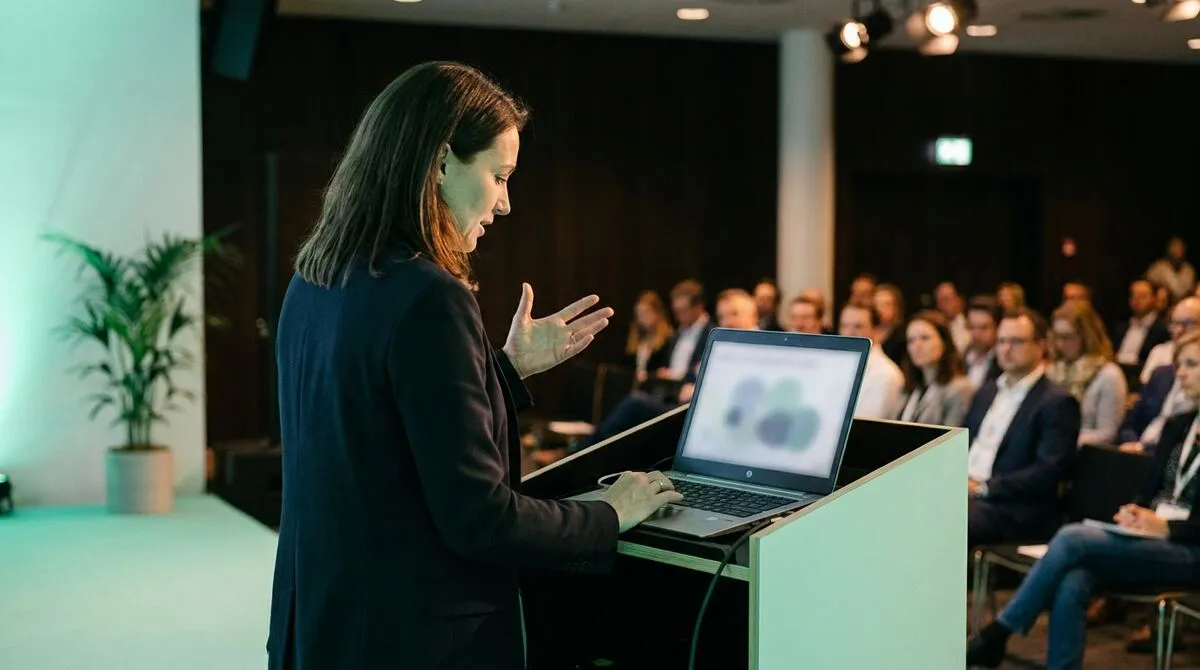
Il est tentant d'accuser le logiciel de présentation lui-même, mais la plupart des blocages sur scène remontent à un petit nombre de causes liées à l'environnement : un réseau Wi-Fi que le lieu a modifié sans prévenir personne, un pare-feu d'entreprise qui bloque la liaison de contrôle, un ordinateur portable qui a décidé de lancer une mise à jour système en pleine intervention, ou une télécommande de présentation qui a perdu sa connexion parce que quelqu'un est sorti de sa portée.
Si vous présentez régulièrement sur des réseaux verrouillés, notre guide sur les outils de présentation derrière les pare-feu d'entreprise mérite d'être lu avant l'événement, pas pendant. Et si vous voulez une vue plus complète des raisons pour lesquelles les connexions en temps réel tombent et de ce qui les rend vraiment fiables, nous avons expliqué ouvertement pourquoi nous avons migré l'infrastructure temps réel de Cliqer après l'avoir appris à nos dépens.
La plupart des blocages s'évitent avec la même poignée de vérifications, répétées à chaque fois plutôt que considérées comme acquises.
Notre check-list avant présentation couvre tout cela en détail, et elle vaut la peine d'être suivie même pour une intervention que vous avez donnée une dizaine de fois, car c'est généralement le lieu qui change.
Un blocage en plein passage de relais entre deux intervenants est un moment gênant bien particulier, car le public observe déjà la transition de près. Convenez à l'avance de qui prend la parole si quelque chose casse pendant un passage de relais, pour qu'aucun de vous ne se retrouve à meubler un silence. Notre guide pour coprésenter sans chaos explique comment intégrer cela à votre plan de passage de relais.
Cliqer ne peut pas empêcher toutes les pannes possibles, rien ne le peut, mais quelques fonctionnalités ciblent spécifiquement les causes courantes d'une présentation figée.
Secours multi-hôte : faites tourner une deuxième machine avec la même présentation, connectée à la même salle, pour que la panne de la machine principale n'arrête pas le spectacle, voir la configuration multi-hôte.
Contrôle natif des logiciels : Cliqer communique directement avec PowerPoint, Keynote et Google Slides au lieu de simuler des frappes clavier, ce qui réduit les risques qu'un clic échoue silencieusement parce que la mauvaise fenêtre avait le focus.
Prise en charge des réseaux d'entreprise : l'application de bureau suit automatiquement les paramètres de proxy de votre système et se rabat sur les ports web standard si la route principale est bloquée, si bien que les pare-feu du bureau et du lieu risquent moins d'être en cause.
Un test de connectivité rapide : lancez cliqer.io/turn à l'avance depuis le réseau du lieu pour repérer un pare-feu restrictif avant qu'il ne vous piège. Si vous voulez comprendre ce que ce test vérifie réellement, notre article sur le rôle d'un serveur TURN détaille le chemin de relais sur lequel votre liaison de contrôle se rabat quand une connexion directe est bloquée.
Une reconnexion qui garde votre place : si l'appareil d'un présentateur se déconnecte puis revient, il se reconnecte à la même salle au lieu de tout recommencer.
Rien de tout cela ne remplace un plan de reprise serein, mais cela supprime plusieurs des raisons pour lesquelles vous en auriez besoin. En y ajoutant un vrai filage avant la présentation, vous couvrez le reste.
Des minuteurs de scène qui tiennent le planning de la salle
Un compte à rebours visible qui garde une intervention dans les temps, même quand une reprise grignote quelques secondes.
Présenter un pitch deck
Contrôle, rythme et reprise pour le type de présentation où un blocage coûte le plus cher.
Reconnaissez-le brièvement si c'est évident, puis passez à la suite. Une phrase courte et calme distrait bien moins que d'ignorer un blocage évident ou de s'excuser pendant plusieurs secondes.
Une connexion réseau coupée, généralement à cause du Wi-Fi du lieu ou d'un pare-feu d'entreprise, plutôt qu'un défaut du logiciel de présentation lui-même.
Seulement en dernier recours. Redémarrer l'application concernée est généralement plus rapide et moins perturbant qu'un redémarrage complet du système, qui peut prendre assez de temps pour vraiment bloquer une intervention.
Une télécommande de présentation sur téléphone, qui ne dépend pas d'un dongle physique, est en quelque sorte son propre secours, puisqu'elle n'a aucun matériel susceptible de tomber en panne, même si un deuxième appareil connecté reste utile pour les interventions plus longues ou à plus fort enjeu.
Envie de moins de blocages et d'une reprise plus rapide quand ils surviennent ? Téléchargez Cliqer gratuitement et essayez le contrôle natif des logiciels, ou consultez les tarifs pour le secours multi-hôte lors de votre prochain événement en direct.
Présentations multi-hôtes : une présentation, plusieurs lieux
Diffusez une seule présentation sur plusieurs sites : comment fonctionnent les présentations multi-hôtes et comment garder chaque site sur la même diapositive.
Les serveurs TURN expliqués : comment la vidéo traverse les réseaux restrictifs
Les serveurs TURN expliqués simplement : comment ils relaient la vidéo et le contrôle chiffrés à travers les pare-feu qui vous bloquent.
À lire aussi


Des guides pratiques pour les présentateurs, les équipes AV et les équipes événementielles, plus les versions de Cliqer qui comptent. Pas de spam, un clic pour se désabonner.