


Éducation
Des cours hybrides qui fonctionnent : guide pour les universités
Comment organiser des cours hybrides efficaces pour les étudiants en salle comme à distance : contrôle des diapositives, étudiants à distance et solutions de secours.
Quiconque a déjà animé une journée de présentations d'élèves le sait : le vrai coût en temps, ce ne sont pas les exposés eux-mêmes. Ce sont les deux minutes entre chacun : changer de câble, se connecter à un compte partagé, trouver le bon fichier sur une clé USB et faire reconnaître un nouvel ordinateur portable par le vidéoprojecteur. Multipliez cela par vingt-cinq élèves et vous avez perdu l'essentiel d'une heure de cours en logistique.
Observez une série de présentations d'élèves enchaînées et le schéma est toujours le même. L'exposé lui-même dure peut-être trois ou quatre minutes. Le changement entre deux élèves prend souvent autant de temps, parfois plus, car il dépend d'un matériel qui n'a pas été conçu pour des passages de relais rapides entre différents ordinateurs portables, téléphones et formats de fichiers.
Les trois plus grandes pertes de temps :
L'appareil de chaque élève doit se brancher physiquement à l'écran de la classe ou réussir à s'y dupliquer.
Identifiants de classe partagés, mots de passe oubliés, ou compte personnel d'un élève non configuré sur l'ordinateur de la salle.
Une présentation créée dans un outil qui s'ouvre mal, voire pas du tout, sur l'ordinateur de la classe.
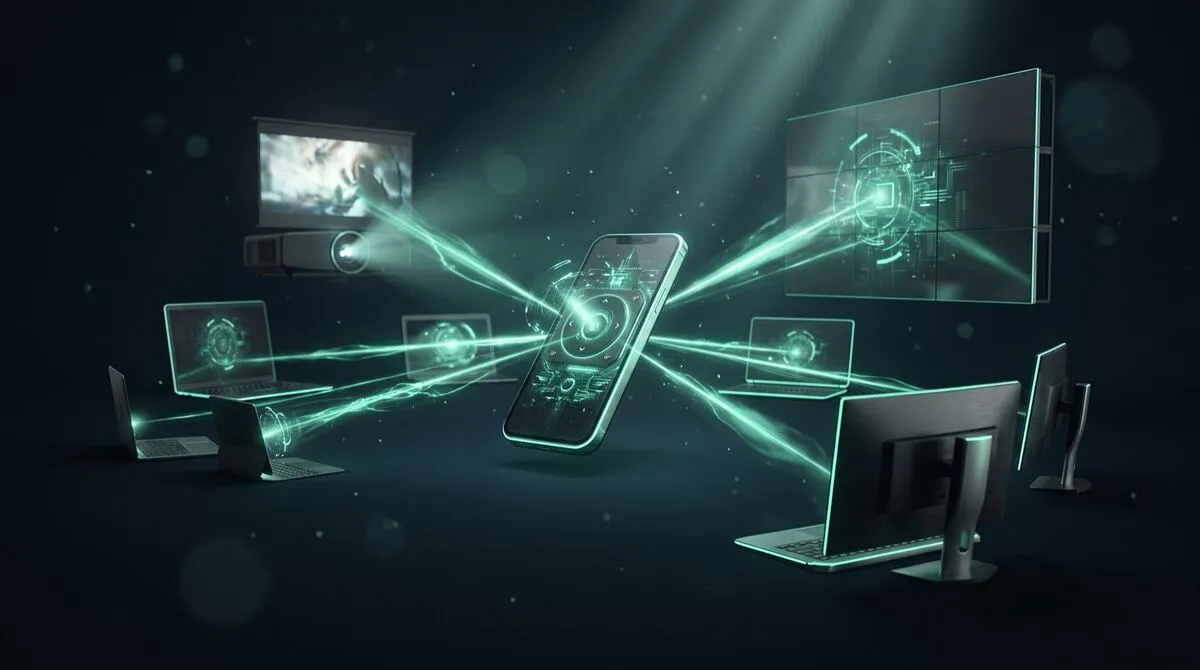
La solution qui élimine le plus de frictions consiste à séparer deux éléments habituellement réunis : l'ordinateur qui exécute réellement le diaporama, et l'appareil qu'un élève utilise pour le piloter. L'application de bureau de Cliqer héberge la salle sur l'ordinateur de la classe, déjà configuré, déjà testé, déjà relié au vidéoprojecteur, et permet à un élève de piloter la présentation depuis son propre téléphone ou ordinateur portable via un lien dans le navigateur.
Ainsi, le fichier de présentation d'un élève n'a besoin de s'ouvrir qu'une seule fois, sur l'ordinateur de l'enseignant, au lieu d'obliger chaque élève à connecter tour à tour son propre portable à l'écran de la classe. La préparation entre deux présentateurs se résume à : charger le fichier suivant, partager le lien, terminé.
Configuration complète dans comment utiliser Cliqer.
| Configuration | Temps de changement | Point de défaillance fréquent | Idéal pour |
|---|---|---|---|
| Ordinateur portable de chaque élève, changement de câble | 1 à 3 minutes | Incompatibilité de câble, de pilote ou de résolution | Petites classes, beaucoup de temps |
| Clé USB partagée, un seul ordinateur de classe | 30 à 60 secondes | Mauvaise version du fichier, problèmes de format | Classes aux limites de temps strictes |
| Fichiers préchargés, télécommande depuis le téléphone | Moins de 30 secondes | Rare, surtout des aléas réseau | Journées de présentations enchaînées |
| Duplication d'écran sans fil par appareil | 1 à 2 minutes | Coupures de duplication, demandes d'autorisation | Présentations occasionnelles, à faibles enjeux |
Les frictions des présentations en classe ne sont pas qu'un problème d'emploi du temps. Un élève qui se débat avec un câble devant ses camarades perd son assurance avant même d'avoir prononcé un mot, et cela se ressent dans l'exposé. Permettre aux élèves de s'avancer, téléphone en main, et simplement de parler, sans rien avoir à brancher, leur enlève une source de stress de plus. Quittez le pupitre aborde cette même idée pour les orateurs professionnels, et elle vaut tout autant pour un élève de seize ans présentant un projet d'histoire.
Parler sans baisser les yeux sur ses notes est une compétence connexe qui mérite d'être enseignée en parallèle du contrôle des diapositives. Des notes d'orateur sans baisser les yeux propose des conseils pratiques qui forment une excellente leçon complémentaire à un module sur les présentations. La même configuration s'adapte aussi aux amphithéâtres universitaires : consultez des cours hybrides qui fonctionnent pour voir comment le même pilotage par téléphone gère une salle bien plus grande.
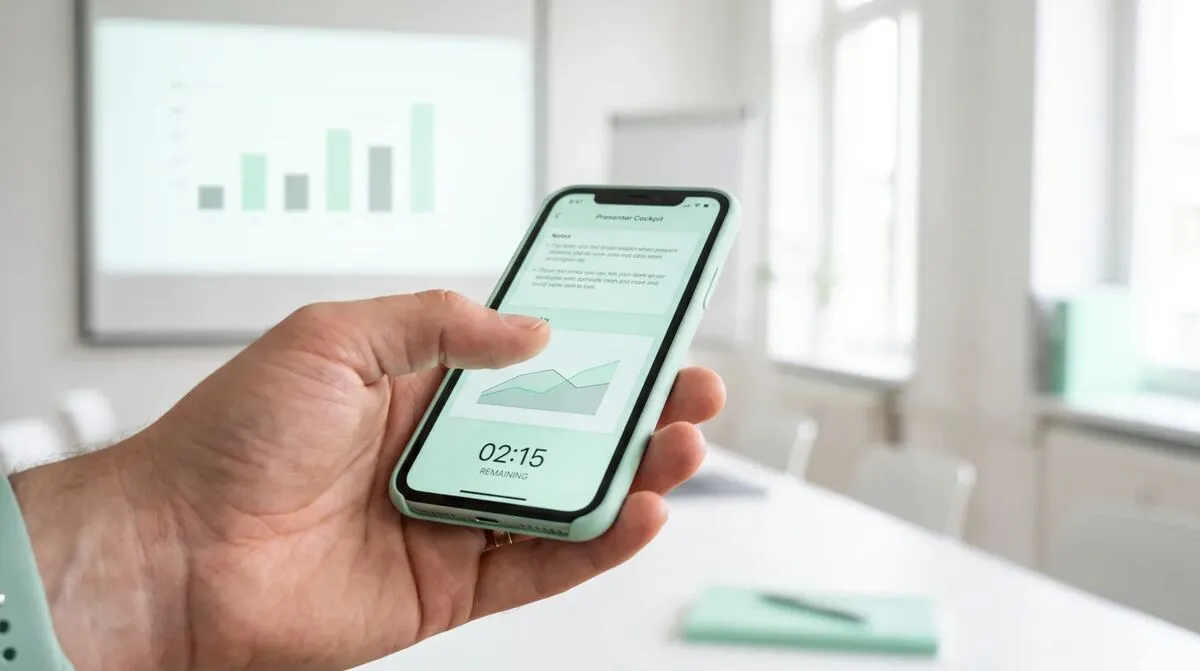
Les heures de cours sont fixes, et une présentation qui déborde empiète sur le créneau de l'élève suivant ou sur la leçon qui suit. Un compte à rebours visible, piloté depuis le même appareil que la télécommande de présentation, aide les élèves à gérer leur rythme sans que l'enseignant ait à les interrompre. Consultez des minuteurs de scène qui font respecter le temps aux intervenants pour voir comment cela fonctionne en pratique, y compris les préréglages que vous pouvez définir une fois pour toute une heure de cours.
Les projets de groupe ajoutent une difficulté : tous les membres d'un groupe ne sont pas toujours présents le jour de la présentation, que ce soit pour cause de maladie, de conflit d'emploi du temps ou d'enseignement à distance. Un élève qui se connecte depuis chez lui peut tout de même piloter sa propre partie d'une présentation commune via le même lien dans le navigateur que le reste du groupe, où qu'il soit, à condition que l'ordinateur de la classe qui héberge la salle soit en ligne. Cela évite qu'une présentation de groupe s'effondre parce qu'un membre n'a pas pu venir en personne, et cela évite le contournement maladroit d'un camarade qui lit à voix haute les diapositives d'un autre à sa place.
Pensez à l'intégrer dans vos consignes de présentations de groupe : attribuez à l'avance à chaque présentateur de partie son propre lien, dans l'ordre, comme vous préchargeriez les fichiers individuels des élèves. Cela supprime l'improvisation d'un moment déjà stressant pour des élèves peu habitués à parler en public.
Formation en entreprise pour formateurs mobiles
La même approche de télécommande itinérante, utilisée pour former des adultes debout.
Des cours hybrides qui fonctionnent
Comment le même pilotage par téléphone s'adapte à un amphithéâtre entier.
Non. Seul l'ordinateur de la classe qui héberge la salle doit avoir Cliqer installé. Les élèves rejoignent la salle en tant que présentateurs via un lien dans le navigateur de leur propre téléphone ou ordinateur portable, sans compte et sans rien à installer.
Il s'agit d'un problème de compatibilité de fichier, indépendant du contrôle des diapositives, et il vaut la peine de tester les formats courants (PowerPoint, Google Slides, exports Keynote) avant le jour des présentations plutôt que de le découvrir en direct. Cliqer pilote le logiciel dans lequel le fichier s'ouvre, quel qu'il soit : PowerPoint, Google Slides, Keynote, Prezi ou LibreOffice Impress, entre autres.
Oui. Comme la salle peut avoir plusieurs liens de présentateur actifs, un enseignant peut garder un second lien prêt et intervenir pour faire avancer les diapositives si un élève a besoin d'aide, sans perturber le déroulement pour le reste de la classe.
L'offre Free de Cliqer couvre une salle et un client distant, ce qui convient à une seule classe qui teste la configuration. Les établissements qui l'utilisent dans plusieurs salles ou avec un ordinateur de secours partagé optent généralement pour une offre payante ; consultez les tarifs pour plus de détails.
Installez l'offre Free de Cliqer sur l'ordinateur de votre classe avant votre prochaine journée de présentations d'élèves, et faites tester le déroulement à un élève avant que toute la classe en dépende. Pour les départements qui l'utilisent dans plusieurs salles, les tarifs et les présentations à plusieurs hôtes détaillent la configuration d'un ordinateur partagé ou de secours.
Minuteurs de scène et comptes à rebours : garder les intervenants dans les temps
Comment un minuteur de scène visible garde les intervenants dans les temps, pourquoi les couleurs d'alerte comptent plus que les chiffres et comment le configurer.
WebRTC est-il sécurisé ? Comment la présentation peer-to-peer protège votre contenu
WebRTC est-il assez sécurisé pour les présentations professionnelles ? Comment le chiffrement, le routage peer-to-peer et les relais TURN protègent le contenu.
À lire aussi


Des guides pratiques pour les présentateurs, les équipes AV et les équipes événementielles, plus les versions de Cliqer qui comptent. Pas de spam, un clic pour se désabonner.