
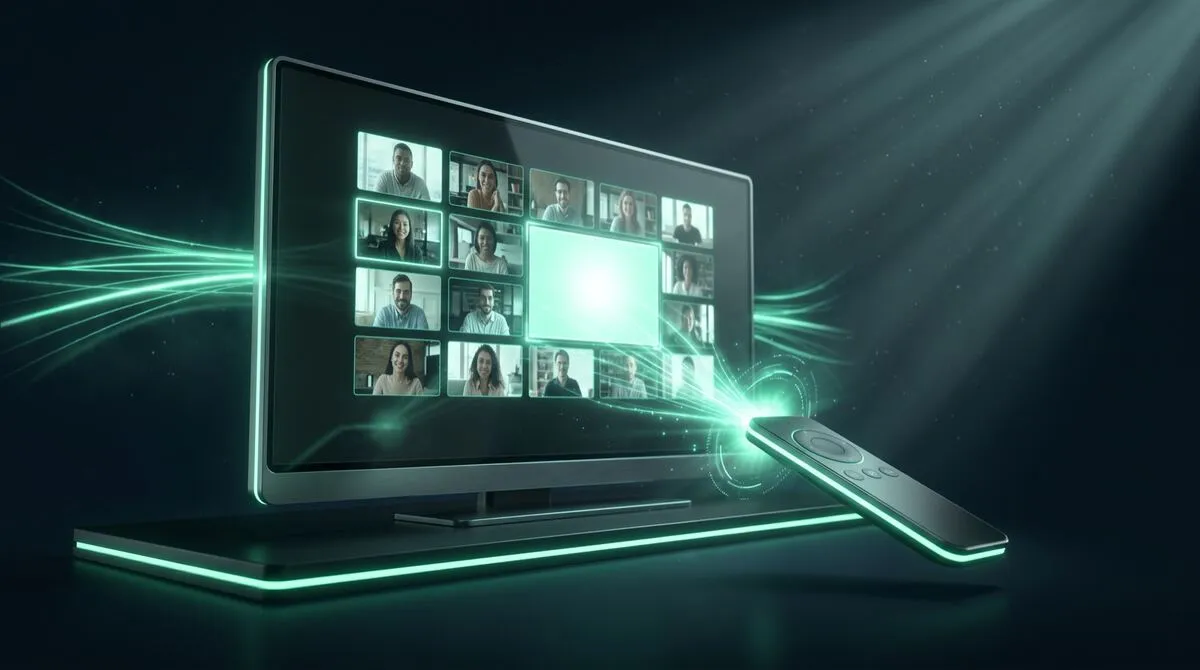
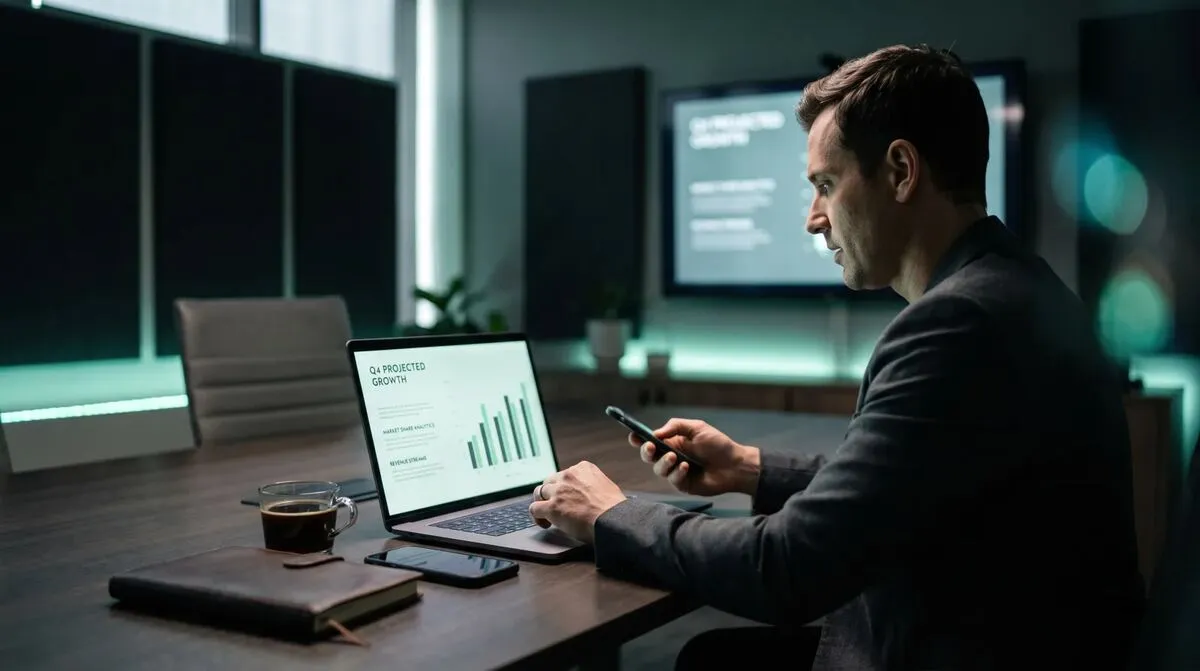
Le problème de contrôle des diapositives le plus fréquent en webinaire n'a rien à voir avec la plateforme. C'est une deuxième personne qui guette un signe de tête ou un message dans le chat disant « diapositive suivante, s'il vous plaît » et qui change les diapositives à la place du présentateur, avec un décalage d'une demi-seconde que le public ressent même s'il ne saurait pas le nommer. Donnez au présentateur sa propre télécommande de présentation et le problème disparaît.
- Le décalage que l'on remarque dans un webinaire vient généralement du relais, pas de la plateforme.
- Laissez le présentateur faire défiler ses propres diapositives depuis un téléphone ou une tablette, sur n'importe quelle plateforme de réunion, sans plugin.
- Testez la passation avec le vrai présentateur avant le webinaire, pas avec un remplaçant.
Pourquoi le contrôle relayé des diapositives sonne faux
Dans une configuration de webinaire classique, une personne gère la plateforme de réunion (Zoom, Teams, Google Meet ou équivalent) et partage son écran avec la présentation ouverte. Le présentateur parle depuis une autre fenêtre, voire depuis un tout autre appareil, et doit demander la diapositive suivante, à voix haute ou dans le chat.
Ce relais ajoute quelques secondes de décalage à chaque transition, et il oblige le présentateur soit à interrompre son propre fil pour demander la diapositive suivante, soit à caler son rythme sur le temps de réaction de quelqu'un d'autre. Sur un webinaire de 45 minutes, on obtient une intervention qui ne fait jamais tout à fait mouche.
Laissez le présentateur faire défiler ses propres diapositives
Cliqer sépare celui qui anime la réunion de celui qui contrôle les diapositives. L'ordinateur qui exécute le logiciel de présentation (PowerPoint, Keynote, Google Slides ou équivalent) héberge une salle Cliqer ; le présentateur contrôle cette salle depuis son propre téléphone, sa tablette ou son ordinateur portable via un lien dans le navigateur, sans installation ni compte. Une fois la configuration faite, la personne qui partage son écran dans la plateforme de réunion n'a plus du tout besoin de toucher aux diapositives.
Pour les plateformes de réunion, le principe est le même partout : Zoom, Microsoft Teams, Google Meet, Webex, GoTo, Slack, Discord et RingCentral fonctionnent tous de la même façon, car Cliqer n'est un plugin dans aucune d'entre elles. L'hôte partage son écran exactement comme d'habitude, et Cliqer pilote l'application de diaporama sous cette fenêtre partagée. Consultez Télécommande de présentation pour Zoom et Teams pour le guide propre à chaque plateforme.
La configuration prend quelques minutes avant le début du webinaire :
- Ouvrez la présentation sur l'ordinateur qui partagera son écran dans la réunion.
- Lancez Cliqer sur ce même ordinateur et activez le contrôle par le présentateur.
- Envoyez le lien ou le QR code de la salle à la personne qui présente réellement, même s'il ne s'agit pas de celle qui anime l'appel.
- Lancez le partage d'écran dans la plateforme de réunion comme d'habitude, puis démarrez le diaporama.
Toutes les étapes dans comment utiliser Cliqer.

Configurations courantes pour présenter un webinaire
| Configuration | Qui clique | Décalage perçu par le public | Idéal pour |
|---|---|---|---|
| L'hôte relaie les clics sur demande | L'hôte, sur indication orale du présentateur | Perceptible, à chaque transition | Appels informels, sans enjeu |
| Le présentateur partage son propre écran et clique | Le présentateur, directement | Minimal | Webinaires à un seul présentateur |
| L'hôte partage l'écran, le présentateur clique à distance | Le présentateur, via le lien Cliqer | Minimal | Webinaires à plusieurs présentateurs ou produits |
| Passation entre co-présentateurs en cours de session | Celui qui détient le lien actuel | Dépend du timing de la passation | Webinaires en format panel ou en tandem |
Quand les diapositives se figent ou prennent du retard
Une diapositive qui accuse un retard visible ou se fige en plein webinaire est l'un des moyens les plus rapides de perdre l'attention du public, et cela vient généralement soit d'une connexion instable, soit d'un présentateur qui jongle maladroitement entre les fenêtres. Quand les diapositives se figent en pleine présentation détaille les causes courantes. Côté réseau, les connexions de Cliqer tentent d'abord un chemin direct et basculent automatiquement sur un relais chiffré lorsqu'un pare-feu le bloque, ce qui couvre la plupart des réseaux d'entreprise depuis lesquels les présentateurs rejoignent les webinaires, sans aucune configuration supplémentaire.
Gérer plusieurs présentateurs dans un même webinaire
Les webinaires en format panel, ou avec un hôte et un intervenant invité, exigent un moyen propre de passer le contrôle d'un intervenant à l'autre sans précipitation. Comme les liens présentateur fonctionnent indépendamment, vous pouvez envoyer à l'avance son propre lien au présentateur de chaque séquence et laisser simplement le suivant prendre le relais quand vient son tour. Pour les webinaires de pitch ou destinés aux investisseurs, présenter un pitch deck donne davantage de conseils pour bien rythmer la séquence d'un présentateur, et un partage d'écran quatre fois plus rapide mérite le détour si c'est votre partage d'écran lui-même qui semble poussif, et pas seulement les clics de diapositives.

Un plan de secours pour les webinaires qui ne peuvent pas se permettre de caler
Pour les webinaires à fort enjeu (un appel investisseurs, un lancement de produit, une grande inscription publique), il vaut la peine d'anticiper ce qui se passe si l'appareil du présentateur rencontre un problème en cours de session. Une seconde machine hôte, ou tout simplement un hôte de réunion prêt à reprendre le contrôle manuel depuis l'ordinateur qui exécute le diaporama, permet à la session de continuer sans blanc à l'écran. C'est d'autant plus important si le webinaire fait partie d'un événement hybride plus large avec un intervenant à distance, car le même risque de passation s'y applique ; consultez le guide complet des événements hybrides avec intervenants à distance pour voir comment cela s'étend au-delà d'un simple webinaire.
Les webinaires co-présentés comportent un second type de risque : passer proprement la télécommande de présentation d'un présentateur au suivant, sans blanc pendant que tout le monde attend que le nouveau trouve la bonne fenêtre. Des passations fluides entre co-présentateurs détaille la chorégraphie de ce moment, et elle s'applique directement aux webinaires en format panel.
Télécommande de présentation pour Zoom et Microsoft Teams
Notes de configuration propres aux deux outils de webinaire les plus courants.
Corriger la latence du partage d'écran
Ce qui provoque du décalage dans les réunions hybrides et les partages d'écran, et comment corriger chaque cause.
FAQ
Non. Cliqer n'est pas un plugin pour Zoom, Teams, Meet ni pour aucune autre plateforme de réunion. L'hôte partage son écran normalement, et le présentateur contrôle le logiciel de présentation sous-jacent via un lien dans le navigateur, sur son propre appareil.
Oui, c'est la configuration normale. L'ordinateur qui partage son écran dans la réunion héberge aussi la salle Cliqer et exécute le logiciel de diaporama. L'appareil du présentateur sert uniquement à lui envoyer des clics : il peut donc s'agir d'un téléphone situé n'importe où, du moment qu'il dispose d'une connexion Internet.
Le lien tente de se reconnecter automatiquement. Si la coupure dure plus longtemps, la personne qui anime la réunion peut reprendre les clics manuellement depuis l'ordinateur hôte jusqu'à ce que le présentateur se reconnecte, puisque la présentation elle-même ne quitte jamais cette machine.
Oui. L'offre gratuite de Cliqer comprend une salle et un client distant, de quoi tester tout le déroulé du webinaire (partage d'écran, lien présentateur et contrôle des diapositives) avant de vous y fier en direct.
Configurez-le avant votre prochain webinaire
Testez le déroulé avec l'offre gratuite de Cliqer en utilisant une vraie présentation et la plateforme de réunion que vous utilisez réellement pour présenter. Pour les équipes qui organisent fréquemment des webinaires avec plusieurs présentateurs, la page tarifs présente les offres avec secours multi-hôtes et davantage de capacité en clients distants, et la page de la fonctionnalité Zoom contient des notes de configuration propres à cette plateforme.
Authentification unique (SSO) pour les équipes AV et événementielles
Comment l'authentification unique aide les équipes AV et événementielles : moins de mots de passe éparpillés, intégration des freelances plus rapide, accès des partants coupés.
Minuteurs de scène et comptes à rebours : garder les intervenants dans les temps
Comment un minuteur de scène visible garde les intervenants dans les temps, pourquoi les couleurs d'alerte comptent plus que les chiffres et comment le configurer.
Menez votre prochain show avec Cliqer
À lire aussi
Plus de événements hybrides pour votre prochain show


Faire monter des invités à distance sur scène avec les appelants en direct

Latence du partage d'écran en réunion hybride : causes et solutions
Recevez le prochain guide avant votre prochain show
Des guides pratiques pour les présentateurs, les équipes AV et les équipes événementielles, plus les versions de Cliqer qui comptent. Pas de spam, un clic pour se désabonner.
