


Educación
Clases híbridas que funcionan: guía para universidades
Cómo impartir clases híbridas que funcionen para los estudiantes en el aula y en línea: control de diapositivas, estudiantes a distancia y planes de respaldo.
Cualquiera que haya organizado una jornada de presentaciones de alumnos sabe que el verdadero coste de tiempo no son las exposiciones en sí. Son los dos minutos entre una y otra: cambiar cables, iniciar sesión en una cuenta compartida, encontrar el archivo correcto en un USB y conseguir que el proyector reconozca un portátil nuevo. Multiplica eso por veinticinco alumnos y habrás perdido gran parte de una clase en pura logística.
Observa una tanda seguida de presentaciones de alumnos y el patrón siempre es el mismo. La exposición en sí puede durar tres o cuatro minutos. El cambio entre alumnos suele durar lo mismo, a veces más, porque depende de un hardware que no se diseñó para traspasos rápidos entre distintos portátiles, móviles y formatos de archivo.
Las tres mayores pérdidas de tiempo:
El dispositivo de cada alumno tiene que conectarse físicamente a la pantalla del aula o duplicar su pantalla en ella sin fallos.
Cuentas compartidas del aula, contraseñas olvidadas o la cuenta personal de un alumno que no está configurada en el ordenador del aula.
Una presentación creada con una herramienta que se abre mal, o directamente no se abre, en el ordenador del aula.
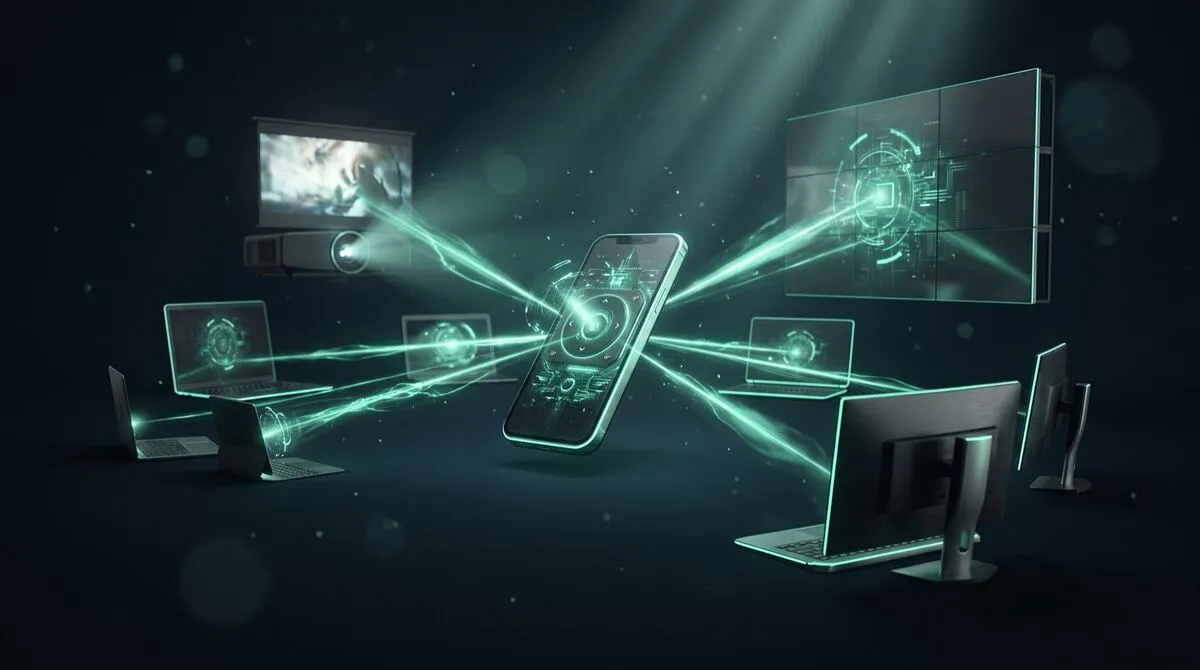
La solución que más complicaciones elimina es separar dos cosas que normalmente van juntas: el ordenador que realmente ejecuta la presentación y el dispositivo que un alumno usa para controlarla. La aplicación de escritorio de Cliqer aloja la sala en el propio ordenador del aula, ya configurado, ya probado, ya conectado al proyector, y permite que el alumno controle la presentación desde su propio móvil o portátil a través de un enlace en el navegador.
Eso significa que el archivo de la presentación de un alumno solo tiene que abrirse una vez, en el ordenador del profesor, en lugar de que el portátil de cada alumno tenga que conectarse por turnos a la pantalla del aula. La preparación entre presentadores se reduce a: cargar el siguiente archivo, compartir el enlace y listo.
Configuración completa en cómo usar Cliqer.
| Configuración | Tiempo de cambio | Punto de fallo habitual | Ideal para |
|---|---|---|---|
| Portátil propio de cada alumno, cambio de cable | De 1 a 3 minutos | Incompatibilidad de cable, controlador o resolución | Clases pequeñas, con tiempo de sobra |
| USB compartido, un único ordenador del aula | De 30 a 60 segundos | Versión de archivo equivocada, problemas de formato | Clases con límites de tiempo estrictos |
| Archivos precargados, control remoto desde el móvil | Menos de 30 segundos | Poco frecuente, sobre todo cortes de red | Jornadas de presentaciones seguidas |
| Duplicación de pantalla inalámbrica por dispositivo | De 1 a 2 minutos | Cortes en la duplicación, solicitudes de permisos | Presentaciones ocasionales y de bajo riesgo |
Las complicaciones en las presentaciones en clase no son solo un problema de horarios. Un alumno que se pelea con un cable delante de sus compañeros pierde la compostura antes de decir una sola palabra, y eso se nota en la propia exposición. Dejar que los alumnos salgan al frente, móvil en mano, y simplemente hablen, sin necesidad de enchufar nada, elimina un motivo más de nervios. Aléjate del atril trata esta misma idea para oradores profesionales, y se aplica igual de bien a un chico de dieciséis años que presenta un trabajo de historia.
Hablar sin mirar las notas es una habilidad relacionada que vale la pena enseñar junto con el control de diapositivas. Notas del orador sin bajar la vista ofrece consejos prácticos que funcionan muy bien como lección complementaria a una unidad sobre presentaciones. La misma configuración también se adapta a los auditorios universitarios; consulta clases híbridas que funcionan para ver cómo el mismo control desde el móvil gestiona una sala mucho más grande.
Las horas de clase son fijas, y una presentación que se alarga se come el turno del siguiente alumno o la lección que viene después. Un temporizador de cuenta atrás visible, controlado desde el mismo dispositivo que el control remoto para presentaciones, ayuda a los alumnos a marcar su propio ritmo sin que el profesor tenga que interrumpirlos. Consulta temporizadores de escenario que mantienen a los oradores dentro del tiempo para ver cómo funciona en la práctica, incluidos los ajustes predefinidos que puedes configurar una sola vez para toda una clase.
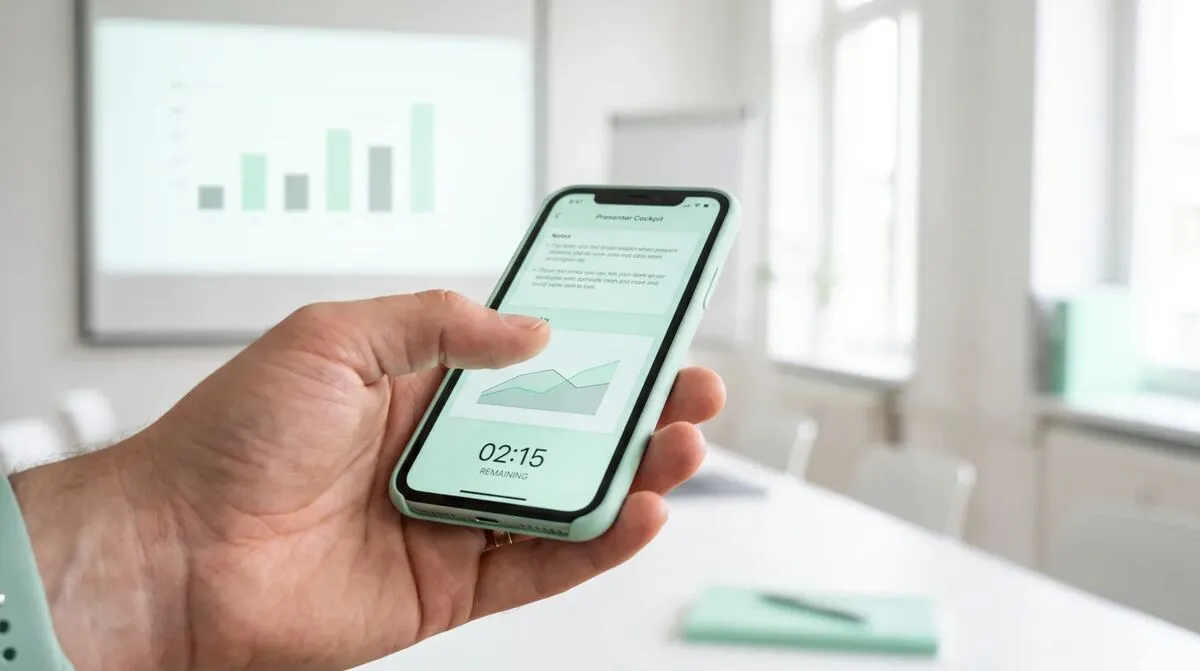
Los trabajos en grupo añaden otra complicación: no todos los miembros de un grupo están siempre en el aula el día de la presentación, ya sea por enfermedad, un conflicto de horarios o un régimen de aprendizaje a distancia. Un alumno que se conecta desde casa puede controlar igualmente su parte de una presentación compartida a través del mismo enlace en el navegador que usa el resto del grupo, desde donde esté, siempre que el ordenador del aula que aloja la sala esté conectado. Así se evita que una presentación en grupo se venga abajo porque un miembro no pudo asistir en persona, y también el incómodo recurso de que un compañero lea en voz alta las diapositivas de otro en su nombre.
Vale la pena incorporarlo a la forma en que preparas las presentaciones en grupo: asigna con antelación a cada presentador su propio enlace para su parte, en orden, igual que harías al precargar los archivos individuales de los alumnos. Así se elimina la improvisación de un momento ya de por sí estresante para alumnos que no están acostumbrados a hablar en público.
Formación corporativa para formadores en movimiento
El mismo enfoque de control remoto en movimiento que se utiliza en la formación de adultos impartida de pie.
Clases híbridas que funcionan
Cómo el mismo control desde el móvil se adapta a un auditorio completo.
No. Solo el ordenador del aula que aloja la sala necesita tener Cliqer instalado. Los alumnos se unen como presentadores a través de un enlace en el navegador de su propio móvil o portátil, sin cuenta y sin nada que instalar.
Es un problema de compatibilidad de archivos independiente del control de diapositivas, y conviene probar los formatos habituales (PowerPoint, Google Slides, exportaciones de Keynote) antes del día de la presentación en lugar de descubrirlo en directo. Cliqer controla cualquier software con el que se abra el archivo, como PowerPoint, Google Slides, Keynote, Prezi o LibreOffice Impress, entre otros.
Sí. Como la sala puede tener más de un enlace de presentador activo, el profesor puede tener un segundo enlace preparado e intervenir para avanzar las diapositivas si un alumno necesita ayuda, sin interrumpir el ritmo para el resto de la clase.
El plan gratuito de Cliqer incluye una sala y un cliente remoto, lo que encaja con un aula que esté probando la configuración. Los centros que lo usan en varias aulas o con un ordenador de reserva compartido suelen optar por un plan de pago; consulta precios para más detalles.
Instala el plan gratuito de Cliqer en el ordenador de tu aula antes de la próxima jornada de presentaciones de alumnos, y guía a un alumno por todo el proceso antes de que toda la clase dependa de ello. Para los departamentos que lo usan en varias aulas, precios y presentaciones con varios anfitriones explican la configuración de un ordenador compartido o de reserva.
Temporizadores de escenario y relojes de cuenta atrás: cómo lograr que los ponentes cumplan los tiempos
Cómo un temporizador de escenario visible mantiene a los ponentes dentro de su tiempo, por qué los colores de aviso importan más que los números y cómo configurarlo.
¿Es seguro WebRTC? Cómo protege tu contenido la presentación peer-to-peer
¿Es WebRTC lo bastante seguro para presentaciones empresariales? Cómo el cifrado, el enrutamiento peer-to-peer y los relés TURN protegen el contenido.
Sigue leyendo


Guías prácticas para presentadores, equipos de AV y equipos de eventos, más las versiones de Cliqer que importan. Sin spam, te das de baja con un clic.