
Iniciar sesión

Qué hacer cuando tus diapositivas se congelan en plena presentación

Un plan sereno para cuando tus diapositivas se congelan en el escenario: qué comprobar primero, cómo seguir hablando y cómo recuperarte rápido.

Cliqer Team

13 de septiembre de 2026 · 7 min de lectura

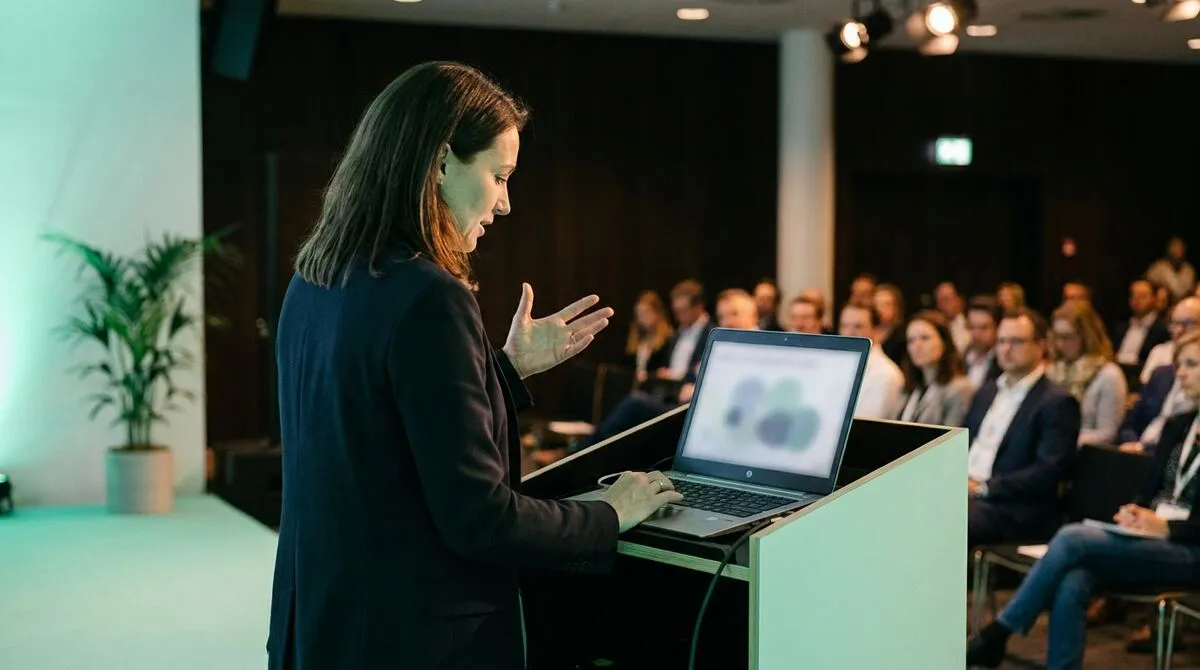
Presenter pausing calmly on stage while a technician checks a laptop showing a frozen slide

Le pasa a todo el mundo tarde o temprano: haces clic y no se mueve nada. La diapositiva se queda exactamente donde está mientras toda una sala te observa intentarlo de nuevo, con algo más de fuerza, como si el segundo clic fuera a esforzarse más que el primero. Los problemas técnicos en las presentaciones no son raros, simplemente rara vez se habla de ellos, porque nadie quiere admitir que le ha pasado.

Lo que separa un pequeño tropiezo de un momento realmente malo no es el fallo en sí, sino lo que haces en los quince segundos siguientes. Aquí tienes un plan sereno para cuando las diapositivas se congelan, qué suele causarlo y cómo evitar que ocurra la mayoría de las veces.

Puntos clave
  • La causa más habitual de una presentación congelada es la pérdida del enlace de control, no el software en sí.
  • Sigue hablando mientras solucionas el problema: el público reacciona más a tu silencio que a la congelación.
  • Prueba tu enlace de control desde la propia sala, no antes desde una oficina tranquila.

Qué provoca realmente que una presentación se congele

«Congelada» abarca varios fallos distintos que desde el escenario parecen idénticos, y saber con cuál te enfrentas cambia la forma de solucionarlo.

SíntomaCausa probableSolución
El control remoto para presentaciones no hace nadaSe ha perdido el enlace de control o el focoVuelve a conectar o cambia al control remoto de reserva
La diapositiva cambia, pero el vídeo o el audio noEl contenido multimedia incrustado no se ha cargadoSáltate el contenido multimedia, sigue hablando y retómalo después
Toda la aplicación parece congeladaBloqueo del software o problema de recursos del sistemaReinicia la aplicación, no todo el equipo si puedes evitarlo
La pantalla se queda en negroSe ha perdido la señal de la pantalla o del proyectorRevisa el cable y la selección de fuente, no el software

Con diferencia, la pérdida del enlace de control es la más común de todas y, normalmente, la más rápida de solucionar, y precisamente por eso merece la pena practicar la recuperación de forma específica.

El plan de recuperación de quince segundos

Cuando algo falla a la vista de todos, el público te mira a ti tanto como a la pantalla. Tu reacción importa más que la solución técnica.

Sigue hablando

No te quedes en silencio mientras solucionas el problema, cuéntalo con calma: «dame un segundo mientras esto se pone al día».

Prueba la solución obvia una vez

Un clic más, un intento de reconexión, nada frenético.

Cambia a la reserva si tienes una

Un segundo control remoto para presentaciones, el dispositivo de un copresentador o avanzar manualmente con el teclado del propio portátil.

Si no se soluciona en diez segundos, sigue adelante de palabra

Resume la idea que habría transmitido la diapositiva y mantén el ritmo de la charla; arregla la diapositiva cuando vuelvas a llegar a ella de forma natural.

Ensaya esta secuencia exacta una vez durante tu repaso previo, no solo el contenido. Practicar físicamente «el clic falla, di la frase, vuelve a intentarlo, sigue adelante» hace que resulte mucho menos desconcertante cuando ocurra de verdad en directo.

Por qué normalmente no es culpa del software

Es tentador culpar al propio software de presentaciones, pero la mayoría de las congelaciones en el escenario se deben a una de unas pocas causas del entorno: una red Wi-Fi que el recinto cambió sin avisar a nadie, un cortafuegos corporativo que bloquea el enlace de control, un portátil que decidió instalar una actualización del sistema en plena charla o un control remoto para presentaciones que perdió la conexión porque alguien se alejó demasiado.

Si presentas a menudo en redes restringidas, merece la pena leer nuestra guía sobre herramientas de presentación en cortafuegos corporativos antes del evento, no durante. Y si quieres una visión más completa de por qué se caen las conexiones en tiempo real y qué las mantiene fiables de verdad, escribimos abiertamente sobre por qué trasladamos la infraestructura en tiempo real de Cliqer después de aprenderlo nosotros mismos por las malas.

Cómo evitarlo antes de subir al escenario

La mayoría de las congelaciones se pueden evitar con el mismo puñado de comprobaciones, repetidas cada vez en lugar de darlas por hechas.

  • Prueba tu enlace de control real desde la sala, no antes desde una oficina tranquila.
  • Desactiva las actualizaciones automáticas de software en el equipo de presentación el día del evento.
  • Lleva un control remoto para presentaciones de reserva de verdad, probado, no solo guardado en la mochila.
  • Ten claro tu plan alternativo si la red falla por completo: un teclado, un segundo equipo, un esquema impreso de tu charla.

Nuestra lista de comprobación previa a la presentación lo cubre al completo, y merece la pena seguirla incluso para una charla que has dado una docena de veces, ya que el recinto suele ser la variable que cambia.

No reinicies el router del recinto para arreglar una conexión atascada. Desconecta a la vez todos los dispositivos de esa red, no solo el tuyo, y convierte la congelación de un solo ponente en una caída que afecta a toda la sala.

Cuando ocurre en una charla con varios presentadores

Una congelación a mitad del relevo entre dos ponentes es un momento incómodo muy particular, porque el público ya está pendiente de la transición. Acuerda de antemano con tu compañero quién habla si algo falla durante un relevo, para que ninguno de los dos se quede narrando una pausa vacía. Nuestra guía para copresentar sin caos explica cómo incorporarlo a tu plan de relevos.

Cómo reduce Cliqer las probabilidades de que esto ocurra

Cliqer no puede evitar todos los fallos posibles, nada puede, pero varias funciones se dirigen específicamente a las causas habituales de una presentación congelada.

Respaldo multihost

Respaldo multihost : ejecuta un segundo equipo con la misma presentación conectado a la misma sala, para que el espectáculo no se detenga si falla el equipo principal; consulta la configuración multihost.

Control nativo del software

Control nativo del software : Cliqer se comunica directamente con PowerPoint, Keynote y Google Slides en lugar de simular pulsaciones de teclas, lo que reduce las probabilidades de que un clic falle sin avisar porque la ventana equivocada tenía el foco.

Compatibilidad con redes corporativas

Compatibilidad con redes corporativas : la aplicación de escritorio sigue automáticamente la configuración de proxy de tu sistema y recurre a los puertos web estándar si la ruta principal está bloqueada, así que es menos probable que los cortafuegos de la oficina o del recinto sean los culpables.

Una prueba rápida de conectividad

Una prueba rápida de conectividad : ejecuta cliqer.io/turn desde la red del recinto con antelación para detectar un cortafuegos restrictivo antes de que te pille a ti. Si quieres entender qué comprueba exactamente esa prueba, nuestra explicación sobre qué hace un servidor TURN describe la ruta de retransmisión a la que recurre tu enlace de control cuando se bloquea una conexión directa.

Reconexión que mantiene tu posición

Reconexión que mantiene tu posición : si el dispositivo de un presentador se desconecta y vuelve a unirse, se reconecta a la misma sala en lugar de empezar de cero.

Nada de esto sustituye a un plan de recuperación sereno, pero elimina varios de los motivos por los que lo necesitarías. Combinarlo con un repaso previo de verdad detecta el resto.

Temporizadores de escenario que mantienen el horario de la sala

Una cuenta atrás visible que mantiene la charla en marcha incluso después de que una recuperación consuma unos segundos.

Cómo presentar un pitch deck

Control, ritmo y recuperación para el tipo de presentación en el que una congelación sale más cara.

Guía de primeros pasos

Instala la aplicación y configura tu primera sala antes de tu próxima charla.

PowerPoint con Cliqer

Cómo el control nativo del software evita los fallos de pulsaciones de teclas que hacen que un clic falle sin avisar.

Preguntas frecuentes

presentation technical problemslive eventstroubleshootingAV

Escrito por Cliqer Team

Creamos Cliqer, el control remoto por Internet que se usa en escenarios, aulas y salas de reuniones de todo el mundo.

Dirige tu próximo show con Cliqer

Cualquier presentación, cualquier teléfono, en cualquier lugar. La app de escritorio aloja la sala, los presentadores solo abren un enlace.

Sigue leyendo

Más habilidades de presentación para tu próximo show

A studio camera with a glass teleprompter behind an operator laptop running the Cliqer Studio teleprompter
Habilidades de presentación

Teleprompters para presentadores: ritmo, cristal y quién controla el desplazamiento

Teleprompter para presentadores: prepara el guion, ajusta el ritmo de lectura, elige cristal o monitor y decide quién controla el desplazamiento.
Presenter on stage with high-contrast slides and live captions visible on a screen behind them
Habilidades de presentación

Presentaciones accesibles: contraste, subtítulos y ritmo

Haz tus presentaciones más accesibles con mejor contraste de color, subtítulos en directo, un ritmo constante y una configuración de sala que ayude.
Founder delivering a pitch deck to investors seated around a boardroom table
Habilidades de presentación

Presentar un pitch deck: control, ritmo y recuperación

Presenta tu pitch deck con seguridad: controla tus diapositivas, marca tu ritmo y recupérate con calma cuando algo sale mal.
Newsletter

Recibe la próxima guía antes de tu próximo show

Guías prácticas para presentadores, equipos de AV y equipos de eventos, más las versiones de Cliqer que importan. Sin spam, te das de baja con un clic.