


Eventos híbridos
Cómo pasar las diapositivas de un ponente que está en otro país
Pasa las diapositivas de un ponente que está en otro país: configuración, qué latencia esperar y el plan B si se cae la conexión.
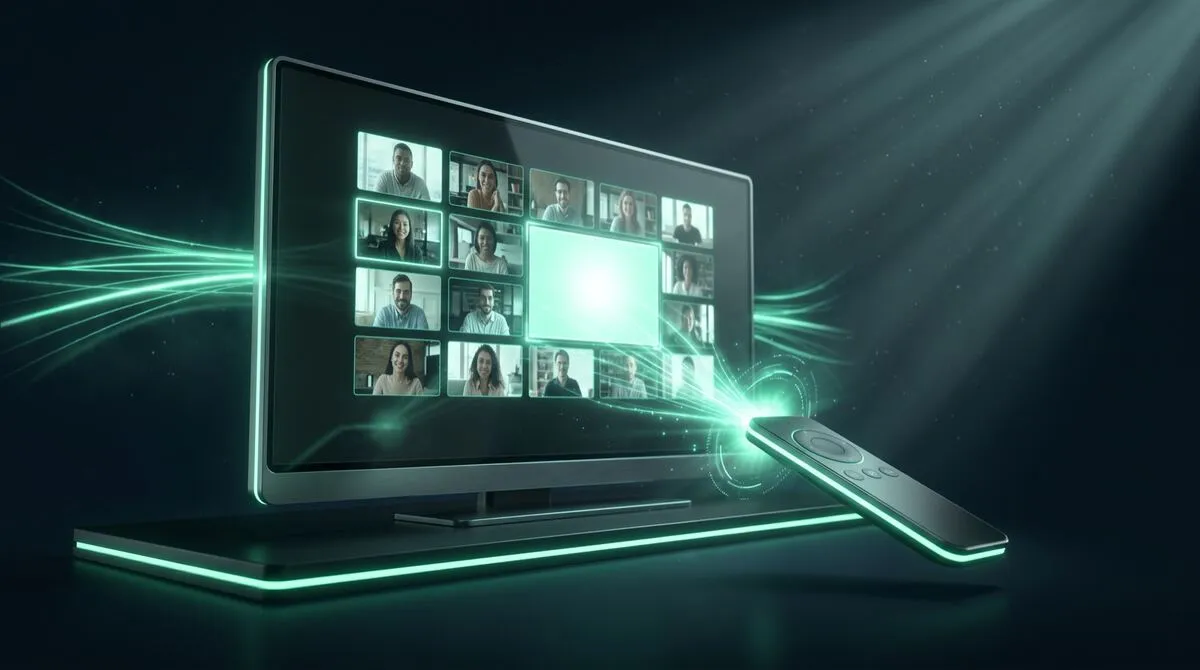
El problema más habitual de control de diapositivas en un webinar no tiene nada que ver con la plataforma. Es una segunda persona, atenta a un gesto o a un mensaje de chat que dice «siguiente diapositiva, por favor», que cambia las diapositivas en nombre del presentador con un retraso de medio segundo que el público percibe aunque no sepa ponerle nombre. Dale al presentador su propio control remoto para presentaciones y el problema desaparece.
En una configuración típica de webinar, una persona gestiona la plataforma de reuniones (Zoom, Teams, Google Meet o similar) y comparte su pantalla con la presentación abierta. El presentador habla desde otra ventana o desde un dispositivo totalmente distinto, y tiene que pedir la siguiente diapositiva en voz alta o por el chat.
Ese intermediario añade unos segundos de retraso en cada transición, y obliga al presentador a interrumpir su propio discurso para pedir la siguiente diapositiva o a ajustar su ritmo al tiempo de reacción de otra persona. A lo largo de un webinar de 45 minutos, el resultado es una charla que nunca acaba de conectar.
Cliqer separa a quien organiza la reunión de quien controla las diapositivas. El ordenador que ejecuta el software de presentación (PowerPoint, Keynote, Google Slides o similar) aloja una sala de Cliqer; el presentador controla esa sala desde su propio móvil, tableta o portátil mediante un enlace en el navegador, sin instalar nada y sin necesidad de cuenta. Una vez configurado, la persona que comparte su pantalla en la plataforma de reuniones no necesita tocar las diapositivas en absoluto.
En el caso concreto de las plataformas de reuniones, el patrón es el mismo en todas: Zoom, Microsoft Teams, Google Meet, Webex, GoTo, Slack, Discord y RingCentral funcionan igual, porque Cliqer no es un plugin dentro de ninguna de ellas. El anfitrión comparte su pantalla exactamente como siempre, y Cliqer controla la aplicación de presentaciones que hay debajo de esa ventana compartida. Consulta control remoto para presentadores en Zoom y Teams para ver la guía específica de cada plataforma.
La configuración lleva unos minutos antes de que empiece el webinar:
Todos los pasos en cómo usar Cliqer.
| Configuración | Quién pasa las diapositivas | Retraso que nota el público | Ideal para |
|---|---|---|---|
| El anfitrión pasa las diapositivas cuando se le pide | El anfitrión, a indicación verbal del presentador | Perceptible, en cada transición | Llamadas informales y de poca importancia |
| El presentador comparte su pantalla y pasa las diapositivas | El presentador, directamente | Mínimo | Webinars con un solo presentador |
| El anfitrión comparte pantalla y el presentador controla a distancia | El presentador, mediante el enlace de Cliqer | Mínimo | Webinars con varios presentadores o producidos |
| Traspaso entre copresentadores durante la sesión | Quien tenga el enlace actual | Depende del momento del traspaso | Webinars tipo panel o por turnos |
Una diapositiva que se retrasa visiblemente o se congela en mitad de un webinar es una de las formas más rápidas de perder la atención del público, y normalmente se debe a una conexión inestable o a un presentador que se enreda entre ventanas. Cuando las diapositivas se congelan en mitad de una presentación explica las causas habituales en detalle. En cuanto a la red, las conexiones de Cliqer intentan primero una ruta directa y recurren automáticamente a un relé cifrado cuando un cortafuegos la bloquea, lo que cubre la mayoría de las redes corporativas desde las que los presentadores se unen a webinars, sin ninguna configuración adicional.
Los webinars en formato panel, o los que tienen un anfitrión y un ponente invitado, necesitan una forma limpia de traspasar el control entre ponentes sin precipitaciones. Como los enlaces de presentador funcionan de forma independiente, puedes enviar con antelación a cada presentador el enlace de su bloque y dejar que el siguiente tome el relevo cuando le toque. Para webinars tipo pitch o para inversores, presentar un pitch deck profundiza en cómo marcar bien el ritmo del bloque de un único presentador, y merece la pena echar un vistazo a compartir pantalla cuatro veces más rápido si lo que va lento es tu propia configuración para compartir pantalla y no solo el paso de diapositivas.
En webinars de alto riesgo (una llamada con inversores, un lanzamiento de producto, un evento público con muchos inscritos), conviene prever qué pasa si el dispositivo del presentador falla en mitad de la sesión. Un segundo ordenador anfitrión, o simplemente que el anfitrión de la reunión esté preparado para tomar el control manual desde el ordenador que ejecuta la presentación, mantiene la sesión en marcha sin un silencio muerto en pantalla. Esto es aún más importante si el webinar forma parte de un evento híbrido más amplio con un ponente remoto, ya que el mismo riesgo en el traspaso existe también ahí; consulta la guía completa de eventos híbridos con ponentes remotos para ver cómo se aplica más allá de un solo webinar.
Los webinars con varios presentadores conllevan un segundo tipo de riesgo: pasar el control remoto para presentaciones de un presentador al siguiente sin una pausa muerta mientras todos esperan a que la nueva persona encuentre la ventana correcta. Traspasos fluidos entre copresentadores explica la coreografía de ese momento, y se aplica directamente a los webinars tipo panel.
Control remoto para presentadores en Zoom y Microsoft Teams
Notas de configuración específicas para las dos herramientas de webinar más habituales.
Soluciones para la latencia al compartir pantalla
Qué causa el retraso en reuniones híbridas y al compartir pantalla, y cómo solucionar cada causa.
No. Cliqer no es un plugin para Zoom, Teams, Meet ni ninguna otra plataforma de reuniones. El anfitrión comparte su pantalla con normalidad, y el presentador controla el software de presentación subyacente desde un enlace en el navegador de su propio dispositivo.
Sí, es la configuración normal. El ordenador que comparte su pantalla en la reunión también aloja la sala de Cliqer y ejecuta el software de presentación. El dispositivo del presentador solo se usa para enviarle clics, así que puede ser un móvil en cualquier lugar con conexión a Internet.
El enlace intenta reconectarse automáticamente. Si el corte dura más, quien organice la reunión puede pasar las diapositivas manualmente desde el ordenador anfitrión hasta que el presentador se reconecte, ya que la presentación nunca sale de ese equipo.
Sí. El plan gratuito de Cliqer incluye una sala y un cliente remoto, suficiente para probar todo el flujo del webinar (compartir pantalla, enlace del presentador y control de diapositivas) antes de confiar en él en directo.
Prueba el flujo con el plan gratuito de Cliqer usando una presentación real y la plataforma de reuniones con la que presentas. Para equipos que organizan webinars con frecuencia y con varios presentadores, en precios encontrarás los planes con respaldo multianfitrión y más capacidad de conexiones remotas, y la página de la función para Zoom incluye notas de configuración específicas de esa plataforma.
Inicio de sesión único para equipos de AV y eventos
Cómo ayuda el inicio de sesión único a los equipos de AV y eventos: menos contraseñas dispersas, incorporación más rápida de freelancers y acceso bloqueado para quien se va.
Temporizadores de escenario y relojes de cuenta atrás: cómo lograr que los ponentes cumplan los tiempos
Cómo un temporizador de escenario visible mantiene a los ponentes dentro de su tiempo, por qué los colores de aviso importan más que los números y cómo configurarlo.
Sigue leyendo


Guías prácticas para presentadores, equipos de AV y equipos de eventos, más las versiones de Cliqer que importan. Sin spam, te das de baja con un clic.