


מיומנויות הצגה
הצגת מצגת משקיעים: שליטה, קצב והתאוששות
להציג מצגת משקיעים בביטחון: לשלוט בשקפים, לקבוע את הקצב ולהתאושש בשלווה כשמשהו משתבש.
לכל איש AV יש סיפור על ההופעה שכמעט השתבשה: השלט למצגות שלא הסכים להתחבר, המחשב הנייד שלא מצא את המקרן, המציג שהגיע ארבע דקות לפני פתיחת הדלתות. צ'קליסט טוב למצגת הוא לא ניירת, הוא ההבדל בין חדר רגוע לבין התרוצצות מול הקהל.
זה הצ'קליסט שאנחנו רואים צוותים בשטח מריצים בפועל, מקוצץ למה שבאמת תופס תקלות, ובסדר שמאתר אותן הכי מהר. אפשר לשמור אותו בטלפון, להצמיד אותו לשולחן הטכנאים או לשלב אותו בקובץ ההפקה. בכל מקרה, חשוב להריץ אותו בכל פעם, גם בהרצאה שעשיתם כבר מאה פעם.
מפעילים מנוסים לא מדלגים על בדיקות כי הם עצלנים, הם מדלגים עליהן כי שעתיים לפני, החדר תמיד מרגיש בסדר. ואז נקודת גישה של ה-Wi-Fi מאתחלת את עצמה, המחשב הנייד של מציג מתעדכן באמצע לחיצת יד, או שמישהו מנתק את הכבל ה"רזרבי" שבכלל לא היה רזרבי. שום דבר מזה אינו בעיה של מיומנות, זו בעיה של תהליך, וצ'קליסט הוא התהליך.
המטרה היא לא לתפוס הכול פעם אחת, אלא לתפוס את אותה קבוצה קטנה של נקודות כשל בכל פעם מחדש, כי אלה בדיוק אלה שבאמת נושכות: חשמל, אות, שליטה ואנשים.
מתחילים בשכבה הפיזית, לפני שמשהו דיגיטלי נוגע בה.
אם אתם מפעילים מסכי מציג או שרשרת שליטה מלאה בהופעה, זה גם הרגע לוודא שניתוב המקורות תואם את סדר האירוע, ולא את החזרה של שבוע שעבר.
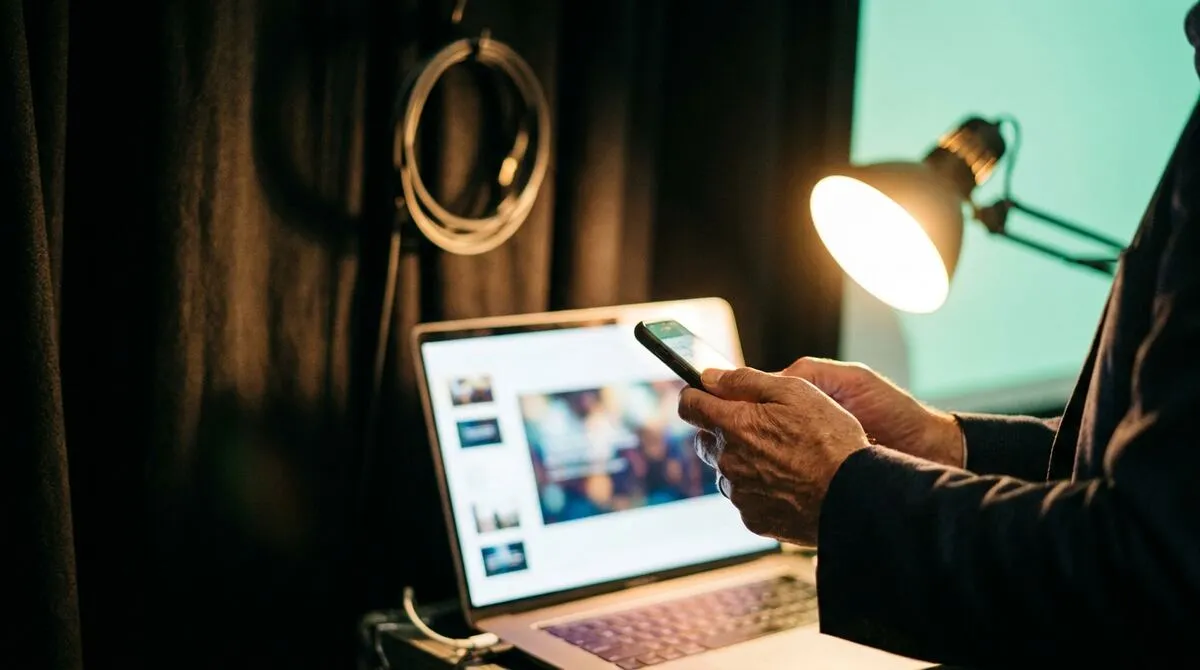
שולחן הטכנאים הוא המקום שבו רוב התקלות של הרגע האחרון קורות בפועל, כי שם נפגשים הכי הרבה מכשירים עם הכי מעט זמן.
| פריט | מה לבדוק | למה זה חשוב |
|---|---|---|
| שלט למצגות או שלט רחוק | מתחבר ומעביר שקופית בדיקה | הקריאה הנפוצה ביותר של "זה לא עובד" |
| שלט גיבוי | טעון, מחובר, בהישג יד | סוללות נגמרות באמצע ההופעה, לא לפניה |
| טיימר דוברים | מכוון לאורך המושב הנכון | משך שגוי מבזבז את שלבי האזהרה |
| נורות קיו | מחווטות ומגיבות לקיו בדיקה | כשל שקט אם לא נבדקו |
| Stream Deck או משטח שליטה | הפרופילים של ההופעה הזו טעונים | פרופיל שגוי גרוע יותר מאין פרופיל |
אם בציוד שלכם יש מערכת DSAN Limitimer או PerfectCue, חברו אותה והריצו קיו אמיתי לפני שהחדר מתמלא, לא אחרי. ואם הדוברים שולטים בשקופיות של עצמם, הגדרת Stream Deck או Companion אמינה רק כמו הפרופיל שבדקתם הבוקר.
יותר הופעות הולכות לאיבוד בגלל רשת מאשר בגלל כל רכיב חומרה. לפני פתיחת הדלתות:
אולמות עם רשת נעולה ומרכזי עסקים במלונות נפוצים מספיק כדי שכתבנו מדריך שלם על כלי מצגות מאחורי חומות אש ארגוניות, וגם הסבר בשפה פשוטה על מה שרת TURN עושה בפועל כשחיבורים ישירים חסומים.
אל תניחו שהמצגת שעבדה בחזרה היא המצגת שטעונה עכשיו.
מדריכי תרחישי השימוש שלנו מפרטים את שלבי ההגדרה המדויקים עבור PowerPoint, Keynote ו-Google Slides, ושווה לעבור עליהם גם אם כבר עשיתם את זה מאה פעם.
רבע שעה לפני פתיחת הדלתות, מריצים את כל השרשרת פעם אחת, בזמן אמת: שלט לשקופית, שקופית למסך, טיימר למסך המציג, מיקרופון להגברה באולם. לא בודקים רכיבים בנפרד, בודקים את המסלול שהאות עובר בפועל.
אם יש לכם מציגים משותפים או העברה בין דוברים, עשו חזרה ספציפית על ההעברה הזו. זה הרגע היחיד שבו הופעות מתנדנדות באופן גלוי, ואפשר למנוע את זה לגמרי בחזרה יבשה אחת.
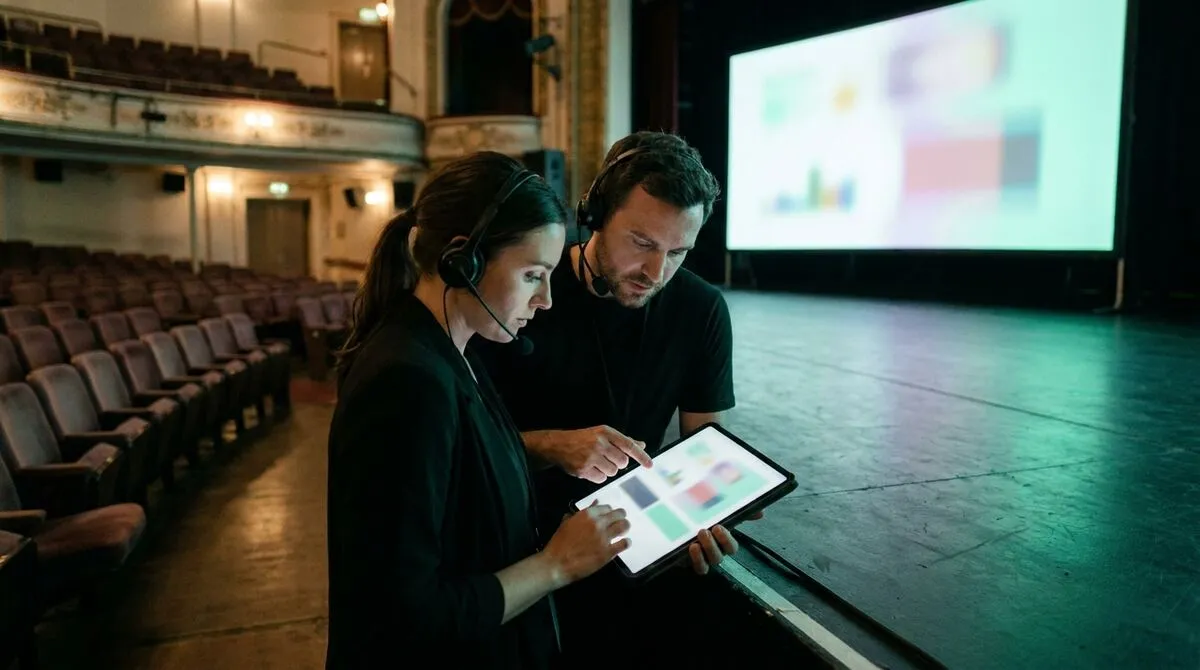
אם Cliqer הוא חלק מהציוד שלכם, שלבו את הבדיקות האלה באותו סבב לפני האירוע:
לפתוח את אפליקציית המארח של Cliqer במחשב שמפעיל את השקופיות ולוודא ששליטת המציג מופעלת, לפי מדריך השימוש הבסיסי.
לשתף את קישור החדר או קוד ה-QR עם הטלפון של המציג ולבקש ממנו לבדוק הבא והקודם לפני שהחדר מתמלא, בלי צורך בהתקנת אפליקציה מצידו.
לכוון את טיימר הדוברים לאורך המושב הנכון תחת הגדרות, ולפתוח את חלון הטיימר במסך מלא על מסך מציג הפונה לבמה.
אם אתם מפעילים מחשב מארח לגיבוי, חברו אותו לאותו קוד חדר כדי שהמעבר לגיבוי יהיה פעיל לפני שההרצאה מתחילה, ולא מאולתר במהלכה, בעזרת הגדרת ריבוי מארחים.
להריץ בדיקת רשת מהירה בכתובת cliqer.io/turn מהחיבור של המקום, אם יש חשד לחומת אש מגבילה.
הסבב של חמש הדקות הזה תופס את רוב התקלות שהצ'קליסט הזה נועד למנוע, והוא לוקח פחות זמן מוויכוח עם שלט מת על הבמה.
אם אפשר, לבצע את בדיקות הציוד והתוכנה אחר הצהריים שלפני, ואז לחזור על בדיקות הרשת, השלט והטיימר ב-15 הדקות האחרונות לפני פתיחת הדלתות, כי זה הזמן שבו התנאים באמת תואמים לשעת ההופעה.
שלטים וקישורי שליטה שלא נבדקו, בדרך כלל כי מישהו חיבר מכשיר בחדר שקט ולא בדק אותו שוב אחרי שה-Wi-Fi של המקום התמלא בכמה מאות טלפונים של אורחים.
רשימת הליבה נשארת אותו דבר, אבל כדאי להוסיף בדיקת רשת ייעודית לכל מקום עם חומת אש ארגונית או של מלון, כי זה המשתנה שהכי סביר שיפתיע אתכם.
כן, קצר: לוודא שהמכשיר שלהם טעון, שהם מצליחים להגיע לקישור החדר ושהם יודעים מה מסך המציג או הטיימר יראו להם.
בונים קובץ הפקה משלכם? אפשר לקבל את ההורדה החינמית של Cliqer ולהוסיף בדיקה חיה של שלט, טיימר ושיתוף מסך לשגרה שלפני האירוע, או לעיין במחירים של תכונות ריבוי מארחים וצוותים שנבנו בדיוק בשביל סדר אירוע כזה.
להמשיך לקרוא


מדריכים מעשיים למציגים, לצוותי AV ולצוותי אירועים, וגם עדכוני הגרסאות של Cliqer שבאמת חשובים. בלי ספאם, וביטול ההרשמה בלחיצה אחת.