
Se connecter

Organiser des événements hybrides avec des intervenants à distance : le guide complet

Organisez des événements hybrides avec des intervenants à distance : contrôle des diapositives, audio et plans de secours pour que les intervenants sur place comme à distance fassent mouche.

Cliqer Team

31 août 2026 · 8 min de lecture

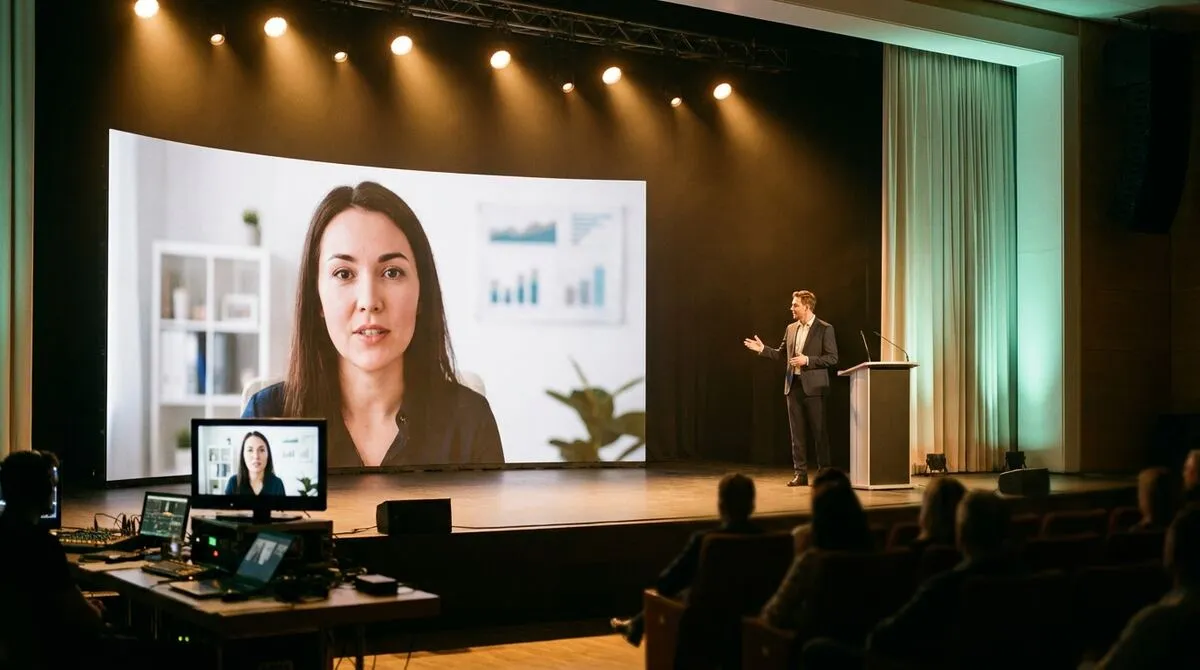
A conference stage with a large screen showing a remote speaker beside the live host, both audiences visible

Vu depuis les sièges, un événement hybride avec des intervenants à distance paraît simple : quelqu'un apparaît sur le grand écran, parle, et les diapositives défilent. Y parvenir sans blocage, sans image figée ni « vous m'entendez, là ? » gênant demande une préparation que la plupart des équipes n'apprennent qu'à leurs dépens. Ce guide couvre ce qui casse réellement, et comment configurer l'événement pour que cela n'arrive pas.

Points clés
  • Décidez qui fait avancer les diapositives, l'intervenant à distance ou un opérateur sur place, avant la répétition, pas pendant.
  • Hébergez le diaporama sur un ordinateur de bureau dédié ; les intervenants à distance rejoignent la salle en tant que présentateurs depuis n'importe quel navigateur, sans installation.
  • Prévoyez une solution de repli réseau et une relève humaine pour qu'une mauvaise connexion n'arrête pas le spectacle.

Ce qui rend difficiles les événements hybrides avec des intervenants à distance

Un événement sur un seul site n'a qu'un point de défaillance : la salle. Ajoutez un intervenant à distance et vous avez désormais deux réseaux, deux ensembles de matériel, et un relais entre les deux qui doit fonctionner en direct, devant le public, sans seconde chance.

Les trois problèmes les plus fréquents sont les mêmes d'un lieu à l'autre :

Latence du contrôle des diapositives

L'intervenant à distance clique sur suivant, et la salle attend un instant de trop.

Audio et vidéo qui se désynchronisent

Audio et vidéo qui se désynchronisent, ou un partage d'écran qui ne rattrape jamais tout à fait ce que dit l'intervenant.

Aucune solution de repli

Aucune solution de repli quand la connexion internet domestique d'un intervenant à distance traverse cinq mauvaises minutes, ce qui finira forcément par arriver.

Aucun de ces problèmes n'est exotique. Ils sont le coût normal de l'ajout d'un second lieu, et chacun a une solution connue.

Décidez qui fait avancer les diapositives

La première décision de conception porte sur qui fait réellement avancer la présentation : l'intervenant à distance ou quelqu'un dans la salle. Les deux fonctionnent, mais ils résolvent des problèmes différents.

  • L'intervenant à distance fait avancer ses propres diapositives. Idéal lorsque l'intervenant est expérimenté et veut maîtriser entièrement son rythme. Nécessite une télécommande de présentation à faible latence qui fonctionne sur l'internet ouvert, pas seulement un dongle USB local.
  • Un opérateur sur place les fait avancer depuis la régie. Idéal pour les intervenants moins expérimentés ou les conducteurs très minutés, où un producteur surveille l'horloge et enchaîne les intervenants. Consultez opérateur de diapositives ou contrôle par l'intervenant pour voir comment les équipes événementielles arbitrent ce compromis.

Cliqer prend en charge les deux modèles depuis la même salle : l'intervenant à distance reçoit un lien qu'il ouvre dans n'importe quel navigateur, sans application ni compte, et cela fonctionne qu'il fasse défiler sa propre présentation ou que vous confiiez le contrôle à quelqu'un sur le lieu.

Décidez qui fait avancer les diapositives avant de construire le conducteur, pas pendant la répétition. C'est lors des changements de main en cours d'événement que surviennent la plupart des accrocs en direct.

Choisissez la bonne machine hôte

L'ordinateur qui exécute réellement le diaporama (PowerPoint, Keynote, Google Slides, quel que soit l'outil de vos intervenants) doit être un véritable ordinateur de bureau sur le lieu. C'est l'application de bureau Cliqer pour macOS et Windows qui héberge la salle et pilote le logiciel de présentation ; un onglet de navigateur peut rejoindre une salle en tant que présentateur ou spectateur, mais il ne peut jamais en héberger une. Cette répartition compte : c'est elle qui permet aux intervenants à distance de se connecter depuis un téléphone ou un ordinateur portable sans rien installer, tandis que la présentation elle-même tourne sur du matériel dédié que vous maîtrisez.

Une fois la machine hôte configurée :

  1. Lancez l'application Cliqer sur la machine reliée à l'écran principal.
  2. Ouvrez la présentation du premier intervenant à distance et activez le contrôle par le présentateur.
  3. Partagez le lien ou le QR code de la salle avec cet intervenant. Il l'ouvre dans n'importe quel navigateur, sans compte.
  4. Répétez l'opération pour la présentation de chaque intervenant, ou transmettez la même salle à l'intervenant suivant entre les séquences.

Pour le guide complet, consultez comment utiliser Cliqer.

Prévoyez un chemin de secours

Les intervenants à distance se connectent via le réseau dont ils disposent ce jour-là : Wi-Fi domestique, connexion d'hôtel, Wi-Fi d'un centre de congrès partagé avec un millier d'autres ordinateurs portables. Une partie de ces réseaux sera peu fiable, et votre plan doit partir de ce principe.

Les connexions Cliqer tentent d'abord un chemin direct en pair à pair et basculent automatiquement vers un relais chiffré lorsqu'un pare-feu bloque la route directe, y compris par un relais sur le port 443 sur les réseaux d'entreprise verrouillés. C'est ce repli qui permet aux diapositives d'un intervenant à distance de continuer à avancer, même derrière un Wi-Fi d'hôtel ou de bureau restrictif. Pour en savoir plus sur ce routage, lisez les serveurs TURN expliqués et pare-feu d'entreprise et outils de présentation.

Au-delà de la couche réseau, prévoyez aussi une relève humaine :

  • Une seconde machine hôte en attente, connectée à la même salle, pour qu'en cas de panne de la machine principale une machine de secours prenne le relais instantanément. Consultez présentations multi-hôtes.
  • Un numéro de téléphone ou un canal de messagerie pour joindre directement l'intervenant à distance si sa connexion tombe en pleine intervention.
  • Un PDF des diapositives que l'opérateur sur place peut faire avancer manuellement en dernier recours pendant que l'intervenant à distance parle par téléphone.

Afficher l'intervenant à distance à l'écran

Le contrôle des diapositives n'est que la moitié d'une séquence hybride. La plupart des événements veulent aussi le visage et la voix de l'intervenant à distance sur l'écran principal, idéalement sans lui demander d'installer une application de diffusion.

Studio, intégré à l'application de bureau Cliqer, transforme les invités à distance en source vidéo que vous pouvez mettre en scène et commuter en direct : invitez dans un appel un intervenant déjà présent dans votre salle, sa caméra arrive dans votre rack, et vous la routez vers la salle, vers NDI pour votre mélangeur de production, ou les deux. Dans Cliqer 3, sa voix bénéficie du même soin : Studio mixe en virgule flottante 32 bits, donc rien ne sature à l'intérieur du mix, et chaque invité entend un retour mix-minus qui ne dépasse jamais le plafond du limiteur de bus. Consultez Studio dans la documentation, faire monter sur scène des invités à distance avec les appels en direct pour le guide complet, et l'équipement technique d'un événement hybride pour voir comment cela s'intègre au reste de votre matériel.

Comparaison rapide : trois configurations courantes d'intervenants hybrides

ConfigurationContrôle des diapositivesVidéo de l'intervenantIdéal pour
L'intervenant fait avancer ses diapositives, sans vidéoIntervenant à distance, via le lien CliqerAucune, audio seul ou préenregistréTable ronde avec une voix à distance, petit budget de production
L'intervenant fait avancer ses diapositives, vidéo via StudioIntervenant à distanceEn direct, routée vers la salle et NDIIntervenant à distance façon keynote sur l'écran principal
L'opérateur fait avancer les diapositives, intervenant en visioconférenceOpérateur sur placeEn direct, via le partage d'écran de la plateforme de réunionConducteurs très minutés, intervenants moins expérimentés

Répétez le passage de relais, pas seulement l'intervention

Ce qui échoue réellement lors des événements hybrides, c'est rarement le contenu de l'intervenant. Ce sont les quinze secondes autour du passage de relais : présenter l'intervenant à distance, mettre à l'antenne sa vidéo et ses diapositives au même moment, puis revenir à la salle ensuite. Répétez précisément cette transition, avec le matériel réel, pas un ordinateur portable de substitution.

Une courte checklist avant le spectacle aide davantage qu'une longue que tout le monde saute. Consultez la checklist de présentation avant le spectacle pour une version conçue précisément pour ce type de filage.

L'équipement technique d'un événement hybride

Le matériel, le réseau et les logiciels dont vous avez réellement besoin pour bien mener un événement hybride.

Présentations multi-hôtes

Diffuser la même présentation sur plusieurs sites avec des hôtes synchronisés.

Configuration de Studio

La page de documentation pour router les invités à distance vers votre écran de scène et NDI.

Configuration multi-hôtes

Comment configurer une machine hôte de secours pour la même salle.

FAQ

Lancez-vous

Si vous organisez votre premier événement hybride avec des intervenants à distance, commencez par l'offre gratuite de Cliqer : elle couvre le partage d'écran, le minuteur et une salle, pour que vous puissiez répéter le déroulé exact avant le jour J. Lorsque vous avez besoin des appels, de la relève multi-hôtes ou de la boîte à outils complète, comparez les offres sur la page tarifs ou découvrez la fonctionnalité de télécommande de présentation pour le côté présentateur de la configuration.

hybrid eventsremote speakersevent production

Écrit par Cliqer Team

Nous créons Cliqer, la télécommande via Internet utilisée sur scène, en classe et en salle de réunion partout dans le monde.

Menez votre prochain show avec Cliqer

N'importe quelles slides, n'importe quel téléphone, partout. L'application de bureau héberge la salle, les présentateurs ouvrent simplement un lien.

À lire aussi

Plus de événements hybrides pour votre prochain show

A world map style split screen showing a presenter in one country and a conference screen in another with matching slides
Événements hybrides

Comment faire avancer les diapositives d'un intervenant situé dans un autre pays

Faites avancer les diapositives d'un intervenant situé dans un autre pays : configuration, latence à prévoir et plan de secours si la connexion tombe.
A remote guest's face shown on a large event screen beside a live host on stage, a technician mixing at a nearby desk
Événements hybrides

Faire monter des invités à distance sur scène avec les appelants en direct

Faites monter des invités à distance sur scène comme appelants en direct, avec caméra et audio acheminés vers votre salle ou votre mélangeur, sans application supplémentaire.
A laptop screen showing a video call with a shared presentation, a technician checking network settings on a second device
Événements hybrides

Latence du partage d'écran en réunion hybride : causes et solutions

Pourquoi le partage d'écran prend du retard lors des réunions et événements hybrides, et des solutions concrètes aux problèmes de codec, de débit, de réseau et de pare-feu.
Newsletter

Recevez le prochain guide avant votre prochain show

Des guides pratiques pour les présentateurs, les équipes AV et les équipes événementielles, plus les versions de Cliqer qui comptent. Pas de spam, un clic pour se désabonner.