


Producción en directo
Cliqer vs Ecamm Live: ¿qué estudio en directo encaja con tu producción?
Comparativa honesta entre Cliqer y Ecamm Live: Studio, Live, Timer y controles remotos en el móvil para Mac y Windows frente a un estudio solo para Mac.
El control de presentaciones en vMix es la parte de una retransmisión en directo que más temen los operadores de mezclador: una presentación de diapositivas funcionando como entrada y alguien que tiene que avanzarla sin tocar la ventana equivocada ni robarle el foco al bus de programa. La mayoría de las producciones lo resuelven igual: una segunda persona sentada junto al operador con la mano en las teclas de flecha, rezando para que nadie toque el ratón.
Hay una forma más limpia de hacerlo, y no pasa por compartir un teclado en plena retransmisión.
vMix gestiona todo tu espectáculo: cámaras, grafismos, audio, repeticiones y, a menudo, la presentación de diapositivas como entrada de captura. El operador ya está haciendo malabares con cortes de escena y transiciones. Si además le das un control remoto para presentaciones, cada avance de diapositiva compite por su atención con la realización propiamente dicha.
Las soluciones provisionales de siempre:
Ninguna de ellas escala más allá de una configuración de una cámara y un operador, y las tres añaden un punto de fallo que no tiene nada que ver con el contenido real del espectáculo. La solución no es un control remoto para presentaciones mejor, sino dar a la presentación una vía de control que no dependa de estar en la misma sala que el mezclador.
La aplicación de escritorio de Cliqer se comunica directamente con vMix a través de su API COM en Windows, de modo que el clic de un presentador envía un comando real (NextItem, PrevItem, SelectIndex) en lugar de una pulsación de tecla simulada. Si la llamada a la API falla por cualquier motivo, Cliqer recurre automáticamente a simular las teclas de flecha Left y Right, así que el control sigue funcionando en cualquier caso. Consulta la documentación de la integración con vMix para ver la lista completa de comandos.
Esa diferencia importa en un espectáculo en directo: una llamada directa a la API no depende de qué ventana tenga el foco en ese momento, así que el operador puede estar en mitad de una transición en vMix mientras un presentador o un ponente remoto avanza su propia diapositiva de forma independiente.
Inicia vMix en el equipo Windows en el que se ejecuta tu producción.
Abre Cliqer en el mismo equipo y selecciona vMix como aplicación de destino.
Comparte el enlace de la sala o el código QR con el presentador, ya esté en el atril o en otra ubicación.
El presentador pulsa siguiente o anterior y vMix avanza el elemento de tu lista sin que el operador toque nada.
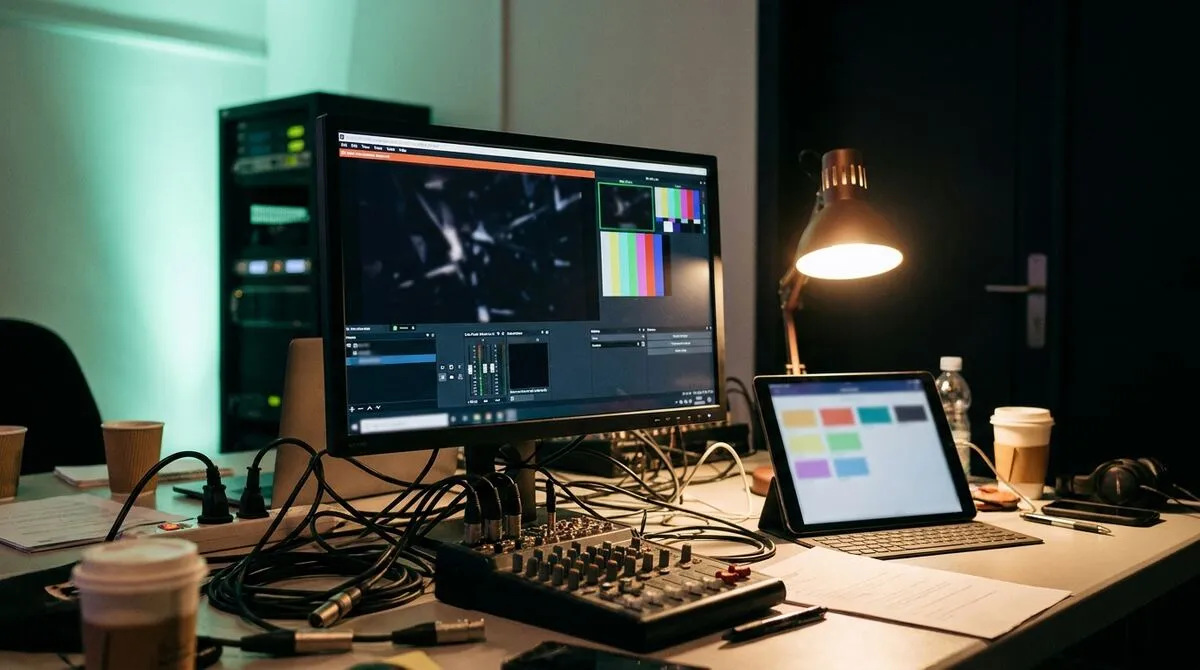
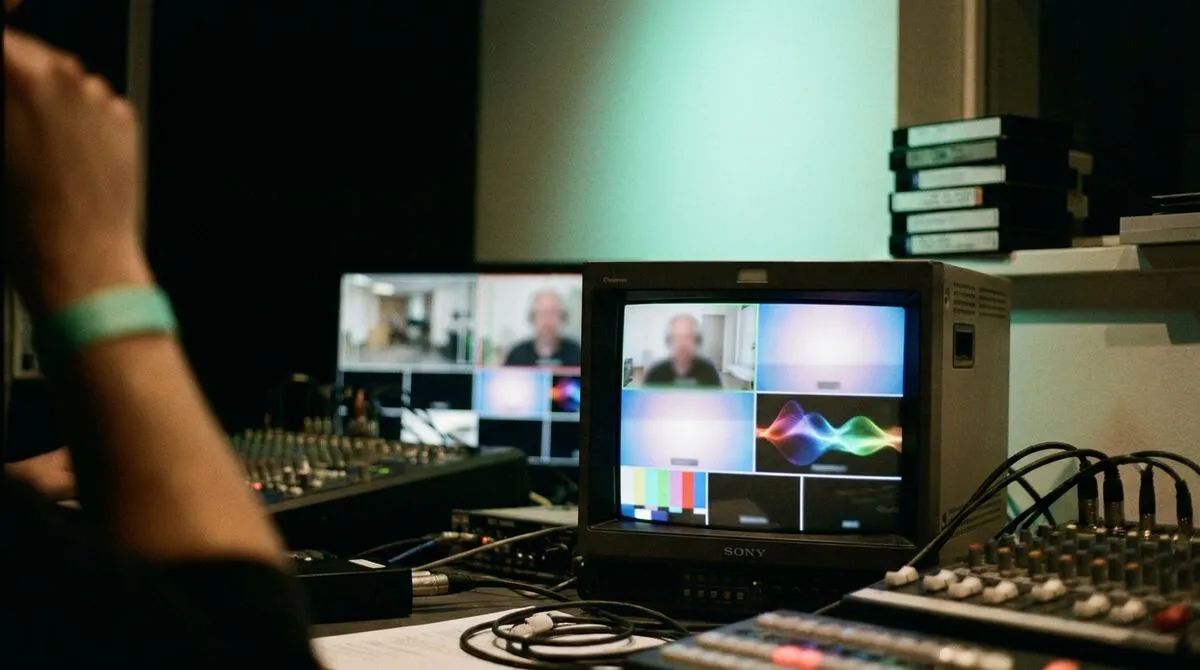
Una producción de vMix suele necesitar algo más que avanzar diapositivas. Los panelistas remotos, los invitados de las sesiones de preguntas y los ponentes híbridos tienen que entrar limpiamente en la señal de programa. La ventana Studio de Cliqer convierte la aplicación de escritorio en un mezclador de vídeo compacto: pantallas, cámaras, fuentes NDI y participantes remotos se convierten en entradas que preparas en Preview y cortas a Program, para después enviarlas a vMix por NDI, una fuente por participante, exactamente igual que una cámara local. En Cliqer 3, Studio añade un mezclador completo con enrutamiento que trabaja en coma flotante de 32 bits, así que nada satura dentro de la mezcla: añade tus propios grupos y retornos en cualquier plan Studio, y cada salida NDI elige cualquier bus por su nombre, de modo que vMix puede recibir una mezcla dedicada de participantes mientras la sala escucha la suya. Cliqer 3 también muestra en la línea de estado la frecuencia de fotogramas de Program y la carga de GPU y CPU, para que puedas vigilar la señal que envías a vMix mientras se emite.
Eso significa que la misma sala de Cliqer que avanza las diapositivas de tu ponente también puede llevar la cámara y el micrófono de un invitado remoto a tu producción, sin un equipo de videollamada aparte para las mesas redondas. Para el grafismo del temporizador, la misma salida NDI que transporta a los participantes también lleva la cuenta atrás.
| Método | Quién puede activarlo | Depende del foco | Funciona con ponentes remotos |
|---|---|---|---|
| Teclado compartido en la cabina | Quien esté físicamente allí | Sí | No |
| Control remoto para presentaciones del presentador al PC de producción (sin puente) | Nadie, equipo equivocado | N/D | No |
| Cliqer mediante la API COM de vMix | El presentador o un ponente remoto, desde cualquier navegador | No | Sí |
El control de presentaciones nativo de vMix se aprovecha de forma distinta según el tamaño de tu equipo:
Combina el control de vMix con la configuración multihost y tendrás un segundo puesto de control listo para tomar el relevo en una retransmisión crítica: no solo un control remoto para presentaciones de reserva, sino un auténtico segundo host capaz de gestionar la misma sala si el equipo principal tiene un problema.
Si vMix no se detecta, comprueba que estaba en ejecución antes de iniciar Cliqer y que la versión de 32 o de 64 bits (vMix.exe o vMix64.exe) está bien instalada, ya que Cliqer busca ambas. Si los comandos dejan de responder en mitad del espectáculo, ten en cuenta que el modo de teclado de respaldo necesita que vMix tenga el foco de la ventana, así que comprueba que nada más se lo haya quitado y que ninguna otra aplicación tenga acceso exclusivo al objeto COM.
Para los equipos que ya usan un Stream Deck o Bitfocus Companion en la mesa, el avance de diapositivas, el control del temporizador y los cortes de participantes pueden estar en el mismo panel que tus botones de escena, de modo que el control de vMix ya no necesita su propia herramienta aparte. Los equipos que usan el mismo montaje en trabajos de alquiler y producción técnica obtienen además la ventaja de una única configuración que viaja entre recintos, en lugar de un puente a medida para cada espectáculo.
No. Cliqer envía los comandos a través de la API COM de vMix (o de un respaldo por teclado), así que funciona junto a los atajos existentes de vMix y no obliga a reconfigurar tu producción.
Sí. Cualquier presentador con el enlace de la sala puede avanzar diapositivas desde el navegador de su móvil o portátil, y la aplicación de escritorio transmite el comando a vMix en el equipo de producción, sin que tenga que instalar nada.
El control nativo de vMix usa la API COM, que solo existe en Windows, igual que el propio vMix. Las demás integraciones de Cliqer, incluidas la salida NDI y Studio, también funcionan en macOS.
Cliqer recurre automáticamente a pulsaciones simuladas de las teclas de flecha, así que el avance de diapositivas sigue funcionando, aunque en ese caso depende de que vMix tenga el foco de la ventana.
Si tu equipo todavía se pasa un teclado de mano en mano durante un espectáculo en directo, descarga Cliqer gratis y prueba el control nativo de vMix en un ensayo antes de que importe en antena. Para producciones que necesitan licencias compartidas en un montaje de gira, compara Studio HD, Studio 4K y Studio 8K, o descubre cómo los equipos audiovisuales gestionan todo el espectáculo desde una sola mesa técnica.
Lista de verificación de seguridad para software de presentaciones y eventos
Una lista de verificación de seguridad para software de presentaciones y eventos: cifrado, almacenamiento de datos, control de acceso y configuración de red.
¿Qué es un control remoto por Internet? El control de diapositivas a distancia, explicado
Un control remoto por Internet controla tus diapositivas a través de la web en lugar de por radio de corto alcance. Cómo funciona y cuándo gana.
Sigue leyendo


Guías prácticas para presentadores, equipos de AV y equipos de eventos, más las versiones de Cliqer que importan. Sin spam, te das de baja con un clic.