


Eventos híbridos
Cómo pasar las diapositivas de un ponente que está en otro país
Pasa las diapositivas de un ponente que está en otro país: configuración, qué latencia esperar y el plan B si se cae la conexión.
Un evento híbrido con ponentes remotos parece sencillo desde las butacas: alguien aparece en la pantalla grande, habla y las diapositivas avanzan. Llegar ahí sin un parón, una imagen congelada o un incómodo «¿me oís ahora?» exige una planificación que la mayoría de los equipos solo aprende a base de golpes. Esta guía explica lo que realmente falla y cómo montar el evento para que no ocurra.
Un evento en una única ubicación tiene un solo punto de fallo: la sala. Añade un ponente remoto y pasas a tener dos redes, dos conjuntos de hardware y un traspaso entre ellos que tiene que funcionar en directo, delante del público, sin segunda oportunidad.
Las tres cosas que fallan con más frecuencia son las mismas en todos los recintos:
El ponente remoto pulsa «siguiente» y la sala espera un instante de más.
Audio y vídeo que se desincronizan, o una pantalla compartida que nunca llega a ponerse al día con lo que dice el ponente.
Ningún plan alternativo cuando la conexión doméstica de un ponente remoto pasa cinco minutos malos, algo que tarde o temprano ocurrirá.
Ninguno de estos problemas es exótico. Son el coste normal de añadir una segunda ubicación, y todos tienen una solución conocida.
La primera decisión de diseño es quién avanza realmente la presentación: el ponente remoto o alguien en la sala. Ambas opciones funcionan, pero resuelven problemas distintos.
Cliqer admite ambos modelos desde la misma sala: el ponente remoto recibe un enlace que abre en cualquier navegador, sin necesidad de app ni cuenta, y funciona tanto si pasa sus propias diapositivas como si cedes el control a alguien en el recinto.
El ordenador que realmente ejecuta la presentación, PowerPoint, Keynote, Google Slides o lo que usen tus ponentes, tiene que ser un equipo de escritorio de verdad en el recinto. La app de escritorio de Cliqer para macOS y Windows es la que aloja la sala y controla el software de presentaciones; una pestaña del navegador puede unirse a una sala como presentador o espectador, pero nunca puede alojarla. Esa división importa: es lo que permite que los ponentes remotos se unan desde un móvil o un portátil sin instalar nada, mientras la presentación se ejecuta en hardware dedicado que tú controlas.
Una vez configurado el equipo anfitrión:
Para ver el recorrido completo, consulta cómo usar Cliqer.
Los ponentes remotos se conectan con la red que tengan ese día: el wifi de casa, la conexión de un hotel, el wifi de un centro de congresos compartido con otros mil portátiles. Parte de eso no será fiable, y tu plan debe darlo por hecho.
Las conexiones de Cliqer intentan primero una ruta directa entre pares y recurren automáticamente a un relé cifrado cuando un cortafuegos bloquea la ruta directa, incluido el relé por el puerto 443 en redes corporativas restringidas. Esa alternativa es lo que mantiene en marcha las diapositivas de un ponente remoto incluso detrás de un wifi restrictivo de hotel u oficina. Descubre más sobre cómo funciona ese enrutamiento en servidores TURN explicados y cortafuegos corporativos y herramientas de presentación.
Más allá de la capa de red, ten también un respaldo humano:
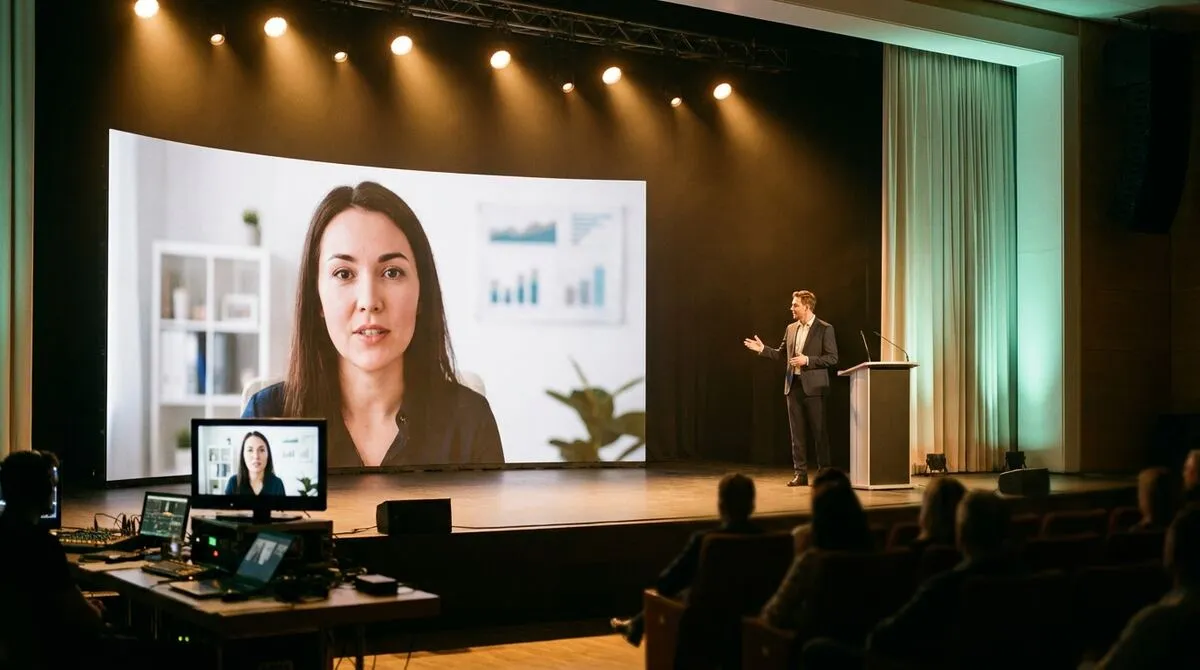
El control de diapositivas es solo la mitad de un bloque híbrido. La mayoría de los eventos también quieren la cara y la voz del ponente remoto en la pantalla principal, idealmente sin pedirle que instale una app de emisión.
Studio de Cliqer, integrado en la app de escritorio, convierte a los invitados remotos en una entrada de vídeo que puedes preparar y conmutar en directo: invita a una llamada a un ponente que ya esté en tu sala, su cámara llega a tu rack y la envías a la sala, a NDI para tu mezclador de producción, o a ambos. En Cliqer 3, su voz recibe el mismo cuidado: Studio mezcla en coma flotante de 32 bits, así que nada satura dentro de la mezcla, y cada invitado escucha un retorno mix-minus que nunca supera el techo del limitador del bus. Consulta Studio en la documentación, llevar invitados remotos al escenario con llamadas en directo para el recorrido completo, y el equipamiento técnico para eventos híbridos para ver cómo encaja con el resto de tu equipo.
| Configuración | Control de diapositivas | Vídeo del ponente | Ideal para |
|---|---|---|---|
| El ponente pasa sus diapositivas, sin vídeo | Ponente remoto, mediante enlace de Cliqer | Ninguno, solo audio o pregrabado | Mesa redonda con una voz remota, presupuesto de producción bajo |
| El ponente pasa sus diapositivas, vídeo mediante Studio | Ponente remoto | En directo, enviado a la sala y a NDI | Ponente remoto estilo keynote en la pantalla principal |
| El operador pasa las diapositivas, ponente en videollamada | Operador in situ | En directo, desde la pantalla compartida de la plataforma de reuniones | Escaletas muy pautadas, ponentes con menos experiencia |
Lo que realmente falla en los eventos híbridos rara vez es el contenido del ponente. Son los quince segundos en torno al traspaso: presentar al ponente remoto, poner en directo su vídeo y sus diapositivas en el mismo momento y volver a la sala después. Ensaya esa transición en concreto, con el equipo real, no con un portátil de sustitución.
Una lista de comprobación previa corta ayuda más que una larga que la gente se salta. Consulta la lista de comprobación previa a la presentación para ver una versión pensada precisamente para este tipo de ensayo.
El equipamiento técnico para eventos híbridos
Qué equipo, red y software necesitas realmente para organizar bien un evento híbrido.
Presentaciones con varios anfitriones
Cómo ejecutar la misma presentación en varias ubicaciones con anfitriones sincronizados.
No. El alojamiento, es decir, el equipo que realmente ejecuta y controla la presentación, tiene que ser una app de escritorio en macOS o Windows. Un ponente remoto se une como presentador desde cualquier navegador, en un móvil, una tableta o un portátil, sin instalar nada y sin cuenta, y controla las diapositivas que se ejecutan en el equipo anfitrión del recinto.
No. Los presentadores y espectadores se unen con un enlace de sala o un código QR y nada más. Solo el equipo que aloja la sala necesita la app de escritorio de Cliqer y una licencia.
La conexión intenta restablecerse automáticamente, y el enrutamiento alternativo de Cliqer gestiona la mayoría de las redes restrictivas sin que tengas que hacer nada. Para cortes totales, ten un respaldo telefónico y, si el momento lo requiere, un operador local listo para avanzar las diapositivas manualmente mientras el ponente vuelve a conectarse.
En una sala determinada, solo un presentador controla los clics de la presentación a la vez, pero varios anfitriones pueden ejecutar copias sincronizadas de la misma presentación en distintas ubicaciones. Consulta presentaciones con varios anfitriones para ver cómo funciona esa configuración en mesas redondas y eventos con varias salas.
Si vas a organizar tu primer evento híbrido con ponentes remotos, empieza con el plan Free de Cliqer: incluye pantalla compartida, el temporizador y una sala, para que puedas ensayar el flujo exacto antes del evento real. Cuando necesites llamadas, respaldo con varios anfitriones o el conjunto completo de herramientas, compara los planes en precios o consulta la función de control remoto para presentaciones para la parte del presentador.
Salas de presentador con marca propia: dominios personalizados y logotipos para agencias
Cómo las agencias audiovisuales y de eventos gestionan salas de presentador de marca blanca en su propio dominio, con su propio logotipo, para cada cliente.
Cómo usar las notas del orador sin quedarte mirando el portátil
Usa las notas del orador en el escenario sin perder el contacto visual, desde lo básico de la vista del presentador hasta indicaciones en el móvil que te acompañan.
Sigue leyendo


Guías prácticas para presentadores, equipos de AV y equipos de eventos, más las versiones de Cliqer que importan. Sin spam, te das de baja con un clic.