


Educación
Presentaciones de alumnos: tecnología en el aula que elimina las complicaciones
Tecnología para el aula que permite a los alumnos presentar desde su propio asiento, sin cambios de cable ni inicios de sesión que roben tiempo de clase.
La mayoría de las aulas magnas se diseñaron en torno a un atril, un control remoto con cable si tienes suerte, y la idea de que pasarás cincuenta minutos quieto detrás de una tarima. Cualquiera que haya dado clase sabe que la buena docencia no funciona así. Quieres estar junto al alumno con cara de confusión, en la pizarra, a mitad de las gradas, no atado a un receptor USB que solo llega a la primera fila.
Un control remoto para profesores basado en el móvil resuelve justo ese problema: tu propio teléfono se convierte en el mando, sin receptor que perder y sin hardware adicional que llevar de un aula a otra. Te contamos cómo funciona, qué revisar antes de tu primera clase y en qué supera de verdad al pequeño mando de plástico que guardas en el cajón.
La investigación educativa sobre aprendizaje activo llega una y otra vez a la misma conclusión: los estudiantes se implican más cuando quien les enseña está físicamente presente en el aula, no narrando desde detrás de una tarima fija. Moverte también te permite interpretar el ambiente del aula, y eso es justo lo que no puede hacer un profesor anclado al atril.
El problema es que la mayoría de los sistemas de control de diapositivas siguen dando por hecho que no te has movido. Un control remoto USB tiene un alcance limitado por la línea de visión, normalmente unas decenas de metros como mucho, y las aulas magnas están llenas de obstáculos: columnas, gradas, los portátiles de otras personas. En cuanto te colocas detrás de la cabeza de un estudiante, la mitad de los controles remotos baratos del mercado dejan de responder con fiabilidad.
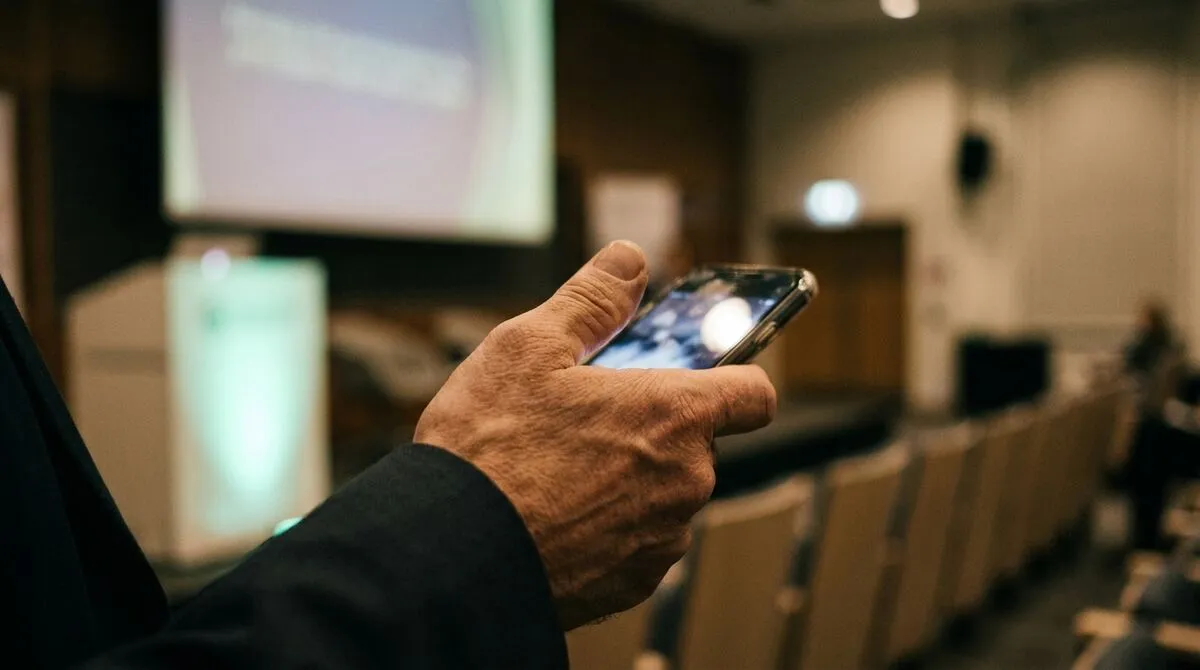
Un control remoto por Internet o en el móvil prescinde por completo de la radio de corto alcance y envía tu clic a través de la Wi-Fi del aula o de tus propios datos móviles. Abres un enlace o escaneas un código QR con el móvil y este se convierte en el mando del portátil que proyecta tus diapositivas, con botones de siguiente y anterior y, a menudo, un puntero láser superpuesto.
Como funciona a través de Internet y no por radio con línea de visión, el alcance deja de ser un problema en el aula. Puedes estar en la última fila, en el pasillo atendiendo a un estudiante o recorriendo las gradas, y el clic sigue llegando.
| Tipo de control remoto | Límite de alcance | Necesita receptor USB | Necesita instalar una app |
|---|---|---|---|
| Control remoto USB por radio | Línea de visión, decenas de metros | Sí | No |
| Control remoto Bluetooth | Corto alcance, a menudo bloqueado por personas | No | A veces |
| Control remoto en el móvil o por Internet | Cualquier lugar con conexión de red | No | No (solo navegador) |
Si quieres el panorama técnico completo, explicamos exactamente qué es un control remoto por Internet y cómo se comparan los distintos tipos en nuestra guía comparativa de controles remotos.
Las aulas magnas tienen sus propias peculiaridades frente a una sala de reuniones corporativa, y conviene tenerlas en cuenta específicamente.
Prueba desde la última fila, no desde la primera
La cobertura Wi-Fi suele caer en las últimas filas de un aula grande, así que comprueba que tu enlace de control funciona desde donde vas a estar realmente.
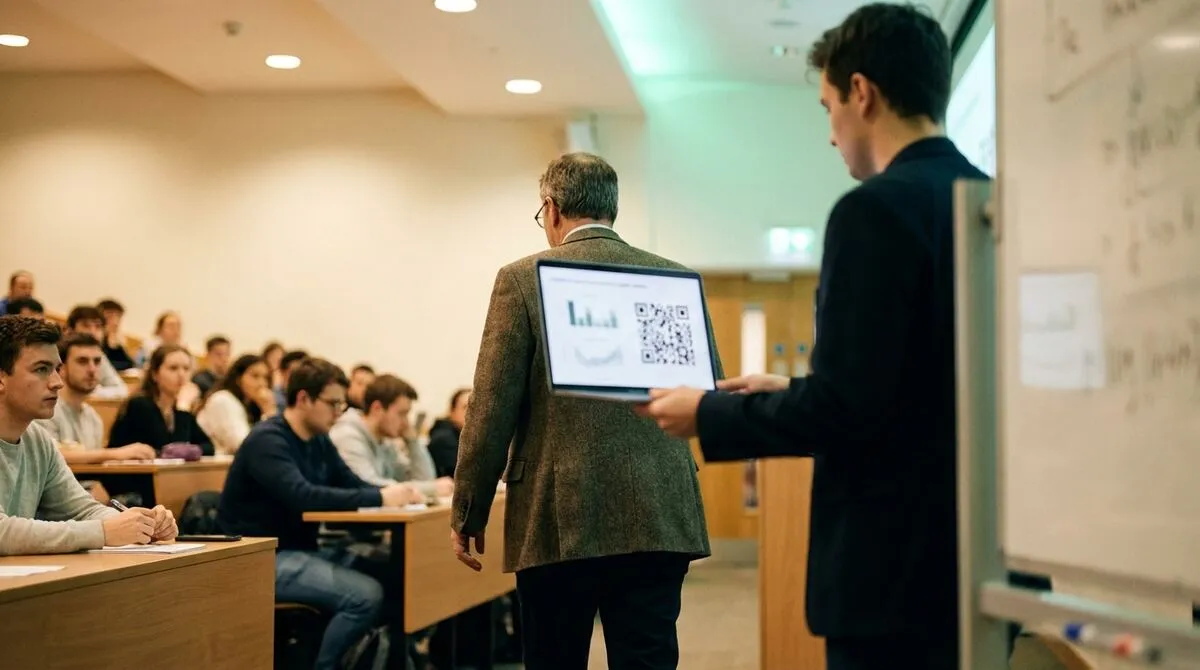
Pon un código QR en la primera diapositiva
Los estudiantes no son los únicos que necesitan el enlace: los ayudantes de docencia y los profesores invitados agradecen una forma rápida de tomar el control a mitad de la sesión.
Conoce tu software de presentaciones
Ya prepares tus clases en PowerPoint, Google Slides o Keynote, confirma que tu control remoto maneja ese software de forma nativa en lugar de simular pulsaciones de teclas genéricas.
Planifica la docencia compartida
Si un ayudante de docencia o un ponente invitado toma el relevo a mitad de clase, un traspaso limpio entre presentadores evita la incómoda pausa mientras se pasa el control.
Una vez que no estás atado al atril, otras herramientas también facilitan el resto de la clase.
Cliqer funciona como una pequeña aplicación de escritorio en el ordenador conectado al proyector y convierte cualquier móvil en un control remoto, sin instalar nada ni por parte de los estudiantes ni por parte del profesor.
Instala la app gratuita de Cliqer en el ordenador del aula o en tu propio portátil de docencia siguiendo la guía de primeros pasos.
Inicia la sala en la app y comparte el enlace o el código QR de la sala: los estudiantes nunca lo necesitan, pero tú o un ayudante de docencia sí.
Abre el enlace en el navegador de tu móvil y confirma que los botones de siguiente y anterior hacen avanzar la presentación, sin pasar por ninguna tienda de apps.
Activa el temporizador a pantalla completa si quieres una cuenta atrás visible en una segunda pantalla o en tu propio dispositivo, algo útil para que las prácticas y los seminarios no se salgan del horario.
Si das clase en equipo, haz que el segundo profesor se una con el mismo código de sala como presentador adicional para que el control pase de uno a otro sin intercambiar dispositivos.
Como Cliqer funciona de forma nativa con PowerPoint, Keynote y Google Slides, hace avanzar la aplicación real aunque no sea la ventana activa, así que puedes tener abiertas las notas o el registro de calificaciones en la misma pantalla sin perder el control de la presentación.
Qué es un control remoto por Internet
El panorama técnico completo de cómo un control remoto basado en un enlace sustituye a la radio de corto alcance.
Formación corporativa en movimiento
El mismo enfoque de enseñar caminando, aplicado a formadores que imparten sesiones fuera del aula.
No. Un control remoto en el móvil para el profesor solo necesita un navegador y un enlace, y los estudiantes simplemente ven el proyector o la pantalla del aula como siempre: tampoco se instala nada por su parte.
La mayoría de los controles remotos en el móvil pueden recurrir a los datos móviles si la Wi-Fi del recinto falla, aunque una conexión por cable o del recinto para el portátil anfitrión que controla las diapositivas sigue siendo la opción más estable.
Sí. Si tu software admite varios presentadores conectados en la misma sala, un ayudante de docencia o un ponente invitado puede unirse con el mismo enlace y tomar el control sin que tengas que entregarle un dispositivo físico.
Si te quedas en un sitio fijo detrás del atril, un control remoto USB es perfectamente fiable. La opción basada en el móvil demuestra su valor precisamente cuando quieres moverte por el aula, ya que no tiene límite de línea de visión.
¿Listo para dejar de estar atado al atril? Descarga Cliqer gratis y convierte tu móvil en un control remoto para tu próxima clase, o consulta los precios si vas a equipar a todo un departamento.
Cómo usar un control remoto para presentaciones en Zoom y Microsoft Teams
Mantén el control de tus propias diapositivas mientras compartes pantalla en Zoom o Teams, en lugar de pedir a otra persona que haga clic por ti.
La lista de comprobación previa a la presentación que de verdad usan los profesionales del audiovisual
La lista que siguen los profesionales del audiovisual en los 15 minutos antes de abrir puertas: el equipo, la mesa técnica, la red y un ensayo completo.
Sigue leyendo


Guías prácticas para presentadores, equipos de AV y equipos de eventos, más las versiones de Cliqer que importan. Sin spam, te das de baja con un clic.