


Eventos híbridos
Cómo pasar las diapositivas de un ponente que está en otro país
Pasa las diapositivas de un ponente que está en otro país: configuración, qué latencia esperar y el plan B si se cae la conexión.
Si alguna vez has estado en una llamada de Zoom diciendo «siguiente diapositiva, por favor» a un compañero, ya sabes por qué merece la pena configurar un control remoto para presentaciones en Zoom antes de tu próxima llamada. Compartir pantalla en Zoom o Microsoft Teams pone tus diapositivas delante de todos, pero no te ofrece ninguna forma de avanzarlas salvo desde tu teclado. Un control remoto para presentaciones resuelve ese problema.
En este artículo explicamos cómo funciona el control remoto de diapositivas en las videollamadas, qué hace y qué no hace, y cómo configurarlo en menos de cinco minutos.
Conviene ser precisos aquí, porque es algo que confunde a mucha gente. Un control remoto para presentaciones no controla Zoom ni Teams en sí. Controla el software de presentaciones que estás compartiendo (PowerPoint, Keynote, Google Slides o similar), que se ejecuta en tu ordenador. Zoom y Teams simplemente retransmiten lo que haya en tu pantalla, incluidos los cambios de diapositiva que activa tu control remoto.
No hay ningún plugin ni complemento dentro de la plataforma de reuniones. Cliqer se ejecuta como aplicación de escritorio junto a tu software de reuniones y controla directamente la aplicación de presentaciones, sin depender del foco en la mayoría de los casos, de modo que tus diapositivas avanzan tanto si la ventana de la presentación es la que está en primer plano como si no.
Tanto Zoom como Teams permiten al anfitrión «ceder» o «tomar» el control de presentador a otro participante, pero esa función está pensada para traspasar toda la llamada, no para que una persona maneje sus propias diapositivas mientras sigue siendo un participante normal. En la práctica resulta engorroso:
Un control remoto para presentaciones dedicado evita los tres problemas: mantienes en marcha la pantalla compartida de tu propio portátil, tu móvil (o el de un compañero) envía los comandos de siguiente y anterior, y los traspasos entre ponentes se reducen a compartir un enlace en lugar de reasignar el control de pantalla dentro de la llamada.
Instala Cliqer en el ordenador desde el que vas a compartir pantalla. Descárgalo desde la página de descargas.
Abre tu presentación en PowerPoint, Keynote, Google Slides o lo que utilices, e inicia la presentación con diapositivas.
Únete a tu reunión de Zoom o Teams, o iníciala, y empieza a compartir la ventana de tu presentación.
Comparte el enlace o el código QR de presentador de Cliqer con quien tenga que avanzar las diapositivas, tú incluido, en cualquier móvil o tableta.
Los cambios de diapositiva activados desde el control remoto aparecen en tu pantalla compartida exactamente igual que si pulsaras una tecla.
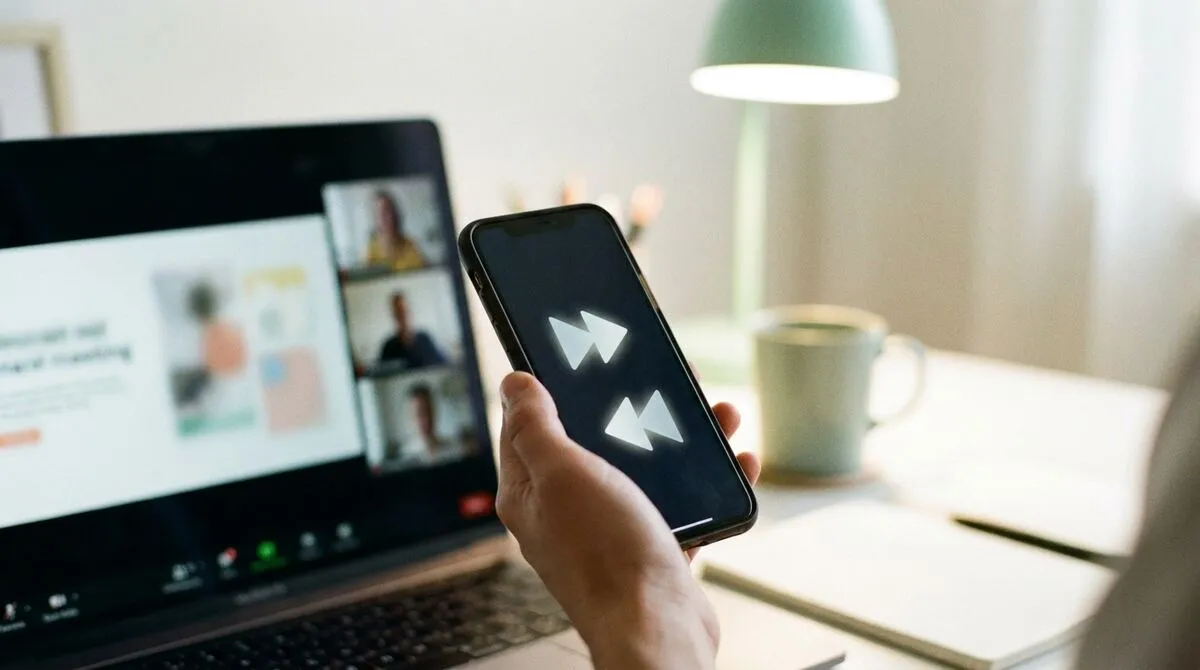
Funcionalmente, no. Cliqer se comunica con tu software de presentaciones, no con la plataforma de reuniones, así que los pasos de configuración son idénticos tanto si usas Zoom como Microsoft Teams. Lo mismo ocurre con las llamadas de Google Meet, Webex, GoTo y Slack o Discord, ya que el patrón siempre es compartir pantalla más un control de diapositivas independiente.
| Situación | Control integrado de Zoom/Teams | Control remoto para presentaciones |
|---|---|---|
| Presentador en solitario, con su propio portátil | Bien, con el teclado a mano | Bien, con las manos libres |
| Presentador sin acceso al portátil (de pie, caminando) | Incómodo | Cómodo |
| Varios ponentes que se turnan las diapositivas | Obliga a volver a compartir o ceder el control | Basta con pasar el enlace |
| Presentador que se une solo desde un móvil | No admite compartir pantalla | Funciona como control remoto, el anfitrión sigue necesitando un ordenador |
Los paneles y webinars con varios presentadores son donde un control remoto compartido demuestra de verdad su valor. En lugar de volver a compartir pantallas o pasarse el rol de presentador de Zoom una y otra vez, el segmento de cada ponente puede gestionarse desde la misma sala, y el ordenador anfitrión sigue siendo lo único que comparte pantalla en la llamada. Profundizamos en la versión con varios ponentes en cómo organizar eventos híbridos con ponentes remotos y presentaciones con varios anfitriones.
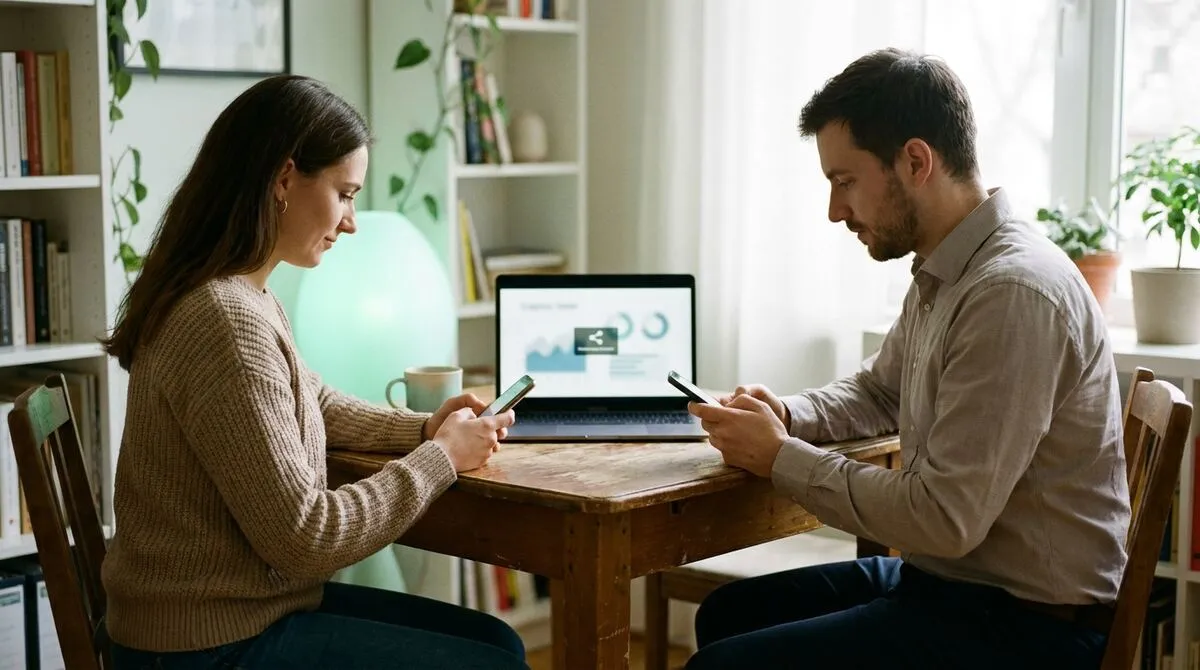
El patrón anterior sirve para una presentación puntual a un cliente, pero funciona igual de bien para una serie recurrente de webinars o un panel con invitados que se conectan desde varias zonas horarias. Si tu formato se parece más a un webinar que a una reunión, nuestro artículo sobre el control de diapositivas en webinars trata la parte de cara al público de esta misma configuración: cómo mantener el control en manos del presentador aunque se acumulen las preguntas y los mensajes del chat.
Los paneles con ponentes invitados que se unen como llamantes en directo, en lugar de compartir pantalla, tienen una forma algo distinta, más cercana a una retransmisión que a una reunión. Si vas a incorporar invitados remotos a una producción más grande en lugar de a una simple llamada de Zoom o Teams, consulta cómo llevar invitados remotos al escenario con llamantes en directo para ver en qué se diferencia esa configuración.
En cualquier caso, la idea central no cambia: quien habla debería ser quien pasa las diapositivas, no quien tenga el teclado más cerca.
El control remoto se conecta pero las diapositivas no avanzan
Comprueba que el software de presentaciones tiene el foco o que has concedido a Cliqer los permisos en segundo plano, tal como se explica en la guía de uso.
Clics entrecortados o con retraso en la wifi de la oficina
Las redes corporativas a veces restringen las conexiones directas. Consulta por qué los cortafuegos corporativos bloquean las herramientas de presentación para entender qué ocurre y cómo funciona la ruta alternativa.
La pantalla compartida se congela en mitad de la llamada
Suele deberse a un problema en la cadena de vídeo y no al control remoto en sí: nuestro artículo sobre qué hacer cuando las diapositivas se congelan en plena presentación repasa las causas más habituales.
El móvil como control remoto para presentaciones
Por qué tu móvil ya tiene todo lo necesario para convertirse en un control remoto.
Página de la función de control remoto para Zoom
La página de producto sobre el control remoto para presentaciones pensado para videollamadas.
Sí. Controla tu software de presentaciones, no los permisos de anfitrión de la plataforma de reuniones, así que cualquier participante que comparta sus propias diapositivas puede usarlo.
Sí, la misma aplicación de escritorio y el mismo control remoto funcionan igual en Zoom, Teams, Google Meet, Webex, GoTo, Slack y Discord, ya que lo que se controla es tu software de presentaciones, no la aplicación de reuniones.
No. Abren un enlace en cualquier navegador de su móvil, tableta o portátil. Solo el ordenador que comparte pantalla necesita la aplicación de escritorio de Cliqer.
El control remoto se vuelve a conectar automáticamente en cuanto recuperas la conexión y retoma la misma sesión, sin obligarte a reiniciar la pantalla compartida.
Sí. Muchas salas de Cliqer nunca pasan por una videollamada: un móvil en tu bolsillo controlando un portátil en un atril funciona igual en una sala física que dentro de una ventana de Zoom. Compartir pantalla es simplemente la forma en que las diapositivas llegan a un público remoto.
Configurar un control remoto para presentaciones lleva menos tiempo que unirte antes a una llamada para probar la cámara. Descarga Cliqer gratis desde la página de descargas, o consulta la página de precios para ver los planes de pago si también quieres audio al compartir pantalla y un puntero láser para sesiones más grandes.
Cómo usar tu móvil como control remoto para presentaciones
Convierte cualquier móvil en un control remoto para presentaciones en minutos: sin hardware, sin emparejamiento, sin pilas, solo un enlace en el navegador.
Enseña desde cualquier rincón del aula: el móvil como control remoto para profesores
Un control remoto para presentaciones para profesores sin receptor USB ni apps que instalar: pasa las diapositivas desde tu móvil en cualquier punto del aula.
Sigue leyendo


Guías prácticas para presentadores, equipos de AV y equipos de eventos, más las versiones de Cliqer que importan. Sin spam, te das de baja con un clic.