


现场制作
Cliqer vs Ecamm Live:哪款直播工作室更适合您的节目?
公平对比 Cliqer 与 Ecamm Live:支持 Mac 和 Windows 的 Studio、Live、Timer 与手机遥控,对比仅限 Mac 的直播工作室。
vMix 演示控制是直播中多数切换台操作员最头疼的环节:幻灯片作为一路输入运行,需要有人翻页,却不能误触错误的窗口,也不能抢走节目总线的焦点。大多数制作团队的解决办法如出一辙:安排第二个人坐在操作员旁边,手放在方向键上,祈祷没人碰到鼠标。
有一种更干净利落的做法,而且不需要在直播中途共用键盘。
vMix 运行着整场节目:摄像机、叠加层、音频、回放,幻灯片通常也作为采集输入接入其中。操作员本就忙于场景切换和转场。再把演示遥控器交给他们,意味着每次翻页都要与真正的切换工作争夺注意力。
常见的变通办法:
这些办法都无法扩展到单机位、单操作员之外的配置,而且三者都会额外引入一个与节目实际内容毫无关系的故障点。解决之道不是换一个更好的演示遥控器,而是为演示提供一条无需与切换台同处一室的控制路径。
Cliqer 桌面应用在 Windows 上通过 COM API 直接与 vMix 通信,因此演讲者的点击发送的是真正的命令(NextItem、PrevItem、SelectIndex),而不是模拟按键。如果 API 调用因任何原因失败,Cliqer 会自动回退为模拟 Left 和 Right 方向键,因此无论哪种方式,控制都能持续工作。完整命令列表请参阅 vMix 集成文档。
这一区别在直播中至关重要:直接的 API 调用不取决于哪个窗口恰好拥有焦点,因此操作员可以在 vMix 中进行转场,同时演讲者或远程演讲者独立翻动自己的幻灯片。
在运行制作的 Windows 电脑上启动 vMix。
在同一台电脑上启动 Cliqer,并选择 vMix 作为目标应用程序。
将房间链接或二维码分享给演讲者,无论对方在讲台上还是在远程地点。
演讲者点击下一页或上一页,vMix 就会推进列表中的项目,操作员无需任何操作。
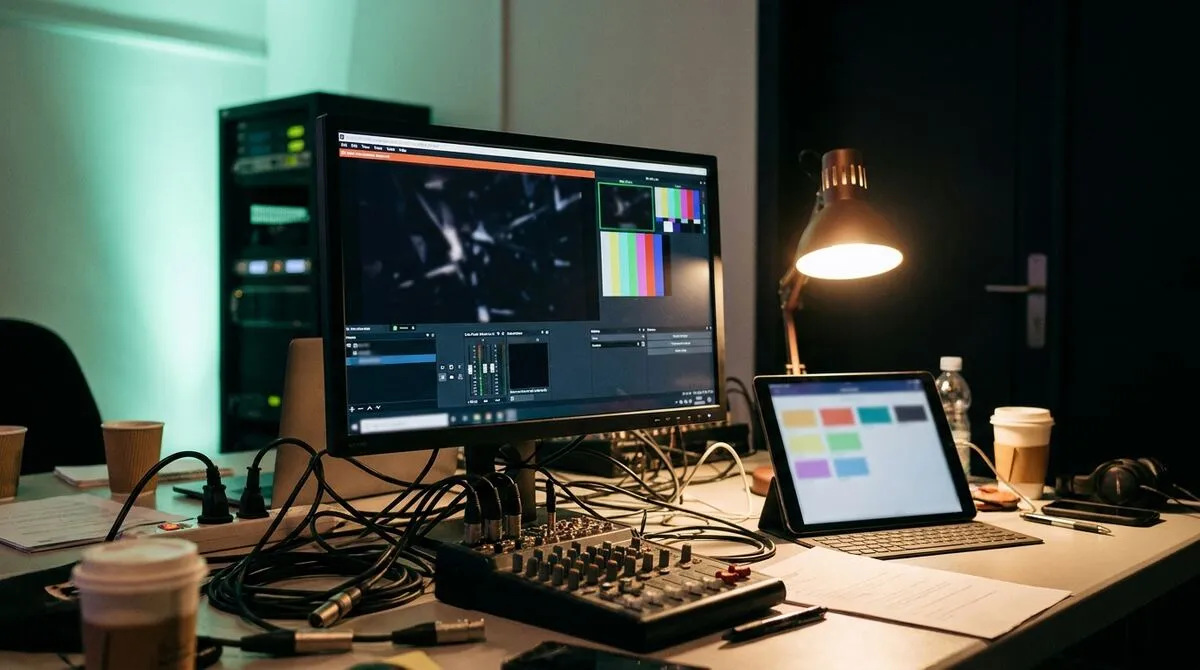
vMix 制作往往不止需要翻页。远程讨论嘉宾、问答嘉宾和混合式演讲者都需要干净地接入节目信号。Cliqer 的 Studio 窗口将桌面应用变成一台紧凑型视频切换台:显示器、摄像机、NDI 源和连线嘉宾都会成为输入,您可以在 Preview 上预备,再切到 Program,然后通过 NDI 发送到 vMix,每位连线嘉宾一路信号,与本地摄像机完全一样。在 Cliqer 3 中,Studio 新增了带路由功能的完整调音台,以 32 位浮点运行,因此混音内部绝不会出现削波:任何 Studio 方案都可以添加自定义的编组(Groups)和返送(Returns),每路 NDI 输出都可以按名称选择任意总线,因此 vMix 可以接收专用的连线嘉宾混音,而现场听到的是自己的混音。Cliqer 3 还会在状态栏中持续显示 Program 帧率以及 GPU 和 CPU 负载,让您在运行时随时监看发送到 vMix 的信号。
这意味着,为演讲者翻页的同一个 Cliqer 房间,也能把远程嘉宾的摄像头画面和麦克风送入您的制作,讨论环节无需另外搭建视频通话设备。至于计时器叠加层,为连线嘉宾传输信号的同一路 NDI 输出 也同时承载倒计时时钟。
| 方式 | 谁可以触发 | 是否依赖焦点 | 是否适用于远程演讲者 |
|---|---|---|---|
| 在控制间共用键盘 | 实际在场的人 | 是 | 否 |
| 演讲者的演示遥控器对准制作电脑(无桥接) | 无人可用,机器不对 | 不适用 | 否 |
| Cliqer 通过 vMix COM API | 演讲者或远程演讲者,使用任意浏览器 | 否 | 是 |
vMix 原生演示控制的价值因团队规模而异:
将 vMix 控制与 多主机设置 结合,您就拥有了第二个控制站,可在关键任务直播中随时接管:它不只是一个备用翻页器,而是一台真正的第二主机,在主机器出现问题时能够驱动同一个房间。
如果未检测到 vMix,请确认它在 Cliqer 启动前已在运行,并确认 32 位或 64 位版本(vMix.exe 或 vMix64.exe)已正确安装,因为 Cliqer 会同时检查两者。如果命令在演出中途停止响应,请注意键盘回退模式仍需要 vMix 拥有窗口焦点,因此请检查是否有其他程序抢走了焦点,并确认没有其他应用程序独占 COM 对象。
对于已在控制台使用 Stream Deck 或 Bitfocus Companion 的团队,幻灯片翻页、计时器控制和连线嘉宾切换都可以与场景按钮放在同一面板上,vMix 控制因此不再需要单独的工具。在 租赁和舞台搭建项目 中使用同一套设备的团队还能额外受益:一套配置即可在不同场地之间通用,无需为每场演出定制桥接方案。
不会。Cliqer 通过 vMix 的 COM API(或键盘回退)发送命令,因此可与 vMix 现有的快捷键并存,无需重新配置您的制作。
可以。任何拥有房间链接的演讲者都可以通过手机或笔记本电脑浏览器翻页,桌面应用会将命令转发到制作电脑上的 vMix,对方无需安装任何软件。
原生 vMix 控制使用的 COM API 仅限 Windows,与 vMix 本身一致。Cliqer 的其他集成,包括 NDI 输出 和 Studio,同样可在 macOS 上运行。
Cliqer 会自动回退为模拟方向键按键,因此幻灯片翻页仍能继续,不过此时需要 vMix 拥有窗口焦点。
如果您的团队在直播中还在来回传递键盘,请 免费下载 Cliqer,在正式播出前先在彩排中测试原生 vMix 控制。对于需要在巡演设备间共享席位的制作,请比较 Studio HD、Studio 4K 和 Studio 8K,或了解 AV 团队如何在一张技术台上掌控整场演出。
继续阅读


为演讲者、AV 团队和活动团队提供实用指南,以及真正重要的 Cliqer 版本更新。绝无垃圾邮件,一键即可退订。