


教育
学生演示:消除阻碍的课堂技术
借助课堂技术,学生在自己的座位上即可演示,无需更换线缆或登录账号,不再占用宝贵的课堂时间。
优秀的企业培训师从不站着不动。他们在小组练习时在培训室里四处走动,蹲在桌旁回答问题,还会去关心坐在后排、整场都没开过口的那位学员。然后他们又不得不回到前面翻下一页幻灯片,因为他们的演示遥控器只能覆盖前三排,而笔记本电脑是唯一能控制演示文稿的设备。
合适的企业培训工具能彻底消除这种两难。本文从实际出发,探讨哪些工具真正能帮助培训师在全天工作坊中保持走动,从在培训室任何位置都能使用的演示遥控器,到让多场次培训日顺利进行的各种细节安排。
主题演讲者大多站在一个位置,对着观众讲二十分钟。企业培训师则要连续数小时掌控全场:讲授环节、分组活动、问答、演示,而且经常要在一场让大家散落在培训室各处的二十分钟练习之后,重新回到同一份演示文稿。
这意味着工具必须经得起打断。只能在讲台上使用的演示遥控器,在主题演讲中只是小麻烦,但在需要不停穿梭于各小组之间的工作坊里,就是实实在在的障碍。
| 工具 | 作用 | 失效原因 |
|---|---|---|
| 手机演示遥控器或互联网遥控器 | 在培训室任何位置翻页 | 场地 Wi-Fi 断线且没有移动网络备用 |
| 醒目的倒计时器 | 让分组活动按时进行 | 小组所在位置看不到任何显示屏 |
| 向学员设备共享屏幕 | 让远程或混合模式的学员同步跟进 | 会议平台屏幕共享出现延迟或画质下降 |
| 移动设备上的演讲者备注 | 让讲稿要点随身携带,而不是留在固定的笔记本电脑上 | 备注只能在前方的电脑上查看 |
| 备用控制设备 | 主笔记本电脑出现问题时保证课程继续进行 | 没有准备好可接管的第二台设备 |
基于手机的演示遥控器能满足大多数培训师对第一项的需求,因为它不受视线限制,也无需在不同客户现场之间携带额外硬件。如果您正在比较各类演示遥控器,我们的演示遥控器对比详细分析了其中的取舍。
分组练习最能考验培训师的控制设置。您需要切换到计时器幻灯片,走去查看三个不同的小组,并在时间一到就立刻回到屏幕前,整个过程中不能让任何人等您。
在培训室任何位置都能看到的倒计时器,本身就能解决大部分问题。只需设置一次,让它在您巡视时自行运行,每个小组都能自己看到还剩多少时间,无需问您。我们关于舞台计时器和倒计时钟的指南更详细地介绍了设置方法,它同样适用于培训室和舞台。

如今的企业培训越来越多地意味着部分学员在现场,部分学员从其他办公室或家中加入,通常使用公司统一采用的会议平台。这又增加了一层要求:您的幻灯片控制必须适用于现场,而您的屏幕共享必须通过该平台可靠地传达给远程学员。
如需深入了解如何让线下与远程混合的课程真正顺利进行,请参阅我们的混合式授课指南以及更全面的混合活动远程演讲者指南,两者都是专门为这类分场培训撰写的。
如果您培训的员工只能从严格管控的办公网络加入,最好提前检查您的工具,而不是在当天才发现问题。我们关于让 IT 部门批准 AV 软件的文章是开启这场沟通的良好起点。
较长的培训项目通常会在一天或多日课程中由两位或更多培训师轮流授课。培训师之间的交接需要像舞台上联合演讲者之间的交接一样流畅,没人想在两个环节之间看五分钟的“现在能看到我的屏幕吗”。我们的演讲者之间顺畅交接指南在此同样适用。
Cliqer 的桌面应用运行在培训室的笔记本电脑上,为每位培训师提供基于手机的演示遥控器、共享计时器,以及随您在培训室中走动的演讲者备注。
按照入门指南,在连接投影仪或屏幕的笔记本电脑上安装 Cliqer。
将房间链接分享给自己或协同培训师,让控制权掌握在手机上,而不是被绑定在前方的笔记本电脑上。
为每个分组活动设置倒计时器,并在全场都能看到的屏幕上打开全屏计时器显示。
如果由两位培训师共同授课,请使用多主持人支持,让控制权在你们之间传递,无需在课程中途更换设备。
对于混合式课程,请开启屏幕共享,让远程学员看到与现场相同的幻灯片;自桌面版 2.2.0 起,共享内容包含系统音频或麦克风音频。
由于 Cliqer 原生控制 PowerPoint、Keynote 和 Google Slides,即使培训笔记本电脑上的焦点在笔记应用或成绩册上,它也能照常工作,您永远不必为了翻一页幻灯片而回到前方。
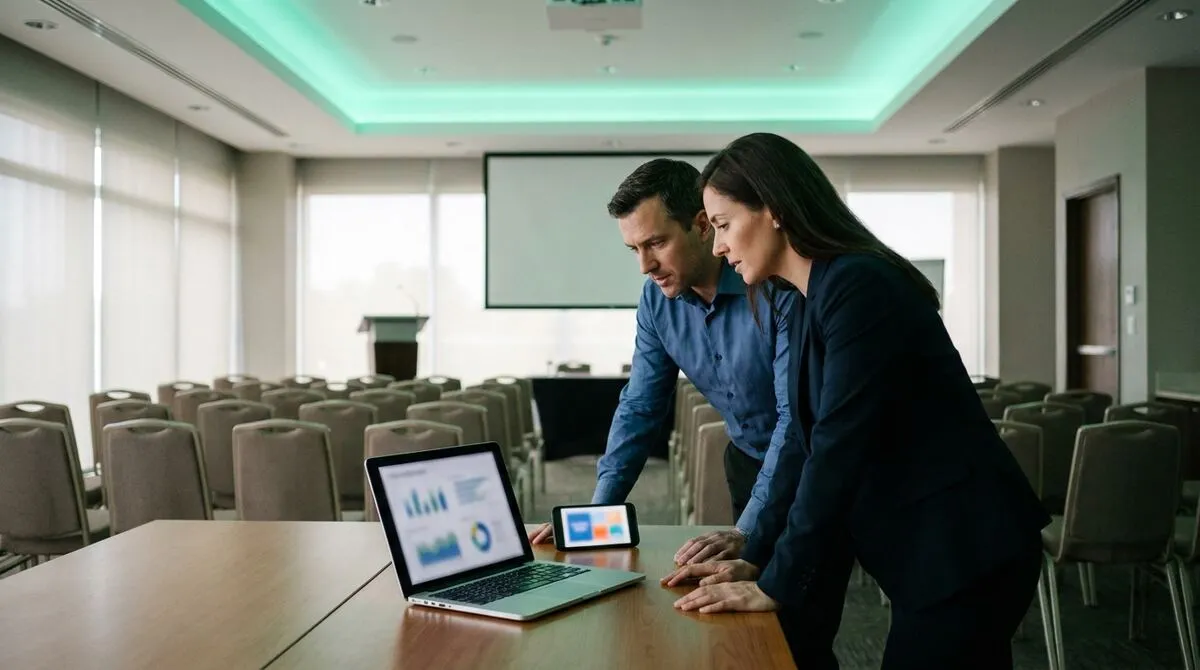
不受视线限制的演示遥控器。一旦您能在培训室任何位置翻页,围绕分组活动和问答的大部分其他安排自然会变得更轻松。
使用全场都能看到的屏幕或提示监视器显示倒计时器,而不是亲自报告剩余时间,因为您每次开口都会打断每个小组的讨论。
可以。如果您的工具支持同一房间内连接多位演讲者,控制权就能在培训师之间传递,任何人都无需插上另一台笔记本电脑或重新开始屏幕共享。
适用,不过视频通话本身由会议平台负责。您的幻灯片控制和屏幕共享照常在培训笔记本电脑上运行,然后像平常一样将该屏幕共享到通话中。
正在多个地点开展培训项目?免费下载 Cliqer,在下一次课程中体验手机遥控控制和共享计时器,或查看价格,了解专为培训团队打造的团队功能。
继续阅读
为演讲者、AV 团队和活动团队提供实用指南,以及真正重要的 Cliqer 版本更新。绝无垃圾邮件,一键即可退订。

