


Edukacja
Wykłady hybrydowe, które działają: przewodnik dla uczelni
Jak prowadzić wykłady hybrydowe, które sprawdzają się zarówno dla studentów na sali, jak i online: sterowanie slajdami, studenci zdalni i plany awaryjne.
Każdy, kto prowadził dzień prezentacji uczniowskich, wie, że prawdziwym pożeraczem czasu nie są same wystąpienia. Są nim dwie minuty między kolejnymi: przepinanie kabli, logowanie na wspólne konto, szukanie właściwego pliku na pendrivie i przekonywanie projektora, żeby rozpoznał nowy laptop. Pomnóż to przez dwudziestu pięciu uczniów, a większość lekcji pochłonie ci sama logistyka.
Przyjrzyj się serii prezentacji uczniów jedna po drugiej, a schemat zawsze jest ten sam. Samo wystąpienie trwa może trzy, cztery minuty. Zmiana między uczniami często zajmuje tyle samo, czasem więcej, bo zależy od sprzętu, który nie został stworzony do szybkiego przekazywania między różnymi laptopami, telefonami i formatami plików.
Trzy największe pożeracze czasu:
Urządzenie każdego ucznia musi fizycznie połączyć się z ekranem w klasie albo skutecznie wyświetlić na nim obraz.
Wspólne loginy klasowe, zapomniane hasła albo prywatne konto ucznia, które nie jest skonfigurowane na komputerze w sali.
Prezentacja przygotowana w jednym narzędziu otwiera się niepoprawnie albo wcale na komputerze w klasie.
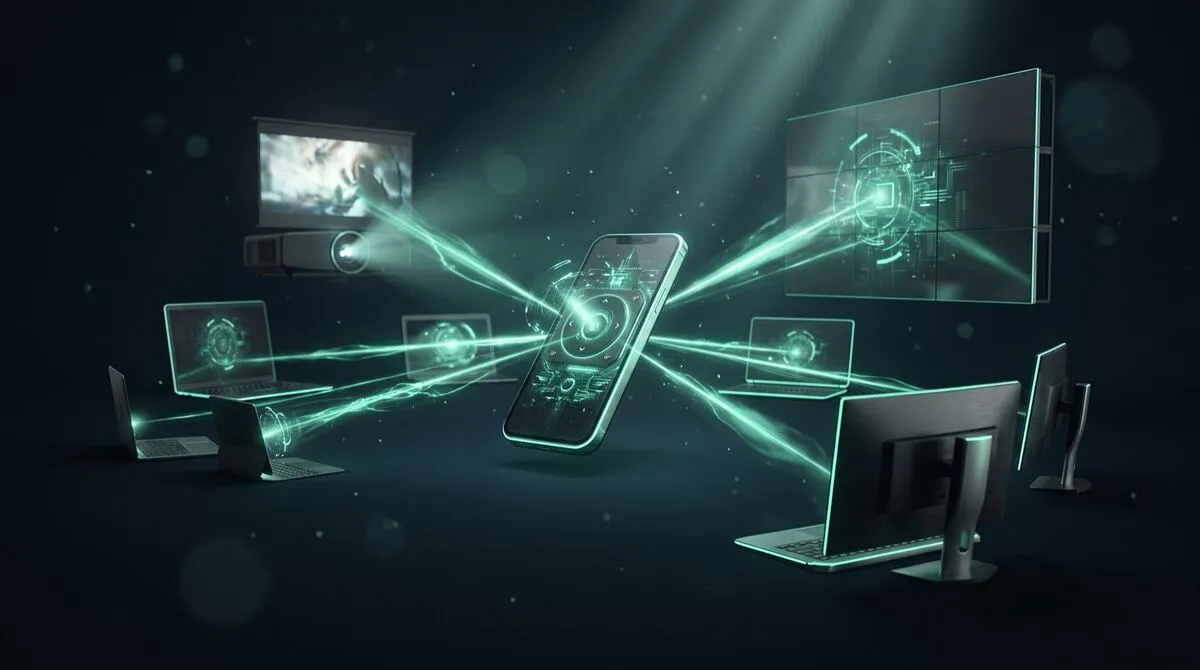
Rozwiązanie, które usuwa najwięcej przeszkód, polega na rozdzieleniu dwóch rzeczy, które zwykle idą w parze: komputera, na którym faktycznie działa pokaz slajdów, i urządzenia, którym uczeń nim steruje. Aplikacja desktopowa Cliqer hostuje pokój na komputerze w klasie, już skonfigurowanym, już przetestowanym, już podłączonym do projektora, i pozwala uczniowi sterować prezentacją z własnego telefonu lub laptopa przez link w przeglądarce.
Oznacza to, że plik prezentacji ucznia musi otworzyć się tylko raz, na komputerze nauczyciela, zamiast wymagać, by laptop każdego ucznia po kolei łączył się z ekranem w klasie. Przygotowanie między prezenterami sprowadza się do: wczytaj kolejny plik, udostępnij link, gotowe.
Pełna konfiguracja: jak używać Cliqer.
| Konfiguracja | Czas zmiany | Typowy punkt awarii | Najlepsze do |
|---|---|---|---|
| Własny laptop każdego ucznia, przepinanie kabla | 1 do 3 minut | Kabel, sterownik lub niezgodna rozdzielczość | Małe klasy, dużo czasu |
| Wspólny pendrive, jeden komputer w klasie | 30 do 60 sekund | Zła wersja pliku, problemy z formatem | Klasy ze ścisłymi limitami czasu |
| Pliki wczytane wcześniej, sterowanie z telefonu | Poniżej 30 sekund | Rzadko, głównie chwilowe problemy z siecią | Dni prezentacji jedna po drugiej |
| Bezprzewodowe dublowanie ekranu z każdego urządzenia | 1 do 2 minut | Zrywanie dublowania, monity o uprawnienia | Okazjonalne prezentacje o niskiej stawce |
Przeszkody przy prezentacjach w klasie to nie tylko problem z harmonogramem. Uczeń, który mocuje się z kablem na oczach kolegów, traci opanowanie, zanim powie choćby słowo, i to widać w samym wystąpieniu. Gdy uczniowie mogą po prostu podejść na przód z telefonem w ręku i zacząć mówić, bez podłączania czegokolwiek, znika kolejny powód do stresu. Odejdź od mównicy opisuje tę samą ideę w odniesieniu do zawodowych prelegentów, a sprawdza się ona równie dobrze w przypadku szesnastolatka prezentującego projekt z historii.
Mówienie bez spoglądania w notatki to pokrewna umiejętność, której warto uczyć razem ze sterowaniem slajdami. Notatki prelegenta bez patrzenia w dół zawiera praktyczne wskazówki, które świetnie sprawdzą się jako lekcja uzupełniająca do działu o prezentacjach. Ta sama konfiguracja skaluje się też do sal wykładowych na uczelniach; zobacz wykłady hybrydowe, które działają, by dowiedzieć się, jak to samo sterowanie z telefonu radzi sobie w znacznie większej sali.
Lekcje mają stałą długość, a prezentacja, która się przeciąga, zjada czas kolejnego ucznia albo następnej lekcji. Widoczny timer odliczający, sterowany z tego samego urządzenia co pilot do prezentacji, pomaga uczniom samodzielnie kontrolować tempo, bez konieczności przerywania im przez nauczyciela. Zobacz timery sceniczne, które pilnują czasu prelegentów, by dowiedzieć się, jak to działa w praktyce, w tym o ustawieniach wstępnych, które możesz skonfigurować raz na całą lekcję.
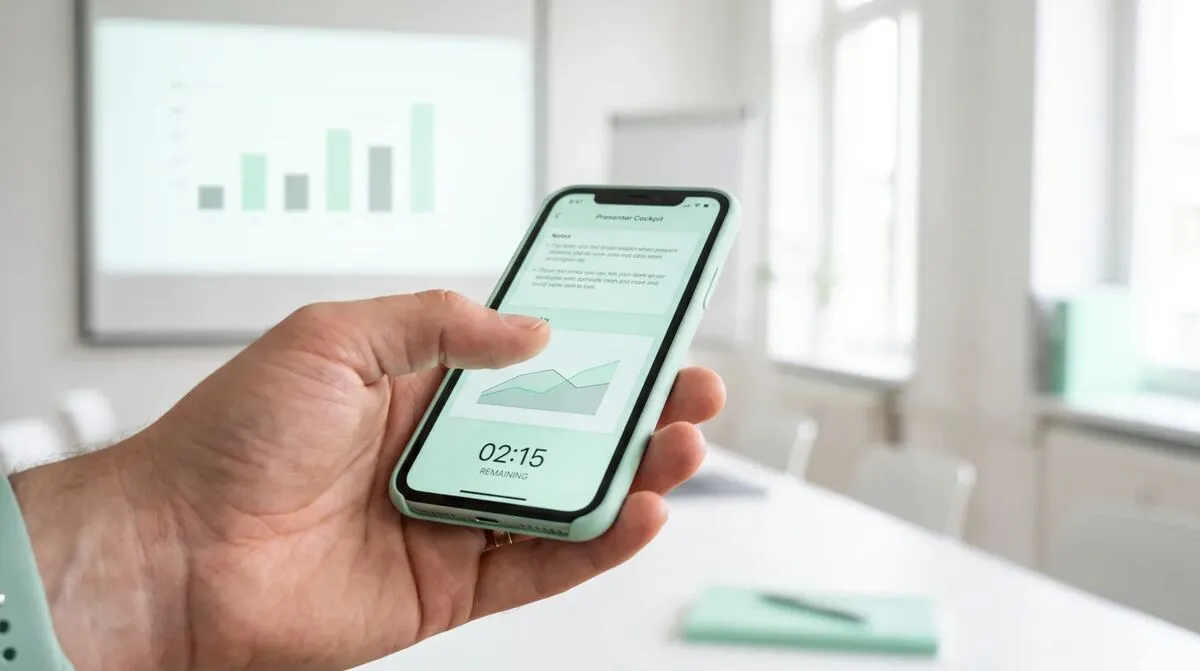
Projekty grupowe dokładają kolejną komplikację: nie każdy członek grupy jest zawsze w klasie w dniu prezentacji, czy to z powodu choroby, kolizji w grafiku, czy nauki zdalnej. Uczeń dołączający z domu nadal może sterować swoją częścią wspólnej prezentacji przez ten sam link w przeglądarce, którego używa reszta grupy, skądkolwiek, o ile komputer w klasie hostujący pokój jest online. Dzięki temu prezentacja grupowa nie rozsypuje się, bo jedna osoba nie mogła przyjść fizycznie, i odpada niezręczne obejście, w którym kolega czyta na głos cudze slajdy w jego imieniu.
Warto uwzględnić to w instrukcjach do prezentacji grupowych: przydziel prezenterowi każdej części jego własny link z wyprzedzeniem, w kolejności, tak samo jak wczytujesz wcześniej pliki poszczególnych uczniów. To eliminuje improwizację z i tak stresującego momentu dla uczniów nieprzyzwyczajonych do wystąpień publicznych.
Szkolenia firmowe dla mobilnych trenerów
To samo podejście z mobilnym pilotem do prezentacji, wykorzystywane do szkolenia dorosłych w ruchu.
Wykłady hybrydowe, które działają
Jak to samo sterowanie z telefonu skaluje się do pełnej sali wykładowej.
Nie. Cliqer musi być zainstalowany tylko na komputerze w klasie, który hostuje pokój. Uczniowie dołączają jako prezenterzy przez link w przeglądarce na własnym telefonie lub laptopie, bez konta i bez instalowania czegokolwiek.
To problem ze zgodnością plików, niezależny od sterowania slajdami, i warto przetestować popularne formaty (PowerPoint, Google Slides, eksporty z Keynote) przed dniem prezentacji, zamiast odkrywać go na żywo. Cliqer steruje każdym programem, w którym otwiera się plik, m.in. PowerPoint, Google Slides, Keynote, Prezi czy LibreOffice Impress.
Tak. Ponieważ pokój może mieć więcej niż jeden aktywny link prezentera, nauczyciel może trzymać w gotowości drugi link i wkroczyć, by przełączać slajdy, jeśli uczeń potrzebuje wsparcia, bez zakłócania przebiegu lekcji dla reszty klasy.
Darmowy plan Cliqer obejmuje jeden pokój i jednego klienta zdalnego, co wystarcza jednej klasie testującej konfigurację. Szkoły korzystające z niego w wielu salach lub ze wspólnym komputerem zapasowym zazwyczaj wybierają plan płatny; szczegóły znajdziesz w cenniku.
Skonfiguruj darmowy plan Cliqer na komputerze w klasie przed kolejnym dniem prezentacji uczniów i przeprowadź przez cały proces jednego ucznia, zanim zacznie na nim polegać cała klasa. Dla zespołów przedmiotowych wdrażających to w kilku salach cennik i prezentacje z wieloma hostami opisują konfigurację wspólnego lub zapasowego komputera.
Timery sceniczne i zegary odliczające: jak pilnować czasu prelegentów
Jak widoczny timer sceniczny pomaga prelegentom mieścić się w czasie, dlaczego kolory ostrzegawcze liczą się bardziej niż cyfry i jak go skonfigurować.
Czy WebRTC jest bezpieczne? Jak prezentowanie peer-to-peer chroni Twoje treści
Czy WebRTC jest wystarczająco bezpieczne do prezentacji biznesowych? Jak szyfrowanie, routing peer-to-peer i przekaźniki TURN chronią treści.
Czytaj dalej


Praktyczne poradniki dla prezenterów, ekip AV i zespołów eventowych oraz wydania Cliqer, które mają znaczenie. Bez spamu, rezygnacja jednym kliknięciem.