


Umiejętności prezentacyjne
Teleprompter dla prezenterów: tempo, szyba i kto przewija
Teleprompter dla prezenterów: przygotuj tekst, ustaw tempo czytania, wybierz szybę lub monitor i zdecyduj, kto przewija.
Prędzej czy później zdarza się to każdemu: klikasz, a nic się nie dzieje. Slajd stoi dokładnie tam, gdzie był, a cała sala patrzy, jak próbujesz jeszcze raz, odrobinę mocniej, jakby drugie kliknięcie miało się bardziej postarać niż pierwsze. Problemy techniczne podczas prezentacji wcale nie są rzadkie, po prostu rzadko się o nich mówi, bo nikt nie chce przyznać, że go to spotkało.
O tym, czy skończy się na drobnym potknięciu, czy na naprawdę złym momencie, nie decyduje sama awaria, tylko to, co zrobisz w ciągu kolejnych piętnastu sekund. Oto spokojny plan na wypadek zawieszenia slajdów, najczęstsze przyczyny takich sytuacji i sposób, by większości z nich w ogóle zapobiec.
„Zawieszenie” obejmuje kilka różnych awarii, które ze sceny wyglądają identycznie, a to, z którą z nich masz do czynienia, decyduje o sposobie naprawy.
| Objaw | Prawdopodobna przyczyna | Rozwiązanie |
|---|---|---|
| Pilot do prezentacji w ogóle nie reaguje | Zerwane połączenie sterujące lub utrata fokusu | Połącz ponownie albo przełącz się na zapasowy pilot do prezentacji |
| Slajd się zmienia, ale wideo lub dźwięk nie | Osadzone multimedia nie załadowały się | Pomiń multimedia, mów dalej, wróć do nich później |
| Cała aplikacja wygląda na zawieszoną | Awaria oprogramowania lub problem z zasobami systemu | Uruchom ponownie aplikację, a jeśli się da, nie cały komputer |
| Ekran robi się czarny | Utrata sygnału wyświetlacza lub projektora | Sprawdź kabel i wybór źródła, nie oprogramowanie |
Zerwane połączenie sterujące jest zdecydowanie najczęstszą z tych przyczyn i zwykle najszybciej da się je naprawić, dlatego właśnie warto przećwiczyć konkretnie ten scenariusz.
Gdy coś widocznie się psuje, publiczność patrzy na Ciebie tak samo uważnie jak na ekran. Twoja reakcja ma większe znaczenie niż techniczna naprawa.
Nie milknij, gdy szukasz rozwiązania, tylko spokojnie komentuj: „dajcie mi sekundę, zaraz to ruszy”.
Jeszcze jedno kliknięcie, jedna próba ponownego połączenia, bez nerwowych ruchów.
Drugi pilot do prezentacji, urządzenie współprowadzącego albo ręczne przełączanie slajdów klawiaturą na samym laptopie.
Streść myśl, którą miał przekazać slajd, i prowadź wystąpienie dalej, a slajd napraw, gdy naturalnie do niego wrócisz.
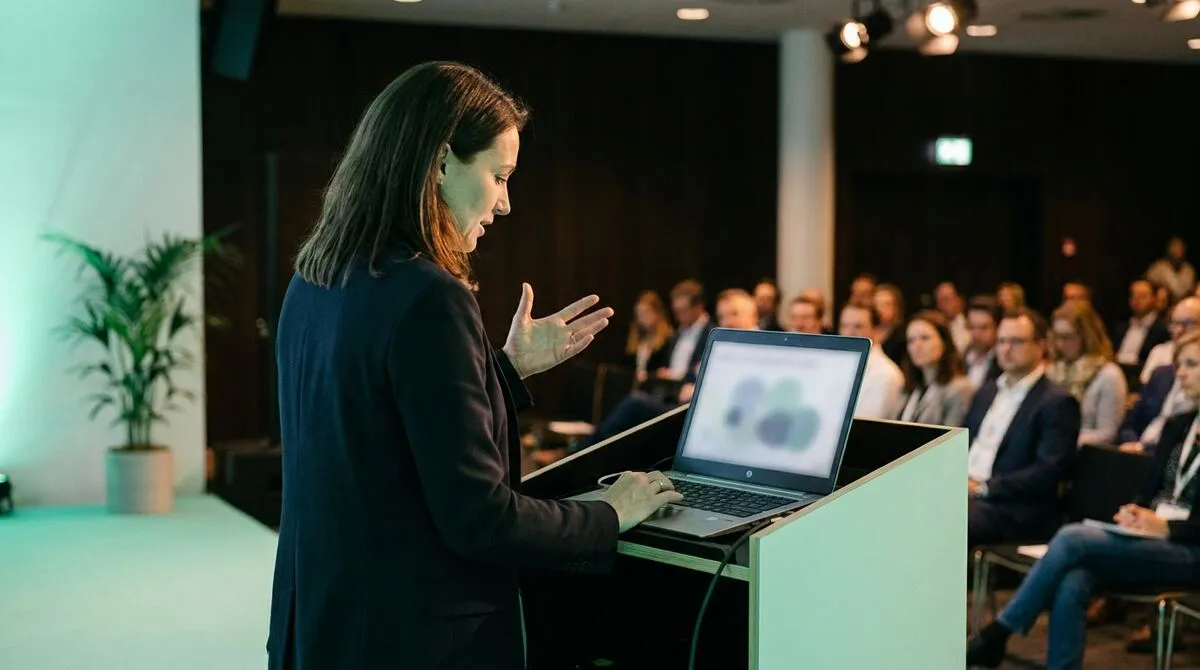
Kusi, żeby obwiniać samo oprogramowanie do prezentacji, ale większość zawieszeń na scenie sprowadza się do jednej z kilku przyczyn środowiskowych: sieci Wi-Fi, którą obiekt zmienił bez informowania kogokolwiek, firmowej zapory blokującej połączenie sterujące, laptopa, który postanowił zainstalować aktualizację systemu w połowie wystąpienia, albo pilota do prezentacji, który stracił połączenie, bo ktoś wyszedł poza zasięg.
Jeśli regularnie prezentujesz w mocno zabezpieczonych sieciach, nasz przewodnik po narzędziach do prezentacji za firmowymi zaporami warto przeczytać przed wydarzeniem, a nie w jego trakcie. A jeśli chcesz pełniejszego obrazu tego, dlaczego połączenia w czasie rzeczywistym się zrywają i co naprawdę zapewnia ich niezawodność, otwarcie opisaliśmy, dlaczego przenieśliśmy własną infrastrukturę czasu rzeczywistego Cliqer, gdy sami boleśnie się o tym przekonaliśmy.
Większości zawieszeń można zapobiec za pomocą tych samych kilku kontroli, powtarzanych za każdym razem, a nie zakładanych z góry.
Nasza lista kontrolna przed prezentacją omawia to w całości i warto z niej skorzystać nawet przy wystąpieniu, które masz już za sobą tuzin razy, bo zmienną jest zwykle miejsce.
Zawieszenie w trakcie przekazywania głosu między dwoma mówcami to osobny, szczególnie niezręczny moment, bo publiczność i tak uważnie obserwuje zmianę. Ustalcie z wyprzedzeniem, kto mówi, jeśli coś się zepsuje podczas przekazania, żeby żadne z Was nie zostało z komentowaniem pustej pauzy. Nasz przewodnik po współprowadzeniu bez chaosu opisuje, jak wbudować to w plan przekazań.
Cliqer nie zapobiegnie każdej możliwej awarii, nic tego nie zrobi, ale kilka funkcji celuje konkretnie w typowe przyczyny zawieszenia prezentacji.
Zapasowy komputer (multi-host) : uruchom drugi komputer z tą samą prezentacją, połączony z tym samym pokojem, żeby awaria głównego komputera nie zatrzymała wydarzenia, zobacz konfigurację multi-host.
Natywne sterowanie oprogramowaniem : Cliqer komunikuje się bezpośrednio z PowerPoint, Keynote i Google Slides zamiast symulować naciśnięcia klawiszy, co zmniejsza ryzyko, że kliknięcie po cichu nie zadziała, bo fokus miało niewłaściwe okno.
Obsługa sieci firmowych : aplikacja desktopowa automatycznie korzysta z ustawień proxy Twojego systemu i przełącza się na standardowe porty webowe, jeśli główna trasa jest zablokowana, więc zapory w biurze i w obiekcie rzadziej okazują się winowajcą.
Szybki test łączności : uruchom z wyprzedzeniem cliqer.io/turn w sieci obiektu, żeby wyłapać restrykcyjną zaporę, zanim ona zaskoczy Ciebie. Jeśli chcesz zrozumieć, co ten test właściwie sprawdza, nasz artykuł o tym, co robi serwer TURN, opisuje ścieżkę przekaźnikową, na którą przełącza się Twoje połączenie sterujące, gdy bezpośrednie połączenie jest zablokowane.
Ponowne połączenie bez utraty miejsca : jeśli urządzenie prezentera rozłączy się i wróci, łączy się ponownie z tym samym pokojem, zamiast zaczynać od nowa.
Nic z tego nie zastąpi spokojnego planu ratunkowego, ale eliminuje kilka powodów, dla których mógłby być potrzebny. Połącz to z rzetelną próbą przed wystąpieniem, a wyłapiesz resztę.
Timery sceniczne, dzięki którym wszystko idzie zgodnie z planem
Widoczne odliczanie, które utrzymuje wystąpienie na właściwym torze, nawet gdy ratowanie sytuacji zje kilka sekund.
Prezentowanie pitch decku
Kontrola, tempo i reagowanie na awarie przy prezentacji, której zawieszenie kosztuje najwięcej.
Jeśli to widać, krótko o tym wspomnij i idź dalej. Krótkie, spokojne zdanie rozprasza znacznie mniej niż ignorowanie oczywistego zawieszenia albo przepraszanie przez kilka sekund.
Zerwane połączenie sieciowe, zwykle przez Wi-Fi w obiekcie albo firmową zaporę, a nie błąd w samym oprogramowaniu do prezentacji.
Tylko w ostateczności. Ponowne uruchomienie konkretnej aplikacji jest zwykle szybsze i mniej uciążliwe niż pełny restart systemu, który może trwać na tyle długo, że naprawdę zatrzyma wystąpienie.
Pilot do prezentacji w telefonie, który nie zależy od fizycznego odbiornika USB, jest w pewnym sensie sam dla siebie zapasem, bo nie ma sprzętu, który mógłby zawieść, choć przy dłuższych lub ważniejszych wystąpieniach i tak warto mieć drugie połączone urządzenie.
Chcesz mniej zawieszeń i szybszego powrotu do rytmu, gdy już się zdarzą? Pobierz Cliqer za darmo i wypróbuj natywne sterowanie oprogramowaniem albo sprawdź cennik, by mieć zapasowy komputer (multi-host) na kolejnym wydarzeniu na żywo.
Prezentacje z wieloma hostami: jedna prezentacja, kilka lokalizacji
Poprowadź jedną prezentację w kilku lokalizacjach: jak działają prezentacje z wieloma hostami i jak utrzymać każdą lokalizację na tym samym slajdzie.
Serwery TURN w prostych słowach: jak wideo przechodzi przez restrykcyjne sieci
Serwery TURN wyjaśnione prostym językiem: jak przekazują zaszyfrowane wideo i sterowanie przez zapory, które Cię blokują.
Czytaj dalej


Praktyczne poradniki dla prezenterów, ekip AV i zespołów eventowych oraz wydania Cliqer, które mają znaczenie. Bez spamu, rezygnacja jednym kliknięciem.