


Wydarzenia hybrydowe
Jak przełączać slajdy prelegentowi z innego kraju
Przełączaj slajdy prelegentowi z innego kraju: konfiguracja, jakich opóźnień się spodziewać i plan awaryjny na wypadek zerwania połączenia.
Wydarzenie hybrydowe ze zdalnymi prelegentami wygląda z widowni prosto: ktoś pojawia się na dużym ekranie, mówi, a slajdy się przesuwają. Żeby dojść do tego bez przestojów, zamrożonego obrazu czy niezręcznego „czy teraz mnie słychać?”, trzeba planowania, którego większość zespołów uczy się na własnych błędach. Ten przewodnik pokazuje, co naprawdę się psuje i jak przygotować wydarzenie, żeby do tego nie doszło.
Wydarzenie w jednej lokalizacji ma jedno miejsce, w którym coś może pójść nie tak: salę. Dodaj zdalnego prelegenta, a masz dwie sieci, dwa zestawy sprzętu i przekazanie między nimi, które musi zadziałać na żywo, przed publicznością, bez drugiej szansy.
Trzy rzeczy, które najczęściej zawodzą, są takie same niezależnie od miejsca:
Zdalny prelegent klika „dalej”, a sala czeka o chwilę za długo.
Dźwięk i obraz, które się rozjeżdżają, albo udostępniony ekran, który nigdy do końca nie nadąża za tym, co mówi prelegent.
Brak planu awaryjnego, gdy domowy internet zdalnego prelegenta ma słabe pięć minut, a prędzej czy później to się zdarzy.
Żaden z tych problemów nie jest egzotyczny. To normalny koszt dodania drugiej lokalizacji i na każdy z nich jest sprawdzone rozwiązanie.
Pierwsza decyzja projektowa: kto właściwie przełącza slajdy, zdalny prelegent czy ktoś na sali. Oba warianty działają, ale rozwiązują różne problemy.
Cliqer obsługuje oba modele w tym samym pokoju: zdalny prelegent dostaje link, który otwiera w dowolnej przeglądarce, bez aplikacji i konta, i działa to zarówno wtedy, gdy klika własne slajdy, jak i wtedy, gdy przekazujesz sterowanie komuś na miejscu.
Komputer, na którym faktycznie działa pokaz slajdów (PowerPoint, Keynote, Google Slides, czegokolwiek używają Twoi prelegenci), musi być pełnoprawnym komputerem z systemem desktopowym na miejscu wydarzenia. To aplikacja desktopowa Cliqer na macOS i Windows hostuje pokój i steruje oprogramowaniem do prezentacji; karta przeglądarki może dołączyć do pokoju jako prezenter lub widz, ale nigdy nie może go hostować. Ten podział ma znaczenie: dzięki niemu zdalni prelegenci dołączają z telefonu lub laptopa bez instalowania czegokolwiek, a sama prezentacja działa na dedykowanym sprzęcie, nad którym masz kontrolę.
Po skonfigurowaniu komputera hosta:
Pełny przewodnik znajdziesz w artykule jak korzystać z Cliqer.
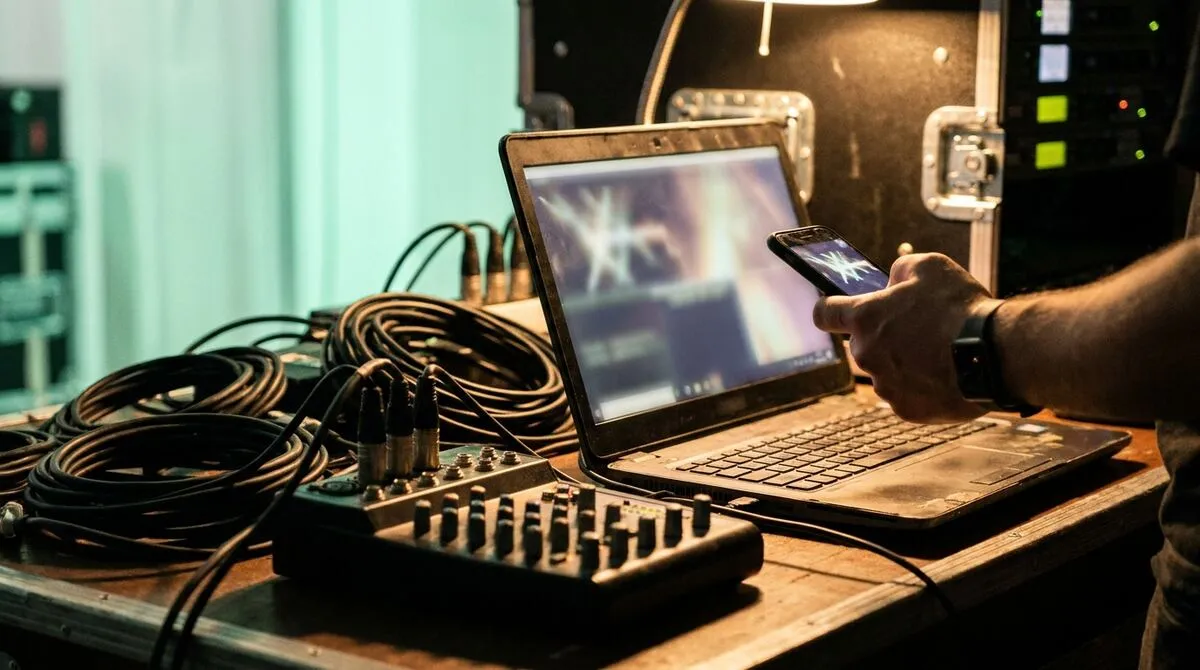
Zdalni prelegenci łączą się przez sieć, jaką akurat mają danego dnia: domowe Wi-Fi, hotelowe łącze, Wi-Fi w centrum konferencyjnym dzielone z tysiącem innych laptopów. Część z nich będzie zawodna i Twój plan musi to zakładać.
Połączenia Cliqer najpierw próbują bezpośredniej ścieżki peer-to-peer, a gdy zapora blokuje bezpośrednią trasę, automatycznie przełączają się na szyfrowany przekaźnik, w tym przez port 443 w restrykcyjnych sieciach firmowych. To właśnie ten mechanizm sprawia, że slajdy zdalnego prelegenta przesuwają się nawet za restrykcyjnym hotelowym lub biurowym Wi-Fi. Więcej o tym, jak działa ten routing, przeczytasz w artykułach serwery TURN w pigułce i firmowe zapory a narzędzia do prezentacji.
Poza warstwą sieciową miej też plan awaryjny po stronie ludzi:
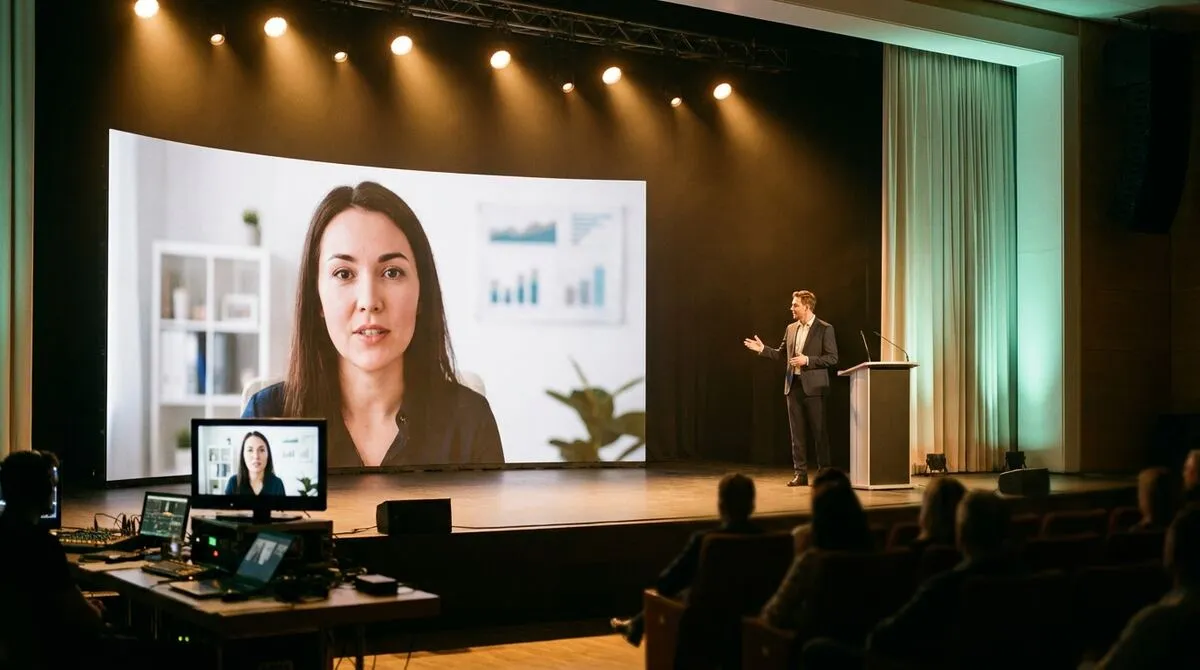
Sterowanie slajdami to tylko połowa hybrydowego bloku. Większość wydarzeń chce też pokazać twarz i głos zdalnego prelegenta na głównym ekranie, najlepiej bez proszenia go o instalowanie aplikacji do transmisji.
Studio w Cliqer, wbudowane w aplikację desktopową, zamienia zdalnych gości w źródło wideo, które możesz ustawiać i przełączać na żywo: zaproś do rozmowy prelegenta, który jest już w Twoim pokoju, jego kamera trafia na Twój rack, a Ty kierujesz ją na salę, do NDI dla mieszalnika wizji albo w oba miejsca. W Cliqer 3 jego głos jest traktowany z taką samą starannością: Studio miksuje w 32-bitowej arytmetyce zmiennoprzecinkowej, więc nic nie przesterowuje się wewnątrz miksu, a każdy gość słyszy powrót mix-minus, który nigdy nie przekracza progu limitera na szynie. Zobacz Studio w dokumentacji, zdalni goście na scenie dzięki połączeniom na żywo, gdzie znajdziesz pełny przewodnik, oraz zestaw technologii na wydarzenie hybrydowe, aby zobaczyć, jak to współgra z resztą Twojego sprzętu.
| Konfiguracja | Sterowanie slajdami | Wideo prelegenta | Najlepsze do |
|---|---|---|---|
| Prelegent sam przełącza slajdy, bez wideo | Zdalny prelegent, przez link Cliqer | Brak, tylko dźwięk lub nagranie | Panel ze zdalnym głosem, niski budżet produkcyjny |
| Prelegent sam przełącza slajdy, wideo przez Studio | Zdalny prelegent | Na żywo, kierowane na salę i do NDI | Zdalny prelegent z wystąpieniem typu keynote na głównym ekranie |
| Operator przełącza slajdy, prelegent na wideorozmowie | Operator na miejscu | Na żywo, z udostępniania ekranu w platformie spotkań | Precyzyjnie rozpisane scenariusze, mniej doświadczeni prelegenci |
Na wydarzeniach hybrydowych rzadko zawodzi sama treść wystąpienia. Zawodzi tych piętnaście sekund wokół przekazania: zapowiedź zdalnego prelegenta, uruchomienie jego wideo i slajdów w tym samym momencie oraz powrót na salę po wszystkim. Przećwicz właśnie to przejście, na prawdziwym sprzęcie, a nie na zastępczym laptopie.
Krótka lista kontrolna przed wydarzeniem pomaga bardziej niż długa, którą wszyscy pomijają. Zobacz listę kontrolną przed prezentacją, przygotowaną właśnie z myślą o takiej próbie.
Zestaw technologii na wydarzenie hybrydowe
Jakiego sprzętu, sieci i oprogramowania naprawdę potrzebujesz, by dobrze poprowadzić wydarzenie hybrydowe.
Nie. Hostowanie, czyli komputer, który faktycznie uruchamia pokaz slajdów i nim steruje, wymaga aplikacji desktopowej na macOS lub Windows. Zdalny prelegent dołącza jako prezenter z dowolnej przeglądarki, na telefonie, tablecie lub laptopie, bez instalacji i bez konta, i steruje slajdami działającymi na komputerze hosta na miejscu wydarzenia.
Nie. Prezenterzy i widzowie dołączają za pomocą linku do pokoju lub kodu QR i niczego więcej. Tylko komputer hostujący pokój potrzebuje aplikacji desktopowej Cliqer i licencji.
Połączenie automatycznie próbuje się odnowić, a awaryjny routing Cliqer radzi sobie z większością restrykcyjnych sieci bez Twojej ingerencji. Na wypadek całkowitej awarii miej zapasowe połączenie telefoniczne i, jeśli sytuacja tego wymaga, lokalnego operatora gotowego ręcznie przełączać slajdy, dopóki prelegent ponownie się nie połączy.
W danym pokoju kliknięciami prezentacji steruje w danym momencie tylko jeden prezenter, ale wielu hostów może uruchamiać zsynchronizowane kopie tej samej prezentacji w różnych lokalizacjach. Zobacz prezentacje z wieloma hostami, aby dowiedzieć się, jak taka konfiguracja sprawdza się w panelach i wydarzeniach w wielu salach.
Jeśli prowadzisz swoje pierwsze wydarzenie hybrydowe ze zdalnymi prelegentami, zacznij od darmowego planu Cliqer: obejmuje udostępnianie ekranu, timer i jeden pokój, więc możesz przećwiczyć dokładnie ten sam przebieg przed właściwym wydarzeniem. Gdy potrzebujesz połączeń z gośćmi, zapasowego hosta w trybie multi-host lub pełnego zestawu narzędzi, porównaj plany w cenniku albo zajrzyj do funkcji zdalnego pilota do prezentacji, aby poznać stronę prezentera.
Pokoje prezenterów z własną marką: własne domeny i logo dla agencji
Jak agencje AV i eventowe prowadzą pokoje prezenterów w modelu white label, we własnej domenie i z własnym logo, dla każdego klienta.
Jak korzystać z notatek prelegenta, nie wpatrując się w laptopa
Korzystaj z notatek prelegenta na scenie bez zrywania kontaktu wzrokowego: od podstaw widoku prezentera po podpowiedzi na telefonie, które zawsze masz przy sobie.
Czytaj dalej


Praktyczne poradniki dla prezenterów, ekip AV i zespołów eventowych oraz wydania Cliqer, które mają znaczenie. Bez spamu, rezygnacja jednym kliknięciem.